Настройки
Все настройки приложения ЮрИИст для компьютера — запуск, уведомления, сочетания клавиш, доступ ИИ к компьютеру, разрешения системы и обновления.
Настройки приложения открываются из меню на Mac (⌘,) или на Windows (Ctrl+,), а также из меню значка в строке меню. Изменения применяются сразу, кнопки «Сохранить» нет.
Настройки аккаунта — профиль, подписка, уведомления на почту — общие для сайта, телефона и компьютера. Они открываются ссылкой Аккаунт и подписка внизу окна настроек; подробнее — в разделе Аккаунт.
Основные
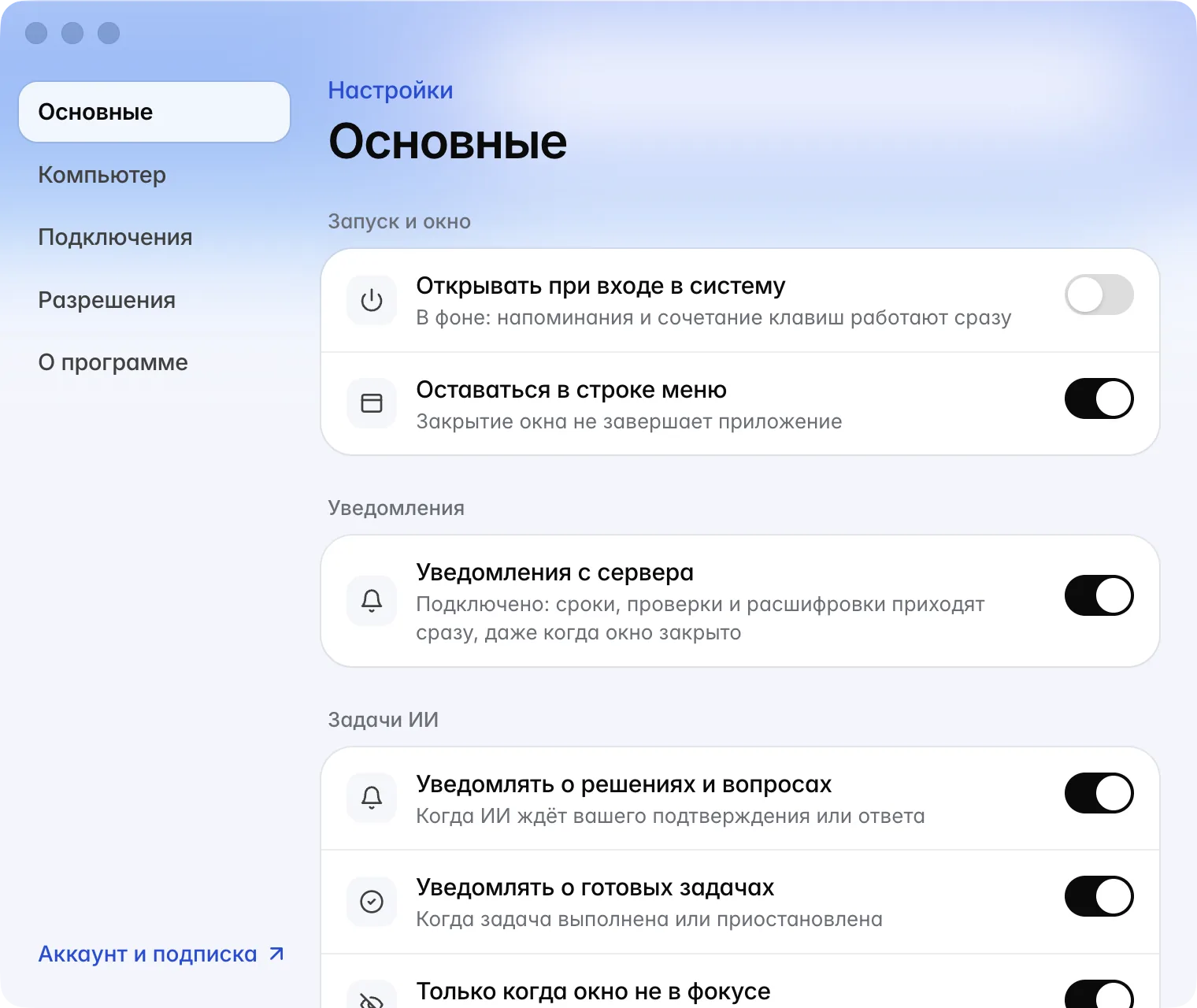
Запуск и окно
- Открывать при входе в систему — приложение запускается в фоне вместе с компьютером, и напоминания и сочетание клавиш работают сразу. По умолчанию выключено.
- Оставаться в строке меню (Windows: Сворачивать в область уведомлений) — закрытие окна не завершает приложение. По умолчанию включено.
Уведомления
- Уведомления с сервера — сроки, проверки и расшифровки приходят сразу, даже когда окно закрыто. Если выключить, новые уведомления будут видны только в открытом приложении.
Задачи ИИ — что сообщать, когда ИИ долго работает над задачей:
- Уведомлять о решениях и вопросах — когда ИИ ждёт вашего подтверждения или ответа;
- Уведомлять о готовых задачах — когда задача выполнена или приостановлена;
- Только когда окно не в фокусе — пока вы работаете в окне ЮрИИст, уведомления не приходят;
- Не давать компьютеру засыпать во время задачи — пока ИИ работает и не ждёт вас; экран при этом может гаснуть.
Сочетание клавиш, документ, снимок, диктовка
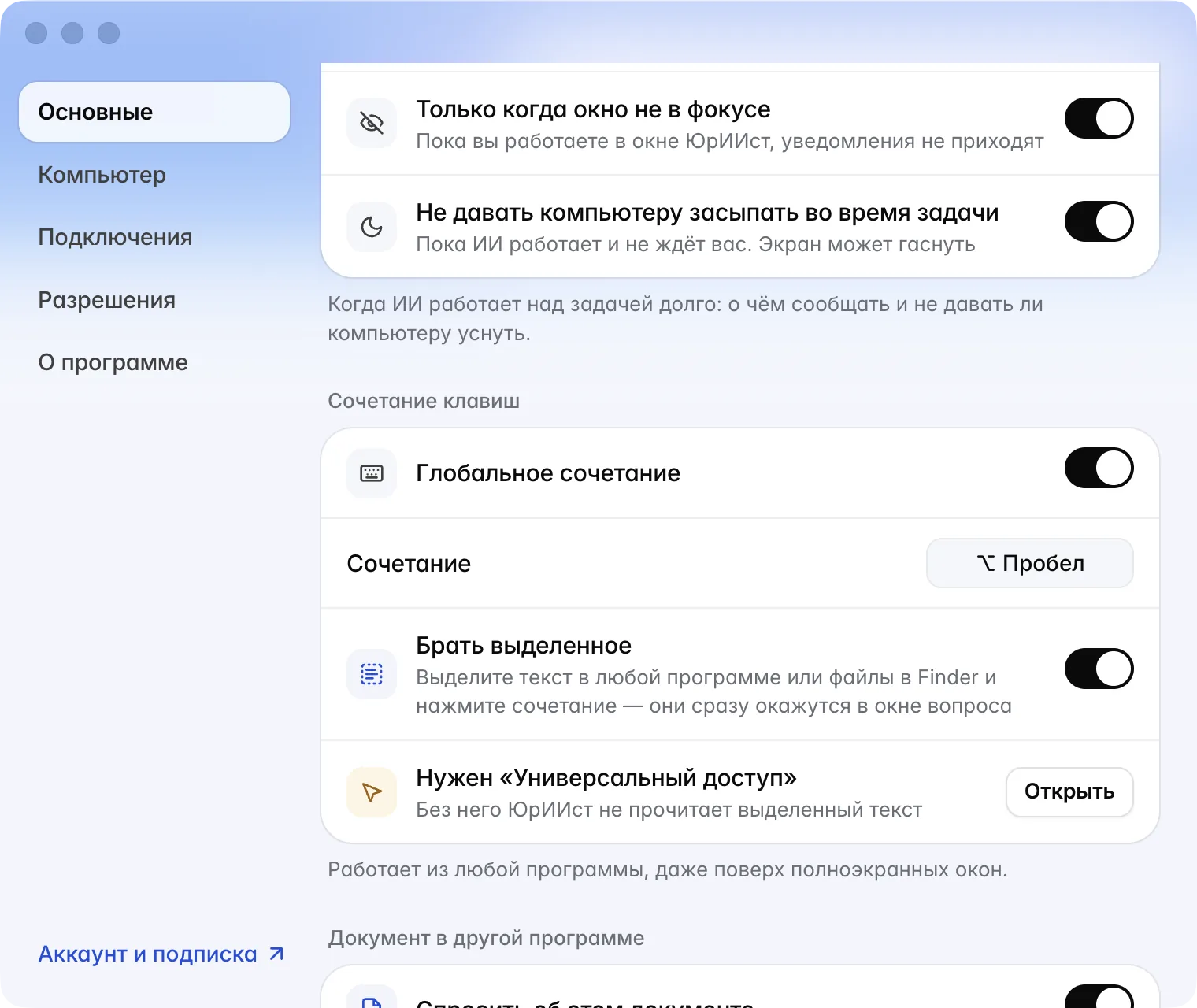
- Глобальное сочетание и Сочетание — включить быстрый вопрос и задать свои клавиши. Нажмите на поле с сочетанием и нажмите новую комбинацию. Комбинации, которые уже заняты системой, приложение не примет.
- Брать выделенное — выделенный текст или файлы сразу попадают в вопрос.
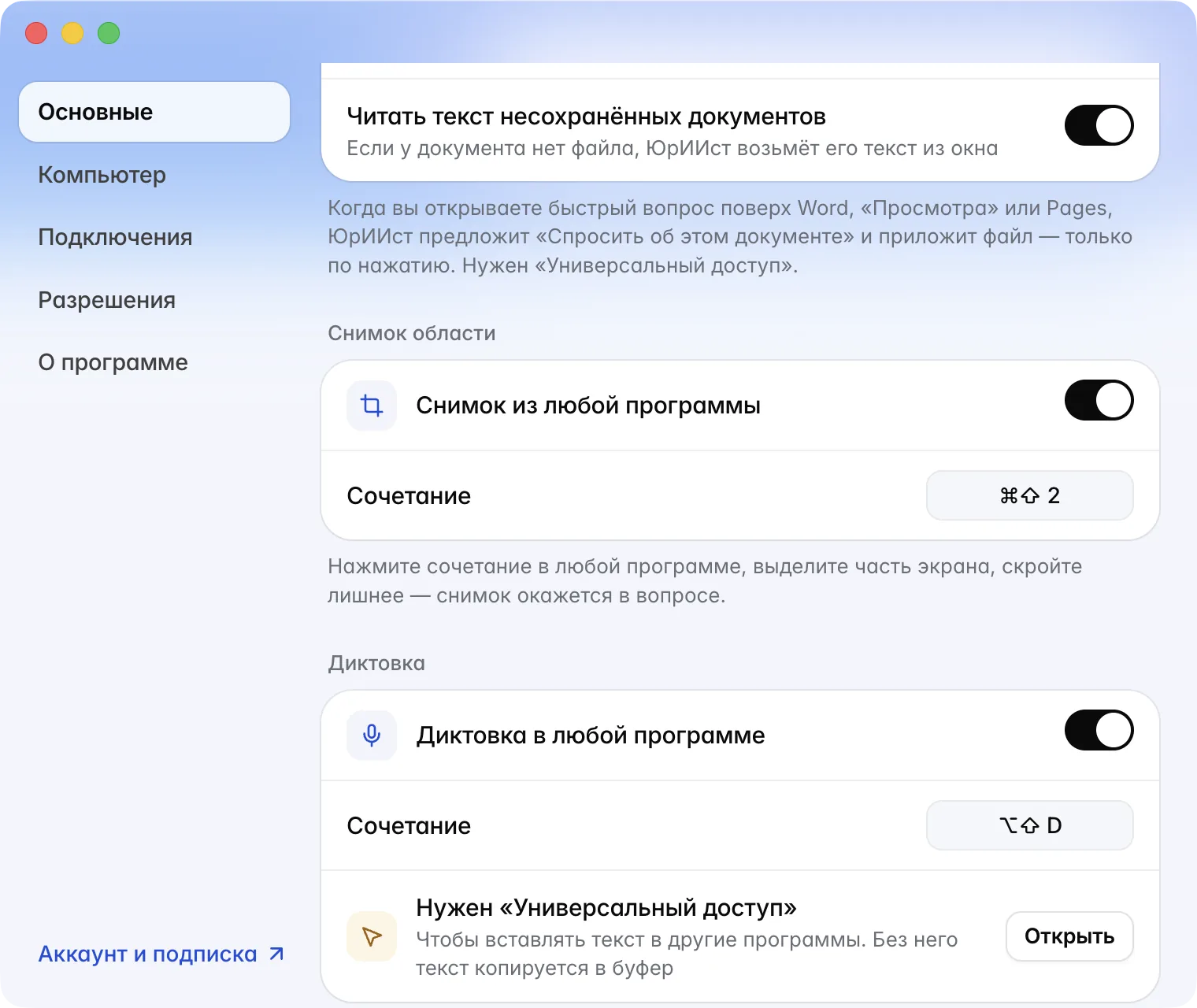
- Документ в другой программе → Спросить об этом документе и Читать текст несохранённых документов — см. Быстрый доступ.
- Снимок области → Снимок из любой программы и его сочетание.
- Диктовка → Диктовка в любой программе и её сочетание.
- Что открывает сочетание — Быстрый вопрос (панель поверх программ) или Окно ЮрИИст (показывает и прячет главное окно).
Если для функции не хватает разрешения системы, прямо в группе появится строка вроде «Нужен «Универсальный доступ»» с кнопкой Открыть.
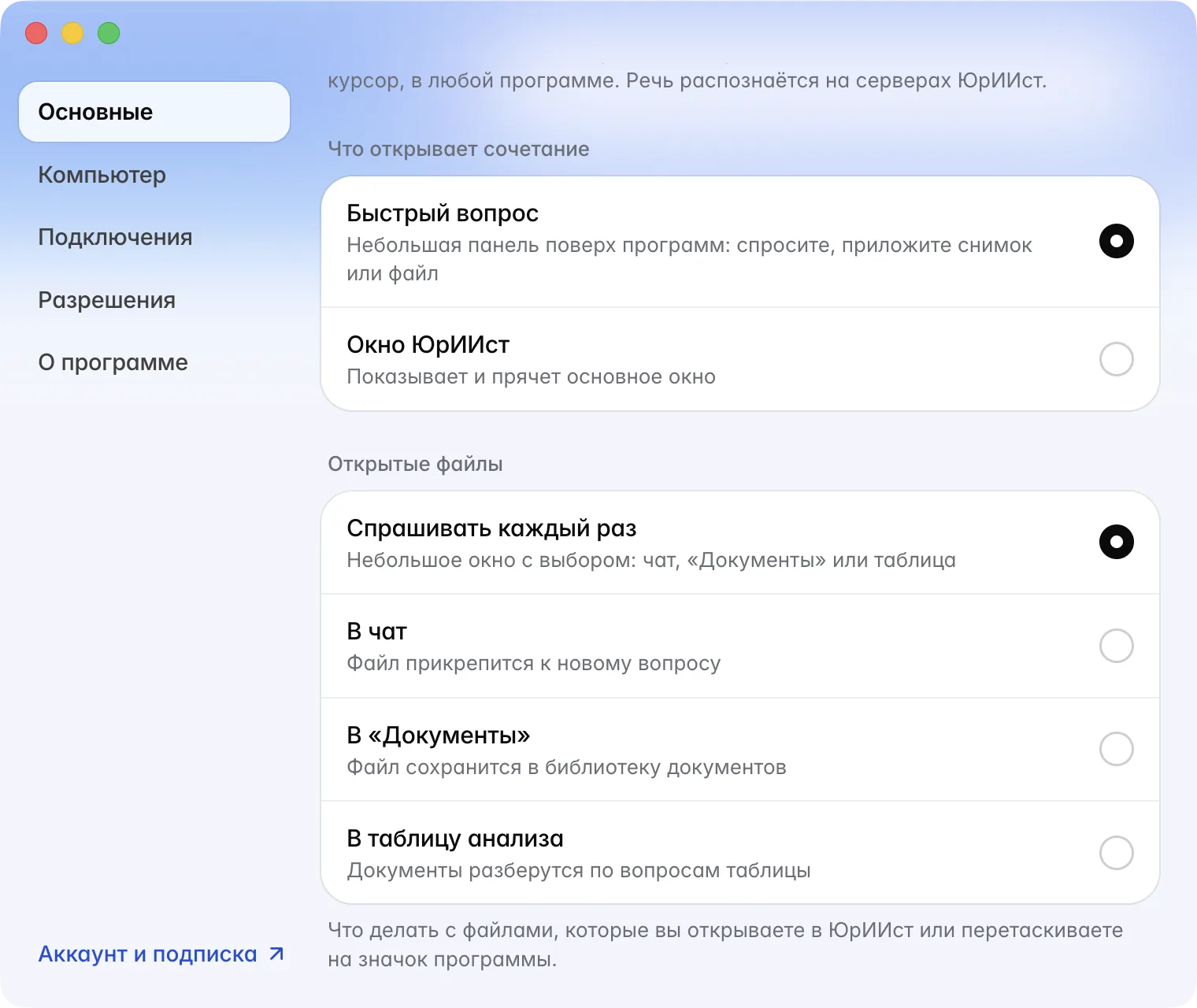
Открытые файлы — что делать с файлами, которые вы открываете в ЮрИИст или перетаскиваете на значок: Спрашивать каждый раз, В чат, В «Документы» или В таблицу анализа.
Проводник (только Windows) — «Спросить ЮрИИст» в меню файлов: пункт в контекстном меню документов и папок.
Компьютер
Здесь вы решаете, что ИИ может делать на этом компьютере. Подробно о режимах — в разделе Подтверждения и безопасность.
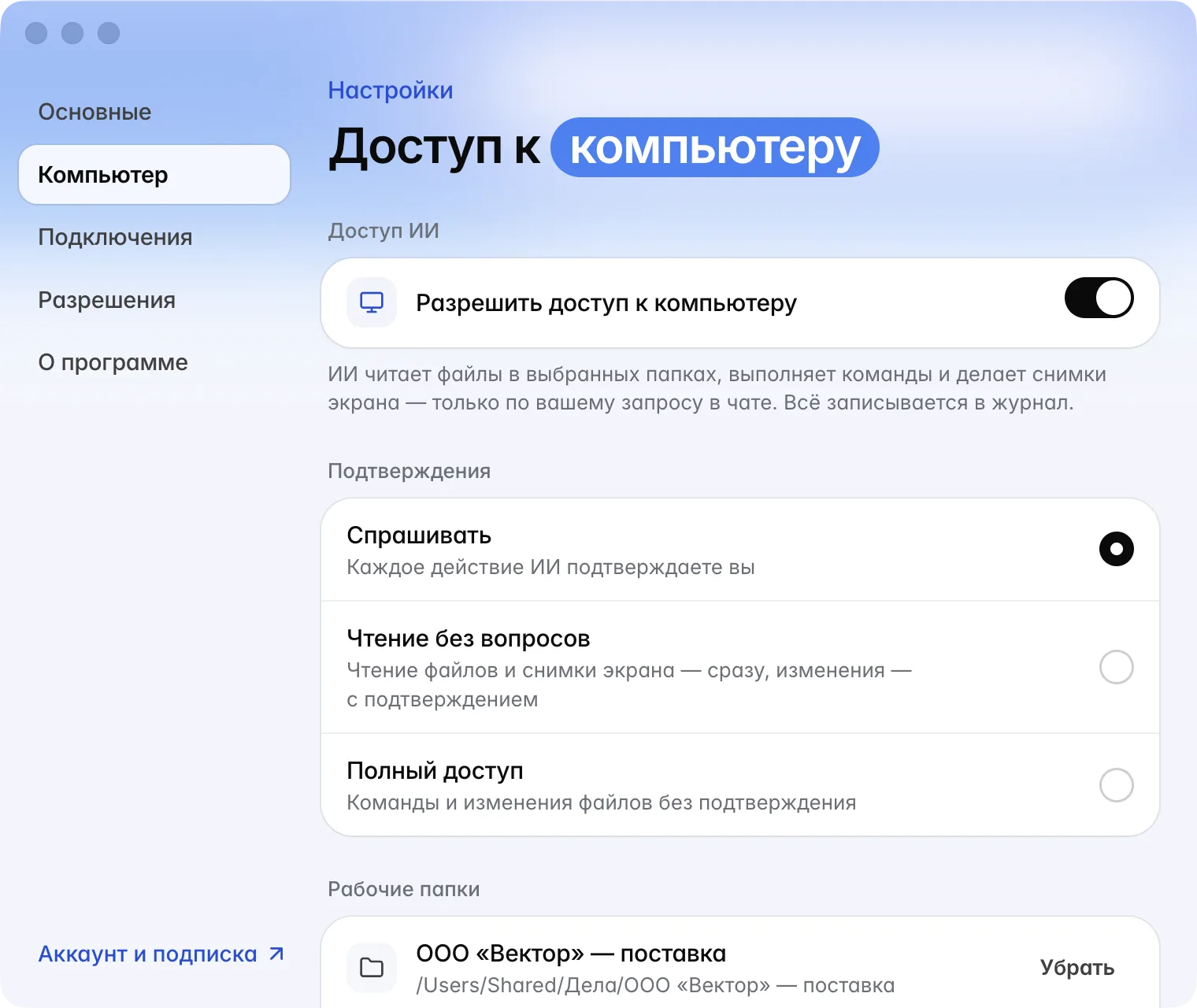
- Разрешить доступ к компьютеру — главный переключатель. Выключите, и ИИ не сможет выполнять команды, работать с файлами и делать снимки экрана, а запущенные команды остановятся.
- Подтверждения — режим: Спрашивать, Чтение без вопросов или Полный доступ.
- Рабочие папки — папки дела, которые ИИ читает без вопросов. Добавить папку… и Убрать.
- Поиск по документам — Искать по содержимому папок, Распознавать сканы, Переиндексировать. См. Файлы и рабочие папки.
- Контроль — Журнал действий ИИ, Резервные копии файлов, Сбросить «до перезапуска», Остановить все команды.
Разрешения
Статус разрешений системы — Запись экрана, Микрофон, Камера, Универсальный доступ — и кнопка Открыть, которая ведёт в нужный раздел настроек системы. ЮрИИст спрашивает разрешение, только когда функция понадобится впервые. См. Решение проблем.
Здесь же — Офлайн-копия чатов: последние 20 чатов можно будет читать без интернета. Копия зашифрована, хранится только на этом компьютере и удаляется при выходе из аккаунта. Черновики, написанные без связи, не отправляются сами — вы отправите их, когда связь вернётся.
О программе
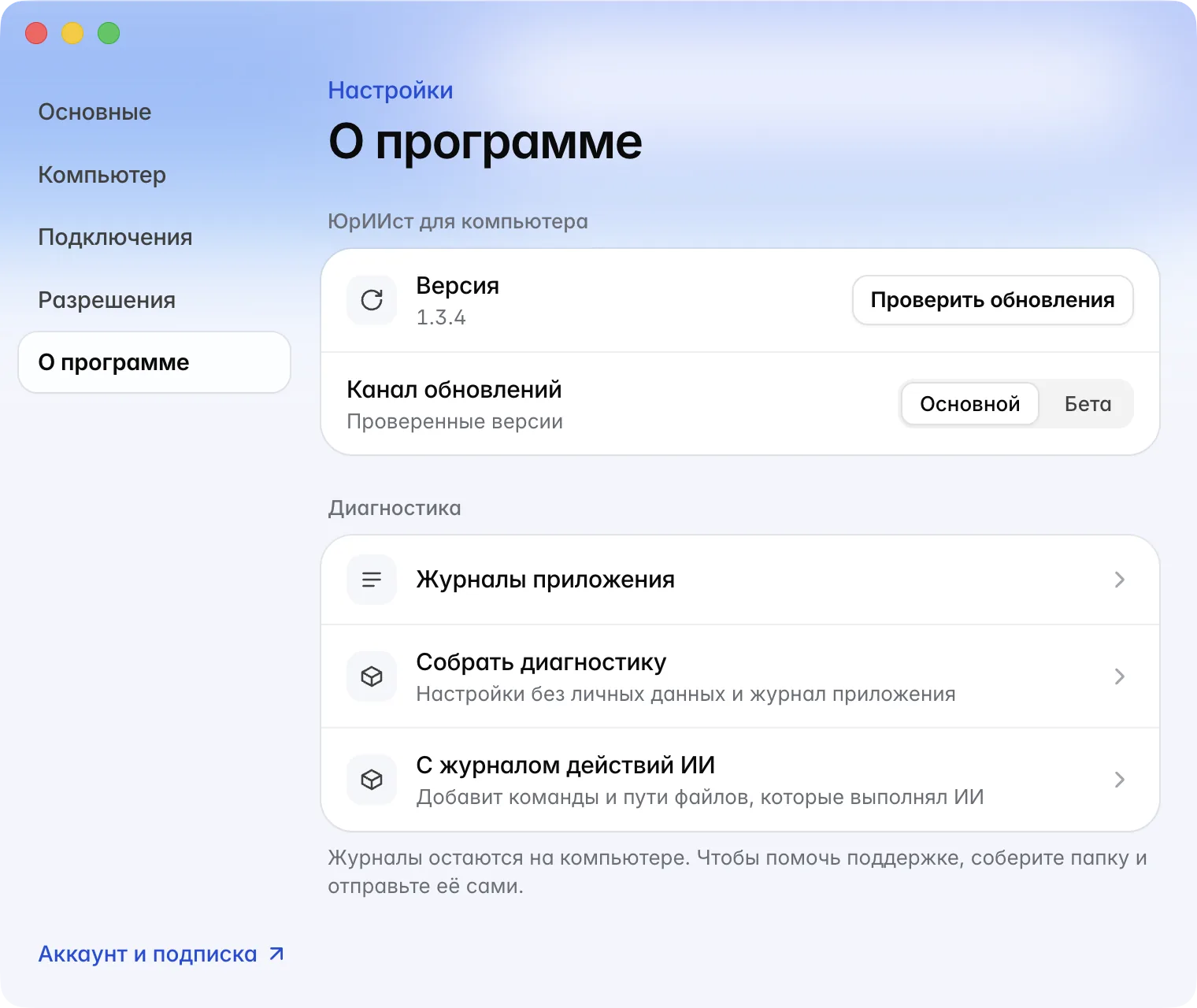
- Версия и Проверить обновления.
- Канал обновлений — Основной (проверенные версии) или Бета (новые функции раньше, но версии могут быть менее стабильны).
- Сервер — появляется, только если адрес ЮрИИст задал администратор вашей организации. См. Для организаций.
- Диагностика — Журналы приложения, Собрать диагностику, С журналом действий ИИ. См. Решение проблем.
Вход по Touch ID или Windows Hello
Чтобы никто, кроме вас, не открыл ЮрИИст на этом компьютере, включите блокировку. Она настраивается в аккаунте: откройте и включите Вход по Touch ID (на Windows — Вход через Windows Hello).
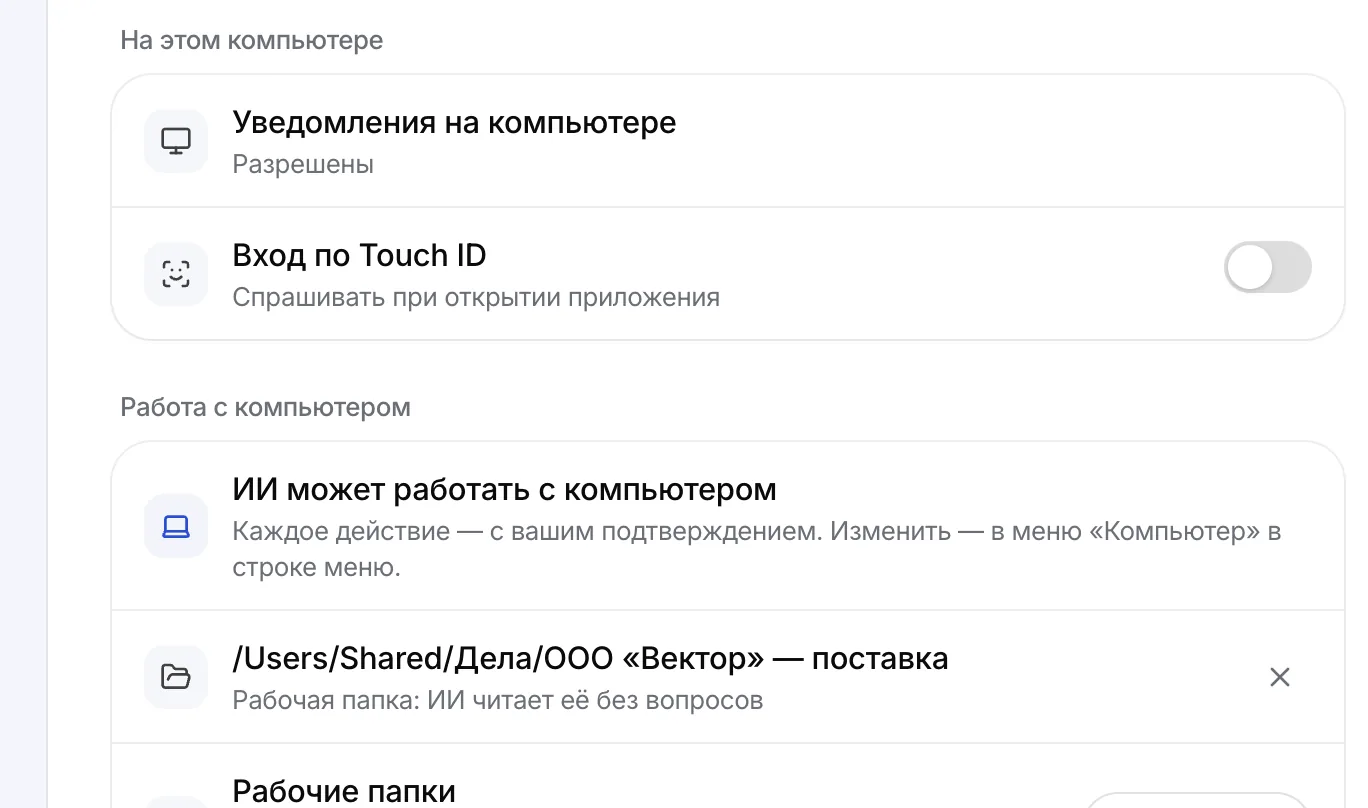
После этого приложение спрашивает отпечаток или PIN-код при запуске, после сна компьютера и если окно было скрыто дольше 5 минут. В той же группе видно, разрешены ли уведомления на компьютере.
Ниже, в группе Работа с компьютером, аккаунт показывает текущий режим доступа ИИ и рабочие папки этого компьютера; папку можно убрать крестиком или добавить новую.
Что дальше
Файлы и рабочие папки
Как ИИ в приложении читает документы с вашего компьютера, ищет по папкам дела, сохраняет готовые файлы и как править документы ЮрИИст в Word.
Для организаций
Как администратор может направить приложение на сервер ЮрИИст своей организации и раздать обновления с внутреннего зеркала.