Подтверждения и безопасность
Что ИИ может делать на вашем компьютере, как выглядят запросы на разрешение, какие режимы доступа бывают и как всё проверить и отменить.
ИИ в приложении работает с компьютером только по вашему запросу в чате и только так, как вы разрешили. Решение о каждом действии принимает само приложение на компьютере, а не сайт: перед командой, изменением файла или снимком экрана оно показывает, что именно ИИ собирается сделать, и ждёт вашего ответа.
Как выглядит запрос на разрешение
Когда ИИ нужно сделать что-то, что требует подтверждения, в чате появляется карточка с вопросом. Сверху — само действие («Изменить файл «Опись документов.docx»?»), ниже — что произойдёт («Прежняя версия сохранится в резервной копии»), а по ссылке Подробнее — точная команда или путь к файлу и причина, которую назвал ИИ.
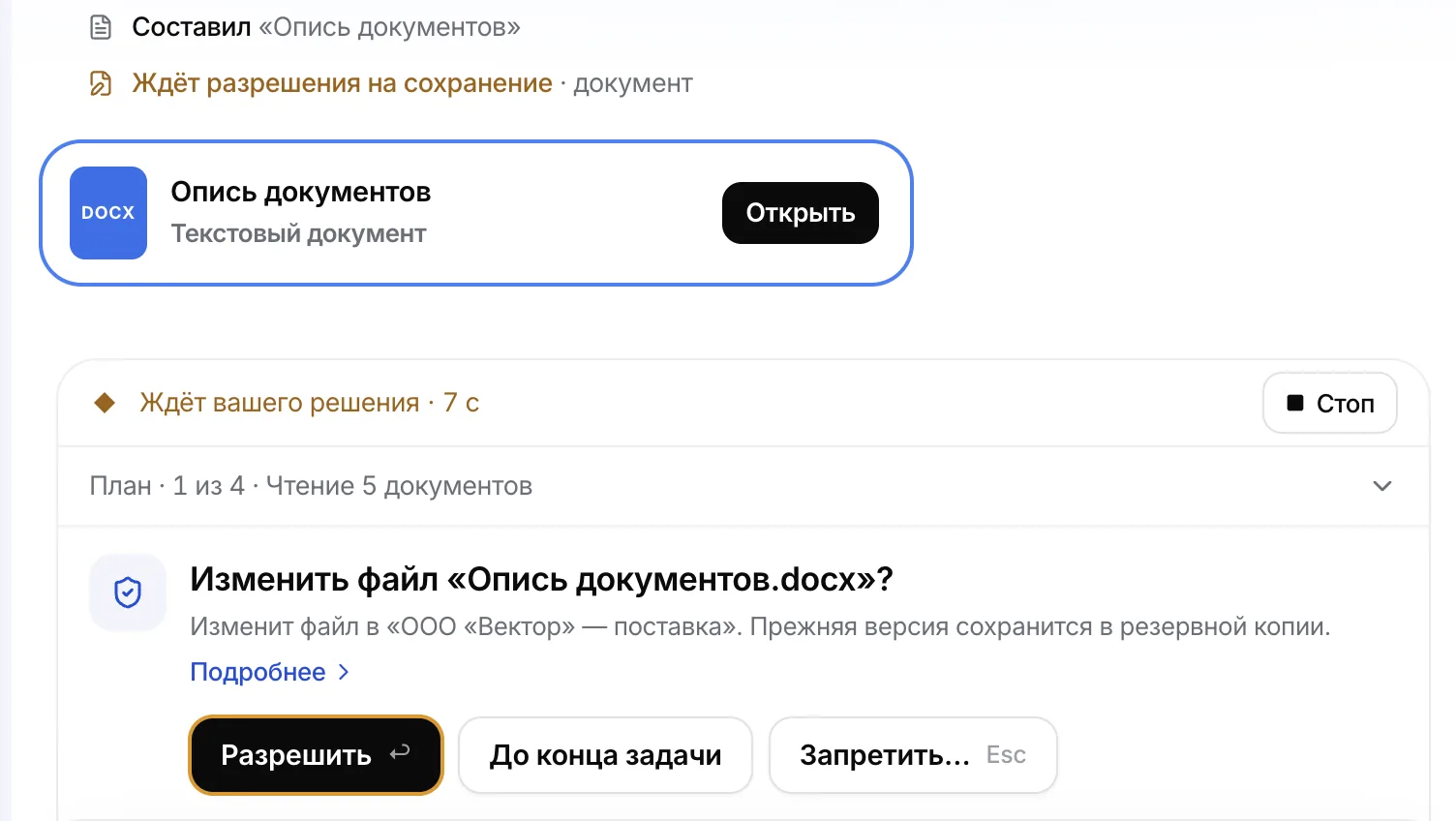
Ответы:
| Кнопка | Что значит |
|---|---|
| Разрешить (↩) | Выполнить это одно действие |
| До конца задачи | Похожие действия в этой задаче выполнять без вопросов. Когда задача закончится, ИИ снова будет спрашивать |
| Запретить… (Esc) | Не выполнять. Курсор встанет в поле сообщения — напишите, как сделать иначе, и ИИ продолжит с учётом вашего ответа |
| Всегда для этой папки | Появляется, когда ИИ хочет прочитать файл вне рабочих папок. Папка станет рабочей, и чтение в ней больше не будет спрашивать |
| Ещё… → Разрешать до перезапуска | Похожие действия не спрашивать, пока приложение не перезапустится |
Кнопки разрешения становятся активными не сразу, а через полсекунды — чтобы случайный щелчок или нажатие клавиши, предназначенные для другой программы, не дали разрешение.
Окно подтверждения
Если вы в этот момент не смотрите на чат — окно ЮрИИст свёрнуто, вы в другой программе или в другом чате, — поверх всех окон появится отдельное окно подтверждения с тем же вопросом и теми же кнопками. Оно не перехватывает клавиатуру, так что набранный в другой программе текст его случайно не подтвердит. Ответить можно в любом из двух мест — второе закроется само.
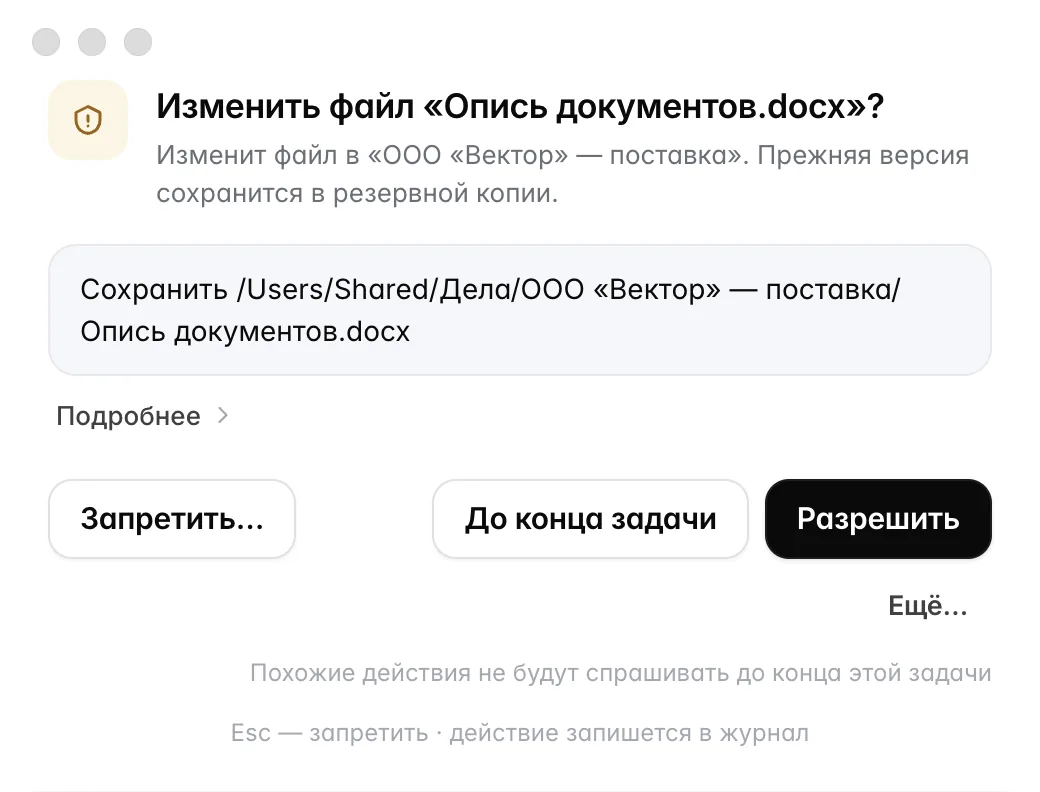
Окна подтверждения не видны в записи экрана и демонстрации — собеседник на видеозвонке их не увидит.
Задачи агента спрашивают разрешения в окне агента, а на Mac с вырезом камеры — ещё и в острове под камерой. Если окно не на виду, придёт уведомление «ЮрИИст ждёт разрешения».
Режимы доступа
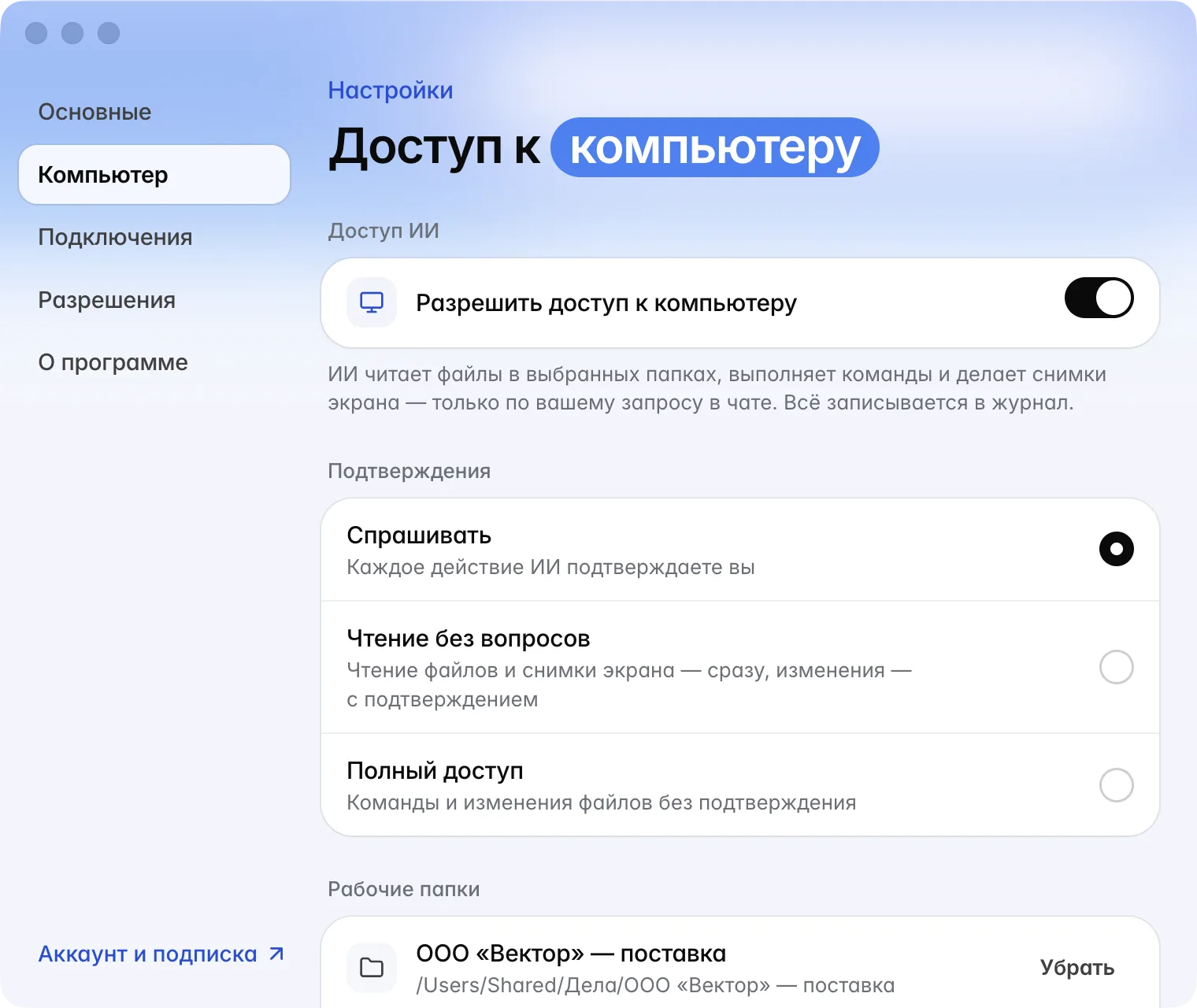
Режим выбирается в или в меню Компьютер. Текущий режим виден под полем вопроса.
| Режим | Без вопросов | С подтверждением |
|---|---|---|
| Спрашивать (по умолчанию) | Чтение файлов в рабочих папках | Всё остальное: чтение вне рабочих папок, изменение файлов, команды, снимки экрана, буфер обмена |
| Чтение без вопросов | Чтение файлов и папок, снимки экрана, сведения о компьютере | Изменение и удаление файлов, команды, запуск программ |
| Полный доступ | Команды и изменения файлов | Только то, что спрашивается всегда (см. ниже) |
Чтобы включить Полный доступ, нужно подтвердить выбор: «ИИ сможет выполнять команды, читать и изменять файлы, делать снимки экрана без подтверждения. Включайте, только если доверяете своим запросам.»
Что спрашивается всегда
В любом режиме, даже в «Полном доступе», ИИ спрашивает вас перед тем, как:
- выполнить команду, которая может удалить или изменить важные данные;
- отправить, оплатить, опубликовать или удалить что-то на сайте;
- запустить сценарий в программе, который отправляет письма, удаляет файлы или очищает корзину;
- изменить или удалить данные через внешнее подключение.
Для таких действий нет кнопки «Разрешать до перезапуска» — каждое подтверждается отдельно, в окне подтверждения поверх чата. Управление программами — нажатия, ввод текста, переключение окон — и работа в браузере спрашиваются тоже в любом режиме, пока вы не нажмёте До конца задачи.
Что закрыто всегда
Некоторые места ИИ не может ни прочитать, ни изменить даже с вашего разрешения:
- папки с ключами и паролями: SSH- и GPG-ключи, связка ключей macOS, ключи облачных сервисов;
- собственные данные приложения ЮрИИст (вход, настройки, журналы).
Обойти запрет хитрым путём к файлу нельзя: приложение сначала выясняет настоящее расположение файла, а потом проверяет.
Как остановить ИИ
- Кнопка Стоп в чате или окне агента — останавливает задачу.
- Esc — когда ИИ управляет программами, вверху экрана видна плашка «ЮрИИст управляет компьютером · Esc — остановить». Нажмите Esc, и управление прекратится сразу.
- Остановить все команды — в или в меню Компьютер: прерывает все запущенные ИИ команды.
- Выключить доступ — переключатель Разрешить доступ к компьютеру. ИИ продолжит отвечать на вопросы, но работать с файлами и программами не сможет, а запущенные команды остановятся.
Как проверить, что делал ИИ
В чате
Каждое действие ИИ видно в ходе работы над ответом: «Прочитал …», «Составил …», «Ждёт разрешения на сохранение». У действий, которые вы подтвердили, стоит пометка «разрешено вами». Нажмите на строку, чтобы увидеть точную команду, путь к файлу и результат.
Журнал действий ИИ
(или ) открывает журнал: что ИИ делал на этом компьютере, когда и кто подтвердил — вы, режим или разрешение «до конца задачи». Журнал хранится только на компьютере.
Резервные копии файлов
Перед тем как изменить или перезаписать файл, приложение сохраняет его прежнюю версию. Копии хранятся 30 дней. Открыть их: . Удалённые ИИ файлы попадают в Корзину, а не стираются насовсем.
Как отменить разрешения
- «До конца задачи» заканчивается само вместе с задачей.
- «Разрешать до перезапуска» — нажмите Сбросить в строке Сбросить «до перезапуска» () или перезапустите приложение.
- «Всегда для этой папки» — папка стала рабочей. Уберите её в кнопкой Убрать.
Что уходит с компьютера
- Ваши вопросы и файлы, которые вы приложили сами.
- Результаты действий, которые вы разрешили: например, текст прочитанного документа или снимок экрана.
- Найденные фрагменты при поиске по документам рабочих папок — сами папки и их индекс остаются на компьютере.
Папки целиком на сервер не загружаются. Закрашенные на снимке области места не покидают компьютер.
Частые вопросы
Нет. Страница в окне приложения может только попросить. Решение принимает приложение на компьютере: оно показывает запрос, ждёт настоящего нажатия кнопки и записывает действие в журнал. Задача, поставленная на одном компьютере, выполняется только на нём, даже если вы вошли в аккаунт ещё где-то.
Выберите Спрашивать в . Режим меняется сразу, в том числе для уже идущей задачи.
Откройте Резервные копии файлов и возьмите версию до изменения — копии хранятся 30 дней.
Что дальше
Агент
Агент ЮрИИст выполняет задачи прямо на вашем компьютере — разбирает папки, составляет документы Word и таблицы Excel, сверяет данные — и спрашивает вас перед важными действиями.
Файлы и рабочие папки
Как ИИ в приложении читает документы с вашего компьютера, ищет по папкам дела, сохраняет готовые файлы и как править документы ЮрИИст в Word.