Установка и вход
Как скачать ЮрИИст для Mac или Windows, пройти первую настройку, войти в аккаунт и получать обновления.
Приложение бесплатное: вы входите тем же аккаунтом, что и в браузере, и видите свои чаты, дела, документы и подписку. Скачивайте установщик только со страницы yriist.ru/desktop.
Системные требования
| Система | Версия | Процессор |
|---|---|---|
| macOS | 13 Ventura и новее | Apple Silicon (M1 и новее) или Intel |
| Windows | 10 и 11, 64-битная | x64 или ARM |
Для ответов ИИ нужен интернет. Без сети можно читать сохранённую копию последних чатов — см. Настройки.
Установка
Скачайте установщик
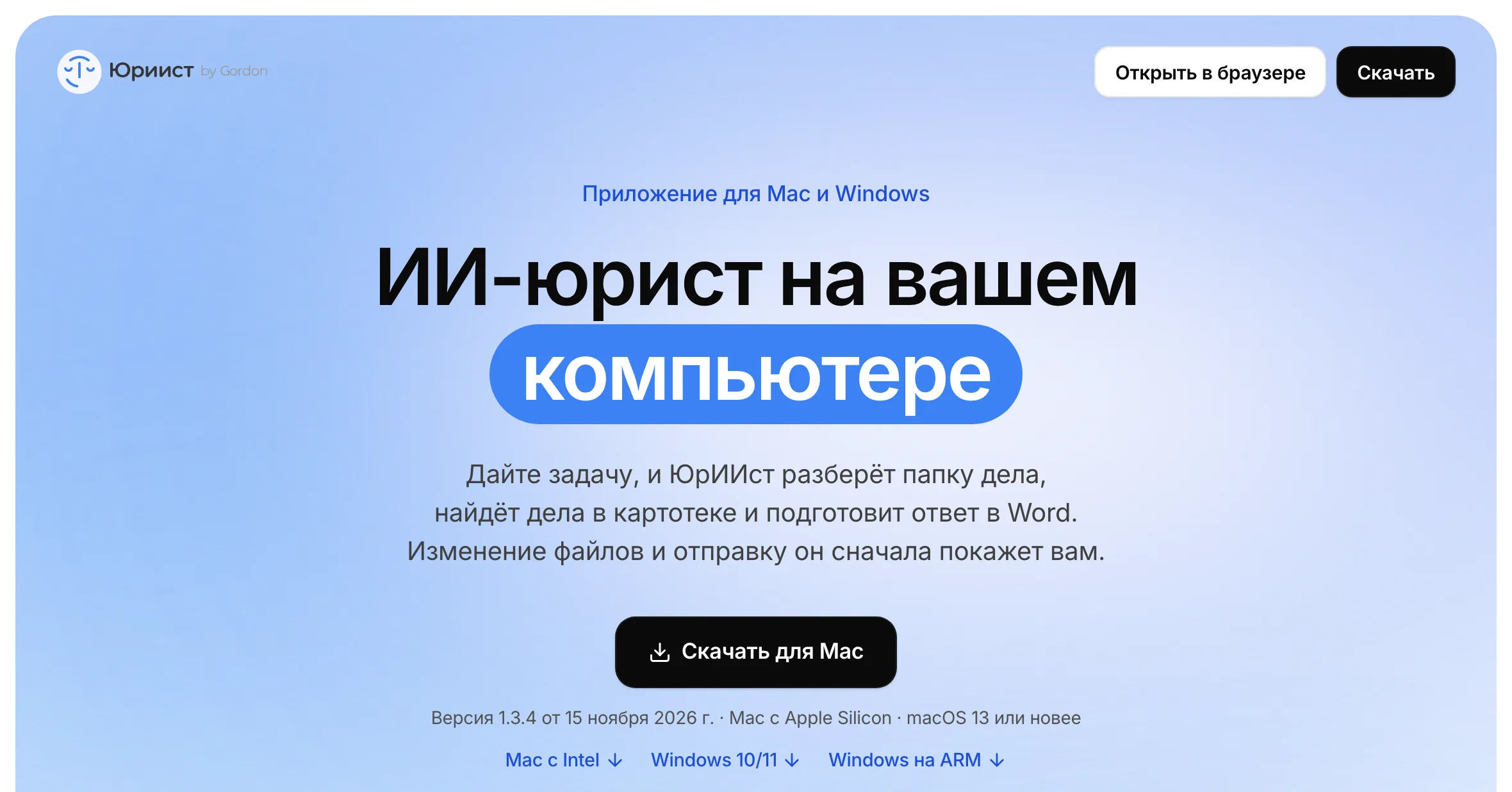
Откройте yriist.ru/desktop и нажмите Скачать для Mac. Страница сама предложит версию для вашего компьютера; другие версии — Mac с Intel, Windows 10/11, Windows на ARM — перечислены под кнопкой.
Перетащите ЮрИИст в «Программы»
Откройте скачанный файл .dmg и перетащите значок ЮрИИст на папку Программы.
Запустите приложение
Откройте ЮрИИст из Launchpad или папки «Программы». Версия для Mac подписана разработчиком и заверена Apple, поэтому macOS запускает её без дополнительных предупреждений — разве что спросит, точно ли вы хотите открыть программу, скачанную из интернета. Нажмите Открыть.
Первая настройка
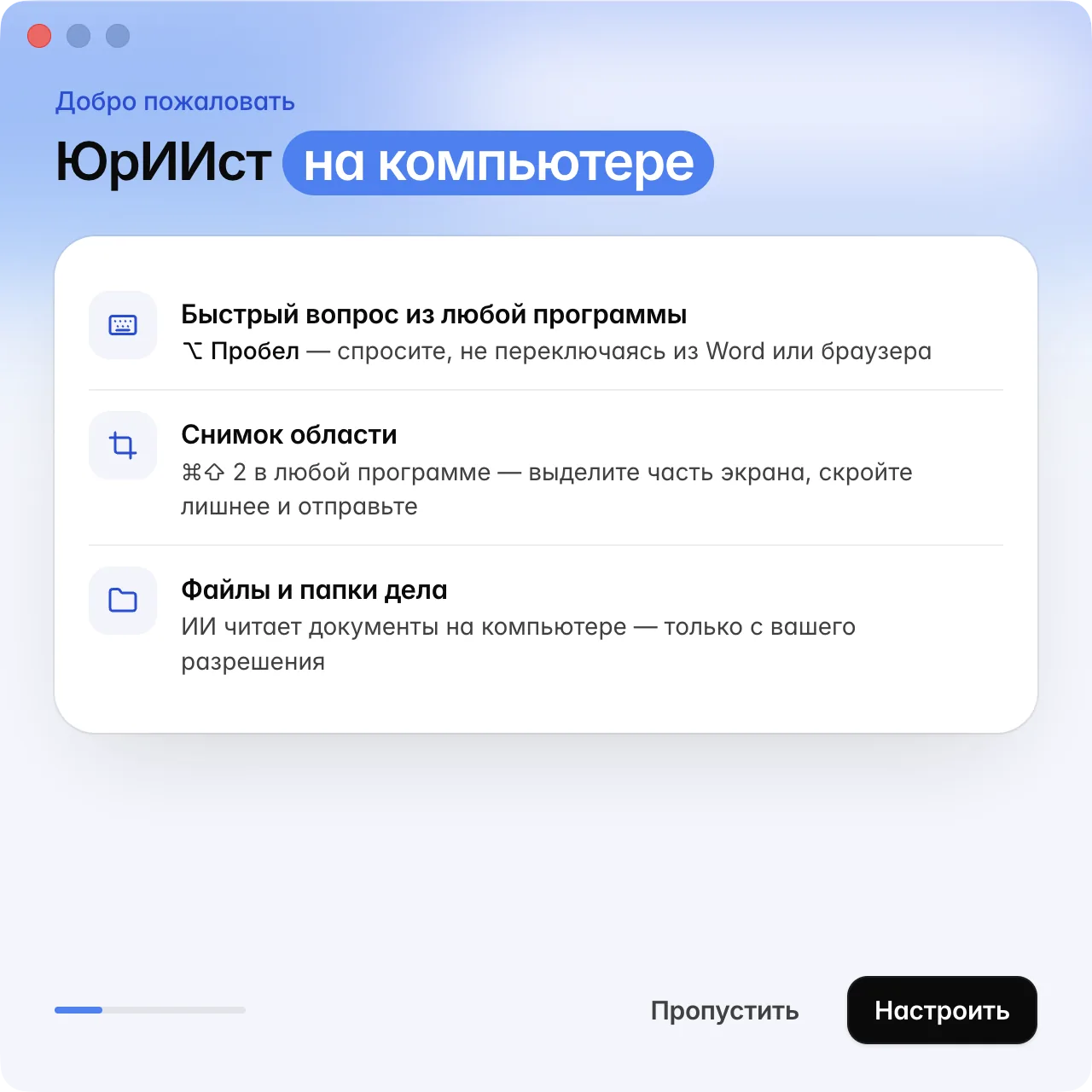
При первом запуске откроется небольшое окно знакомства — три шага, которые можно пропустить и поменять потом в настройках.
Быстрый вопрос
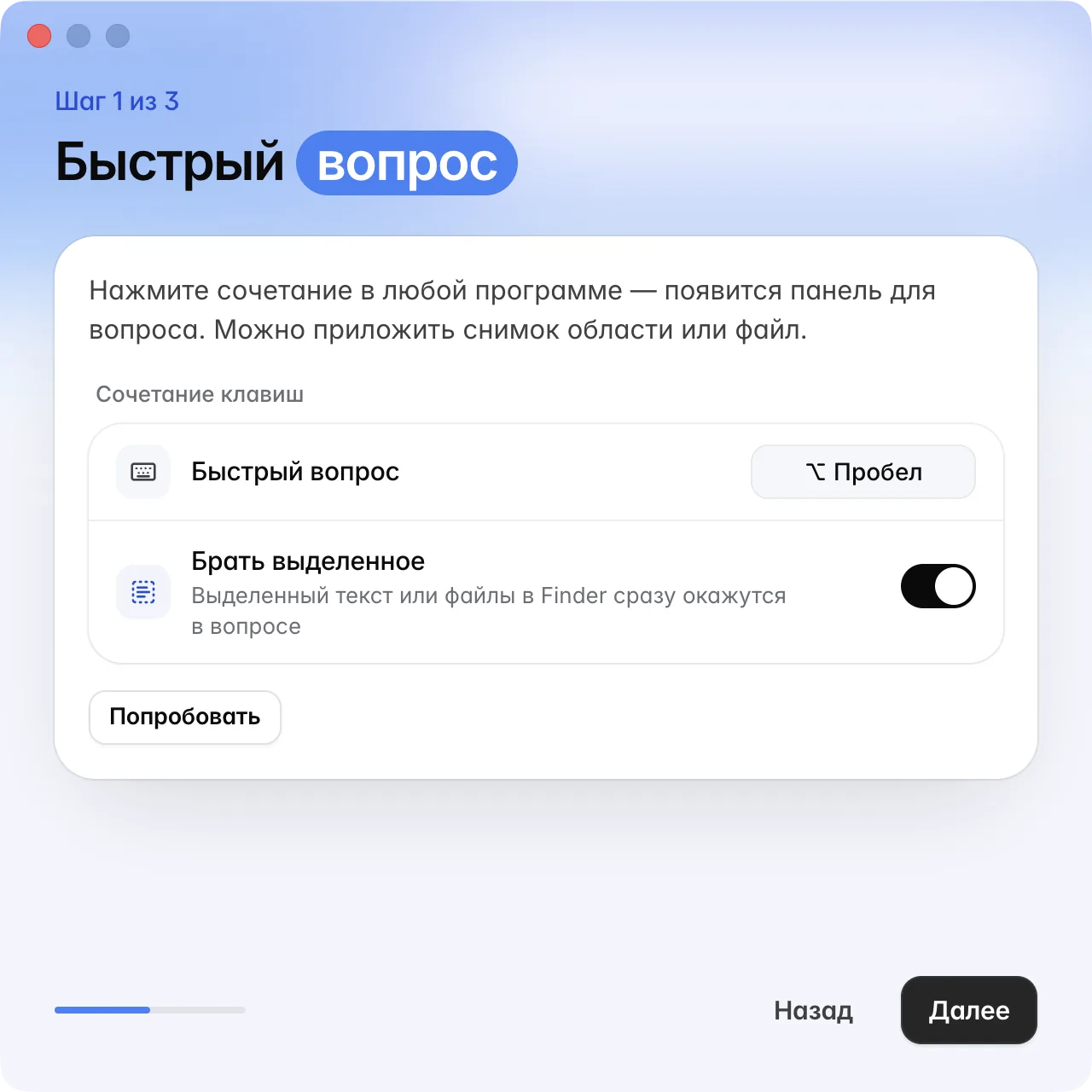
Нажмите Настроить. На первом шаге видно сочетание клавиш для быстрого вопроса — ⌥ Пробел на Mac, Ctrl+Alt+Пробел на Windows — и переключатель Брать выделенное. Нажмите Попробовать, чтобы сразу открыть панель вопроса. Подробнее — в разделе Быстрый доступ.
Разрешения системы
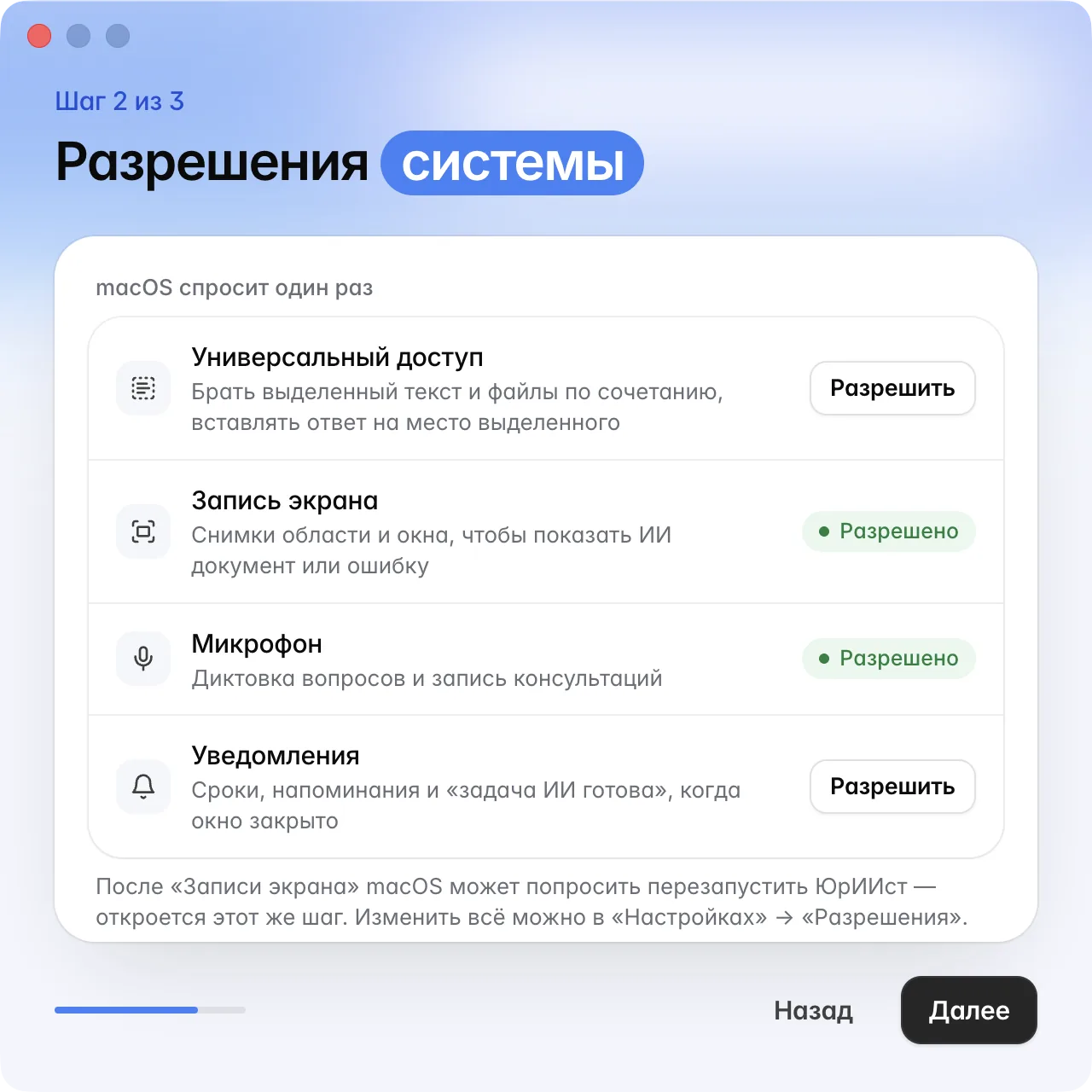
На Mac приложение сразу показывает все разрешения macOS и объясняет, зачем каждое. Нажмите Разрешить рядом с теми, что вам нужны, — macOS спросит один раз. После разрешения «Запись экрана» macOS может попросить перезапустить ЮрИИст — приложение откроется на этом же шаге.
| Разрешение | Зачем |
|---|---|
| Универсальный доступ | Брать выделенный текст и файлы по сочетанию, вставлять ответ на место выделенного |
| Запись экрана | Снимки области и окна, чтобы показать ИИ документ или ошибку |
| Микрофон | Диктовка и запись консультаций |
| Уведомления | Сроки, напоминания и «задача ИИ готова», когда окно закрыто |
Ни одно из разрешений не обязательно: без них приложение работает, просто без соответствующих функций.
ИИ и запуск
Последний шаг — доступ ИИ к компьютеру и поведение при запуске:
- Разрешить доступ к компьютеру — ИИ сможет читать файлы, работать с документами и программами. Каждое действие вы подтверждаете (подробнее — в разделе Подтверждения и безопасность).
- Открывать при входе в систему — приложение запускается в фоне, и быстрый вопрос и напоминания работают сразу.
- Оставаться в строке меню (на Windows — Сворачивать в область уведомлений) — закрытие окна не завершает приложение.
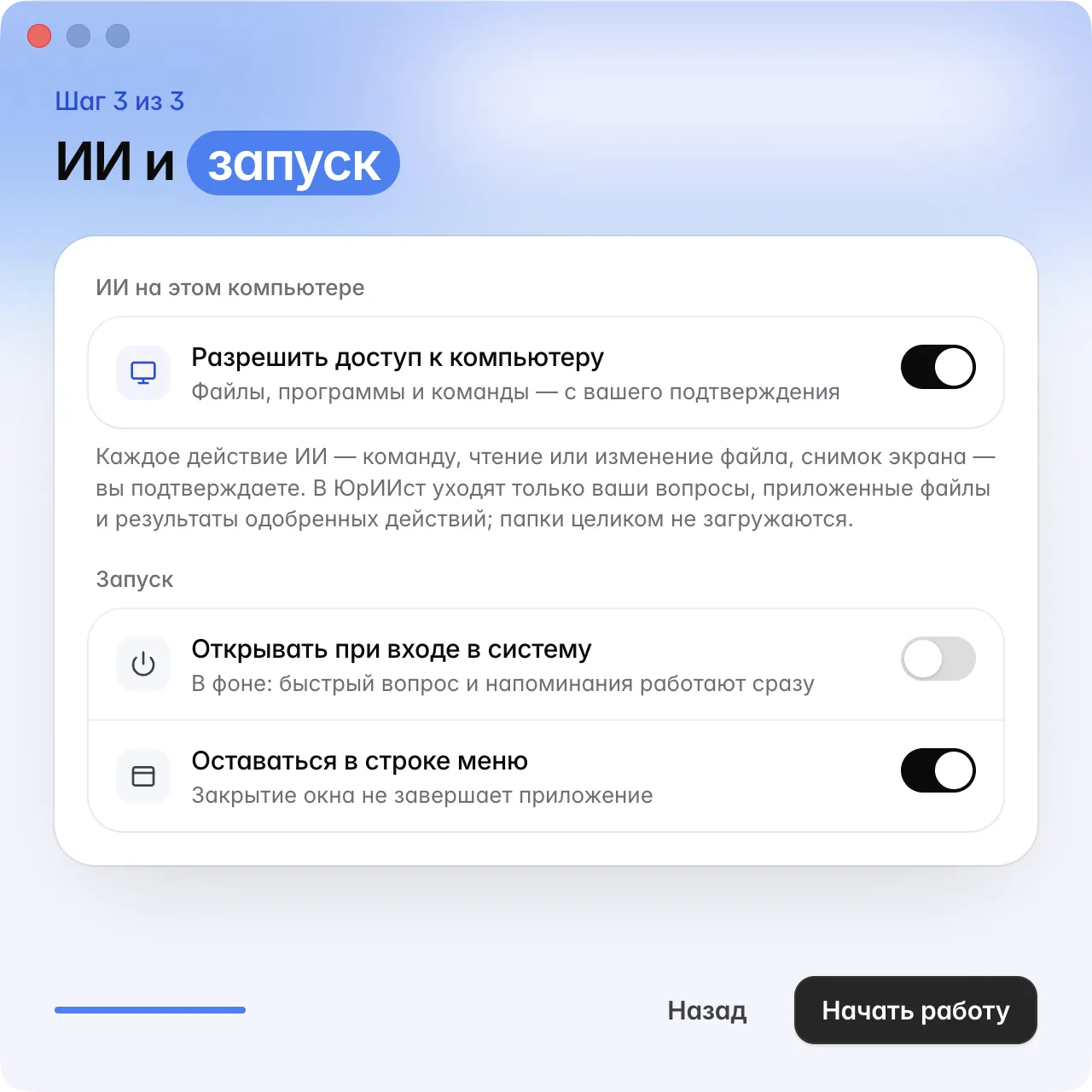
Нажмите Начать работу.
Вход в аккаунт
В главном окне откроется привычная страница входа. Войдите так же, как в браузере: через Войти с Яндекс ID, по номеру Телефон или по Почта с кодом из письма. Если аккаунта ещё нет, он создастся при первом входе. Подробнее — в разделе Вход и регистрация.
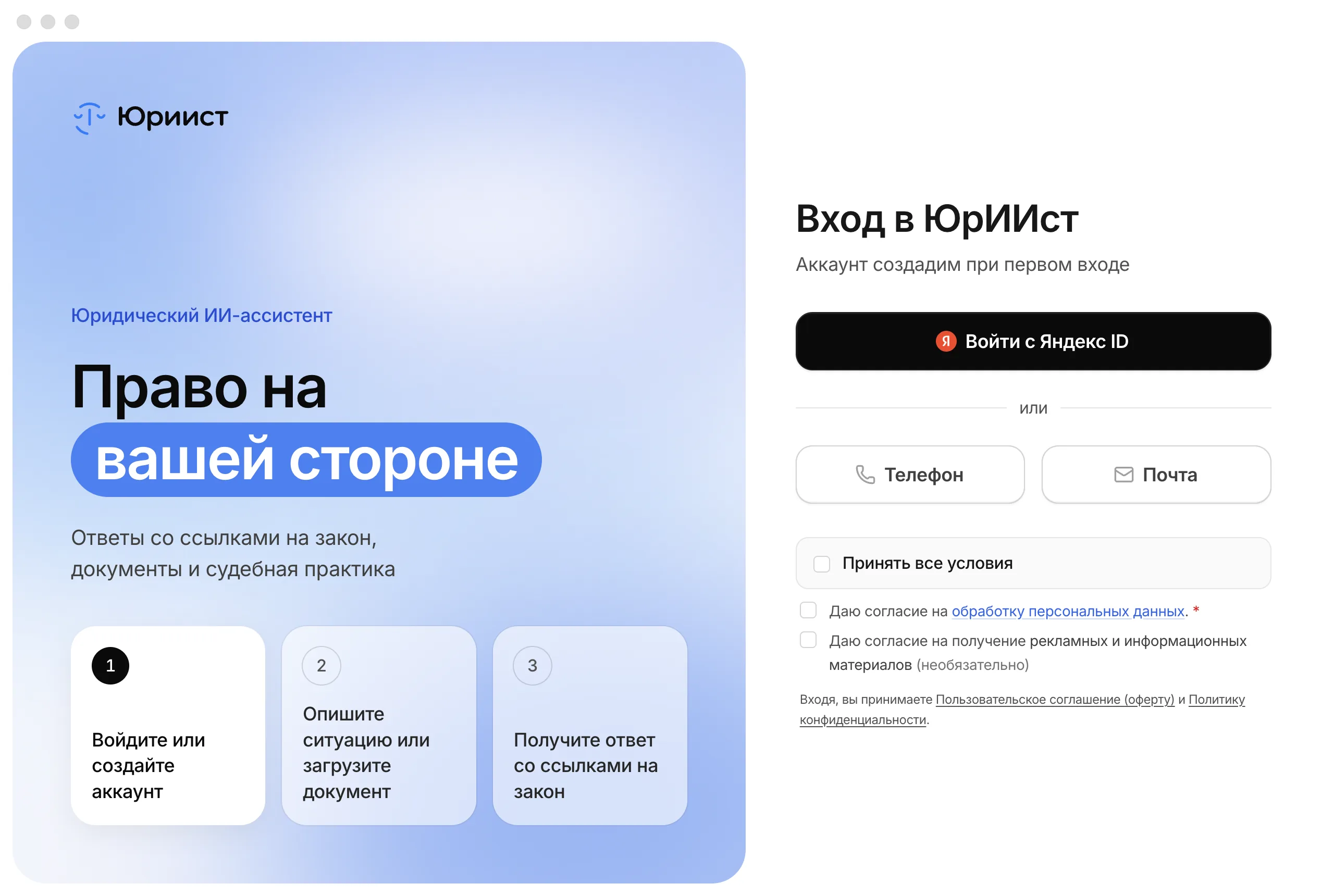
Вход сохраняется на компьютере, повторно входить не нужно. Чтобы посторонний не открыл приложение на вашем компьютере, включите вход по Touch ID или через Windows Hello — см. Настройки.
Обновления
Приложение обновляется само:
- Раз в несколько часов оно проверяет, вышла ли новая версия, и скачивает её в фоне.
- Перед установкой ЮрИИст проверяет подпись выпуска. Обновление, которое не прошло проверку, не устанавливается — приложение предложит скачать версию с сайта.
- Когда обновление готово, придёт уведомление «ЮрИИст … готов к установке». Нажмите его, чтобы перезапустить приложение сейчас, или ничего не делайте — обновление установится при следующем выходе.
Проверить обновления вручную: на Mac, на Windows, или кнопка Проверить обновления в . Там же можно выбрать канал обновлений: Основной (проверенные версии) или Бета (новые функции раньше, но версии могут быть менее стабильны).
Очень старая версия
Если версия приложения перестала поддерживаться, вместо чата появится окно «Обновите приложение» с кнопкой Обновить.
Как удалить приложение
- Mac — завершите ЮрИИст () и перетащите его из папки «Программы» в Корзину.
- Windows — , найдите ЮрИИст и нажмите Удалить. Пункт «Спросить ЮрИИст» из меню Проводника удалится вместе с приложением.
Ваши чаты, дела и документы хранятся в аккаунте и после удаления приложения остаются доступны на сайте и в телефоне.
Частые вопросы
Приложение бесплатное. Возможности ИИ зависят от вашей подписки — той же, что на сайте и в телефоне. См. Тарифы.
Да. Войдите одним аккаунтом на каждом компьютере. Доступ ИИ к файлам и рабочие папки настраиваются на каждом компьютере отдельно, а задача, поставленная на одном компьютере, выполняется только на нём.
Сейчас на сайте доступны версии для macOS и Windows. Если вашей организации нужна установка на Linux (например, Astra Linux), напишите на support@yriist.ru.
См. Решение проблем.