Файлы и рабочие папки
Как ИИ в приложении читает документы с вашего компьютера, ищет по папкам дела, сохраняет готовые файлы и как править документы ЮрИИст в Word.
В браузере документы нужно загружать в чат по одному. В приложении достаточно сказать, где они лежат: ИИ сам найдёт и прочитает файлы — договоры, претензии, акты, сканы, — а готовый результат сохранит на компьютер. Всё это — с вашего разрешения.
Рабочие папки
Рабочая папка — это папка дела или клиента, которую ИИ читает без отдельного вопроса на каждый файл. Изменения в ней (новые файлы, правки) по-прежнему подтверждаете вы. Файлы вне рабочих папок ИИ читает только с вашего подтверждения.
Как добавить папку
Любым из способов:
- → Добавить папку…;
- в меню ;
- нажмите на подпись рабочей папки под полем вопроса и выберите Добавить папку…;
- перетащите папку на значок приложения и выберите Подключить как папку дела;
- когда ИИ просит прочитать файл вне рабочих папок, нажмите Всегда для этой папки.
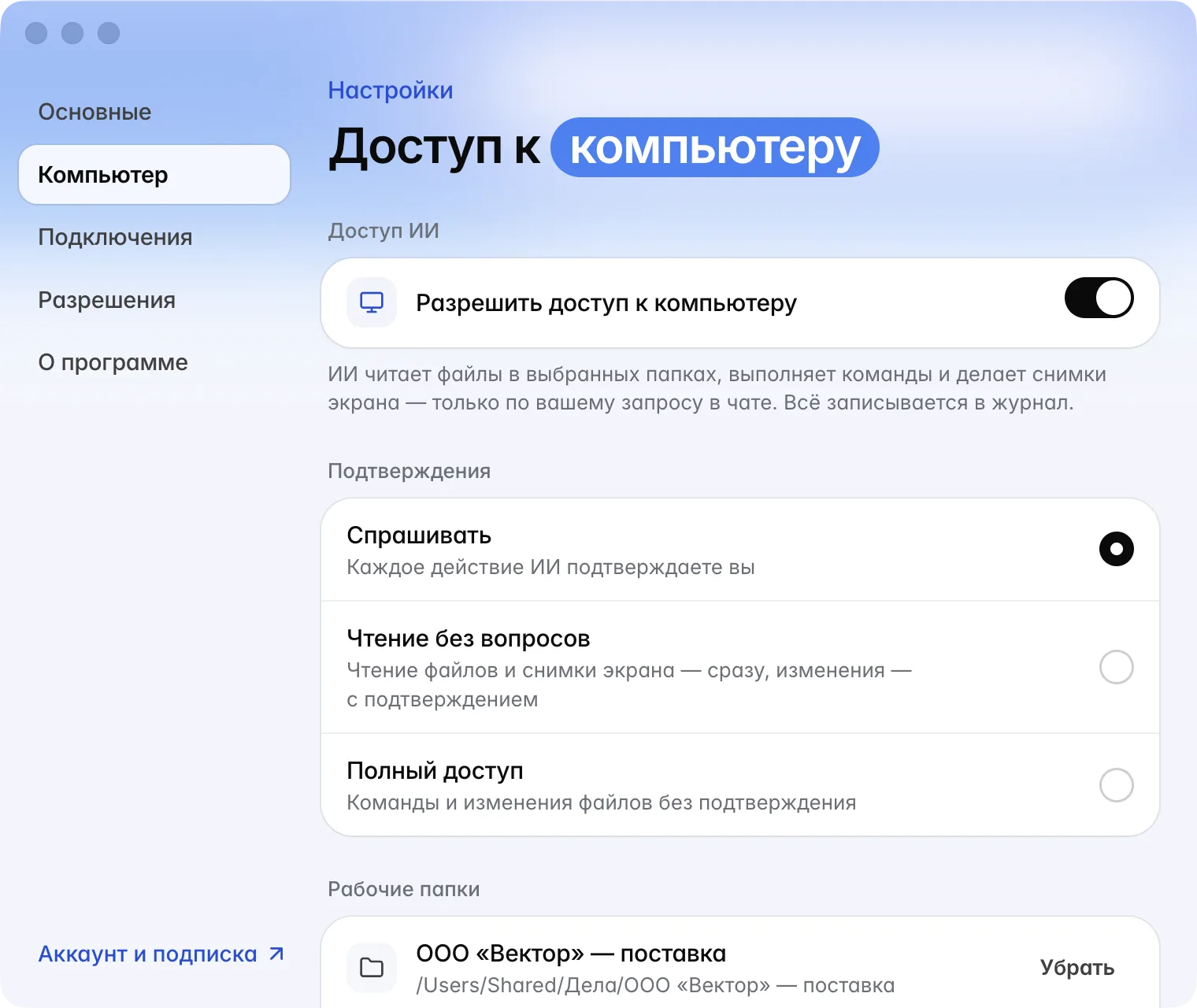
Можно подключить до 20 папок. Убрать папку — кнопка Убрать рядом с ней. Под полем вопроса в главном окне всегда видно, какие папки подключены: например, Папка: ООО «Вектор» — поставка или Папка: Иванов +2.
Спросите о документах в папке
Просто назовите папку в вопросе:
Посмотри документы в рабочей папке «ООО «Вектор» — поставка». Сколько нам должен покупатель, с какой даты идёт просрочка и какую неустойку можно требовать на сегодня?
ИИ сам выберет нужные файлы, прочитает их и ответит со ссылками на пункты договора. В ходе работы над ответом видно, какие файлы он открыл.
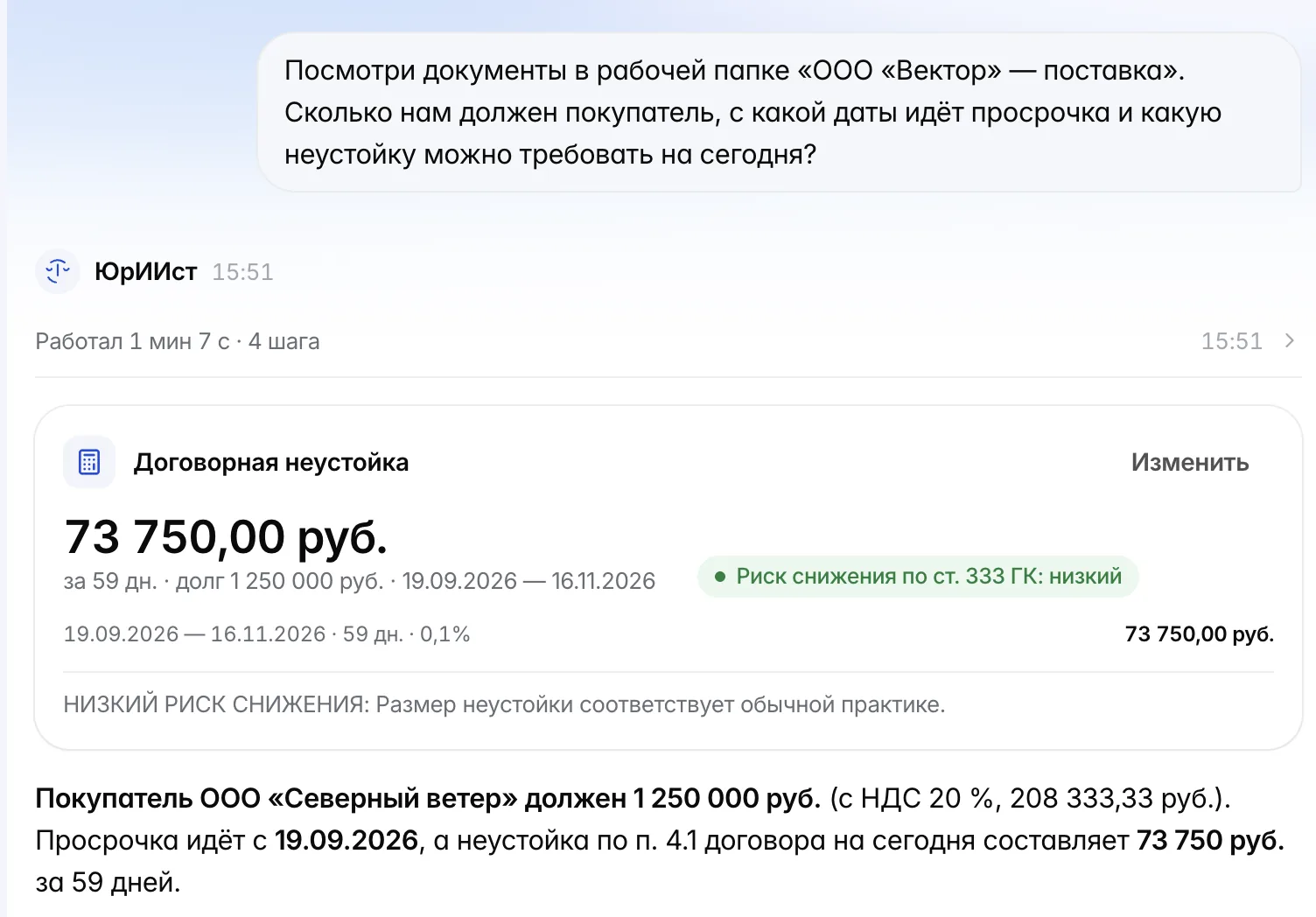
ИИ читает DOCX, PDF (в том числе сканы), таблицы Excel, текстовые файлы, изображения, письма. Если документ меняется — например, вы дописали претензию, — просто спросите ещё раз: ИИ прочитает свежую версию.
Сохранение результата на компьютер
Попросите сохранить документ — ИИ подготовит его в разделе «Документы» и запишет файл в нужную папку:
Составь опись документов из рабочей папки «ООО «Вектор» — поставка» и сохрани её в эту же папку файлом «Опись документов.docx».
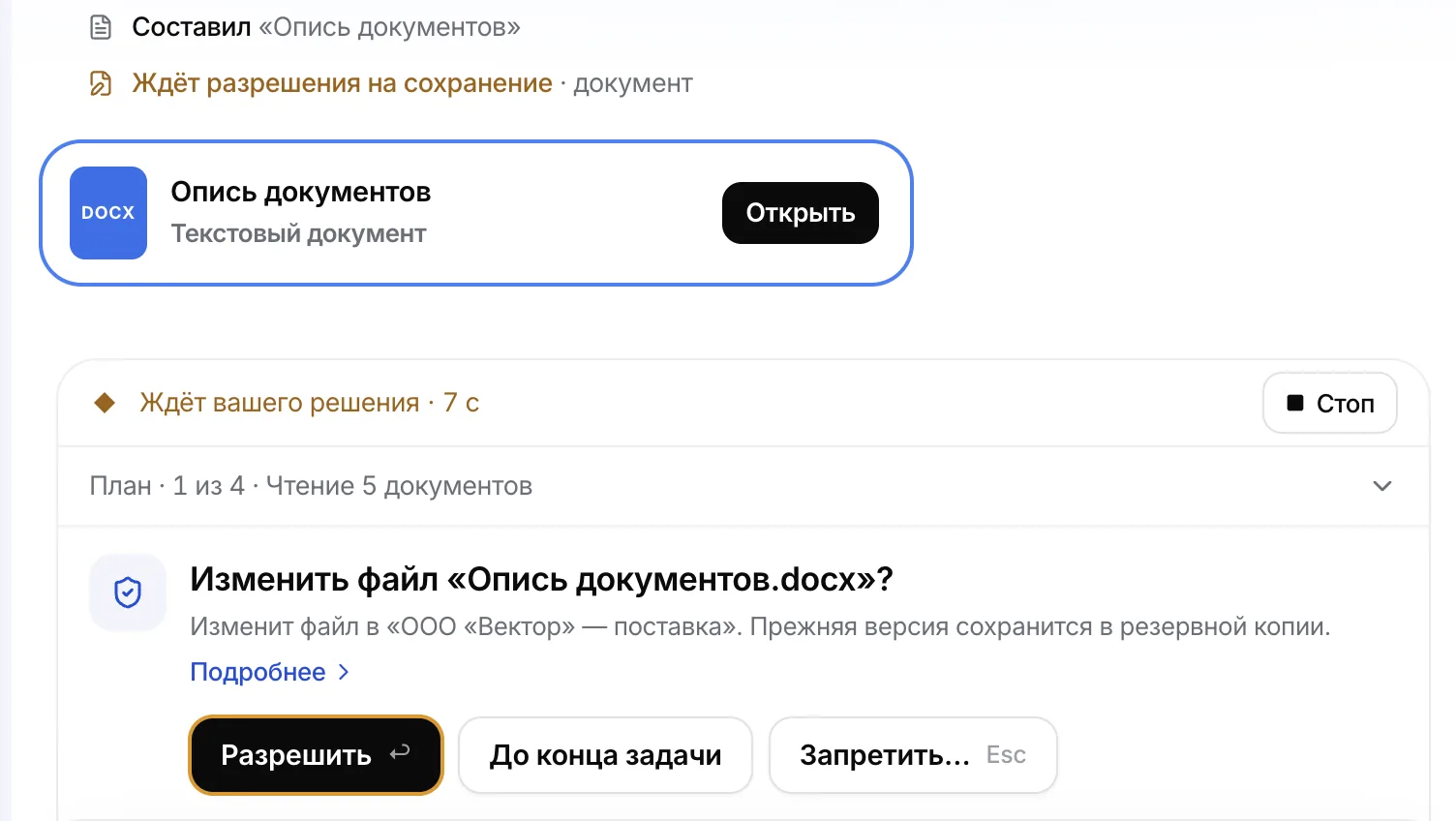
Перед записью файла появится запрос на разрешение «Изменить файл …?». После вашего Разрешить файл появится в папке. Если папку не назвать, ИИ сохранит файл в папку «Документы/ЮрИИст». Если файл с таким именем уже есть, документ сохранится под новым именем; а если ИИ с вашего разрешения меняет существующий файл, прежняя версия попадает в резервные копии.
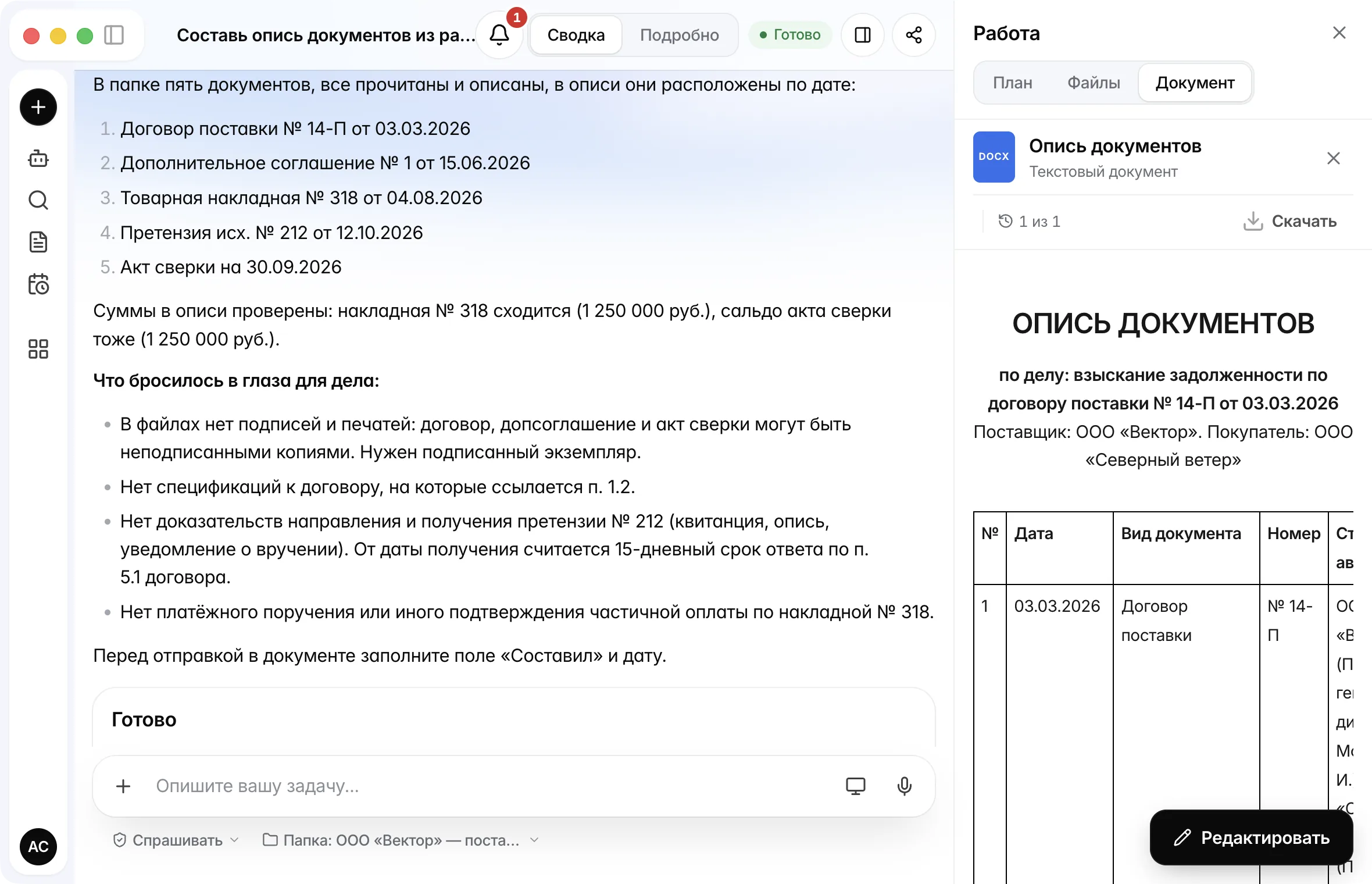
Когда файл сохранён, ИИ коротко расскажет, что получилось, а справа, на панели Работа, откроется сам документ — его можно сразу просмотреть, отредактировать или скачать.
Поиск по документам
Если в рабочих папках много файлов, включите поиск по их содержимому: → Искать по содержимому папок.
- Текст документов индексируется на этом компьютере. В чат уходят только фрагменты, найденные по вашему вопросу.
- Состояние видно под переключателем: «Индексируется… 120 документов, в очереди 40», «Готово · 512 документов». От батареи индексация ставится на паузу.
- Распознавать сканы — сканы и фотографии документов распознаются тоже на компьютере (только при работе от сети). На Windows для этого нужен установленный русский язык распознавания текста — если его нет, рядом будет кнопка Открыть.
- Переиндексировать — если результаты поиска кажутся устаревшими.
Поиск по документам работает, даже если доступ ИИ к компьютеру выключен: тогда ИИ видит только найденные фрагменты и не может открывать файлы целиком.
«Открыть в Word»
Документы из раздела «Документы» ЮрИИст можно править прямо в Word (или в программе, которая открывает DOCX и XLSX по умолчанию — например, Р7-Офис).
- Откройте документ в ЮрИИст и нажмите Открыть в Word.
- Документ скачается в папку «Документы/ЮрИИст» и откроется в Word.
- Правьте и сохраняйте как обычно (⌘S / Ctrl+S). Каждое сохранение уходит в ЮрИИст как новая версия документа — прежние версии остаются.
Вариант С исправлениями к прошлой версии открывает документ, в котором все отличия от предыдущей версии показаны исправлениями Word. Принимайте или отклоняйте их в Word — результат так же сохранится в ЮрИИст.
Если документ изменили в другом месте
Если пока вы правили файл в Word, документ изменили в ЮрИИст (например, вы или коллега на сайте), ваши правки не перезапишут чужие. Приложение сообщит об этом, а ваши правки останутся в файле на компьютере — откройте документ заново и перенесите их.
Файлы больше 25 МБ обратно не загружаются.
Другие способы
- Перетащите файл из ЮрИИст — вложение или документ из чата можно перетащить мышью прямо в Finder, Проводник или письмо.
- Откройте файл в ЮрИИст — через Открыть с помощью, перетаскиванием на значок или (на Windows) через пункт Спросить ЮрИИст в меню Проводника. См. Быстрый доступ.
- Поручите работу с файлами агенту — разобрать папку по клиентам, переименовать файлы, составить опись. См. Агент.
Частые вопросы
Нет. Папки целиком не загружаются. ИИ получает только содержимое тех файлов, которые он прочитал по вашему вопросу, и фрагменты, найденные поиском. Каждое чтение видно в чате и записывается в журнал действий ИИ.
Да, если папка на нём видна в Finder или Проводнике. На Mac система может один раз спросить, разрешить ли ЮрИИст доступ к внешнему или сетевому диску.
Если включён поиск по документам, подождите, пока индексация закончится, или нажмите Переиндексировать. Можно и просто назвать файл в вопросе — ИИ откроет его напрямую.
Что дальше
Подтверждения и безопасность
Что ИИ может делать на вашем компьютере, как выглядят запросы на разрешение, какие режимы доступа бывают и как всё проверить и отменить.
Настройки
Все настройки приложения ЮрИИст для компьютера — запуск, уведомления, сочетания клавиш, доступ ИИ к компьютеру, разрешения системы и обновления.