Интерфейс
Из чего состоит приложение ЮрИИст для компьютера — главное окно, меню, значок в строке меню, остров под камерой и сочетания клавиш.
Главное окно приложения — это привычный ЮрИИст: чаты, дела, документы, сроки и инструменты выглядят так же, как на сайте. Приложение добавляет к ним то, чего нет в браузере: доступ ИИ к компьютеру, системное меню, значок в строке меню и сочетания клавиш, которые работают из любой программы.
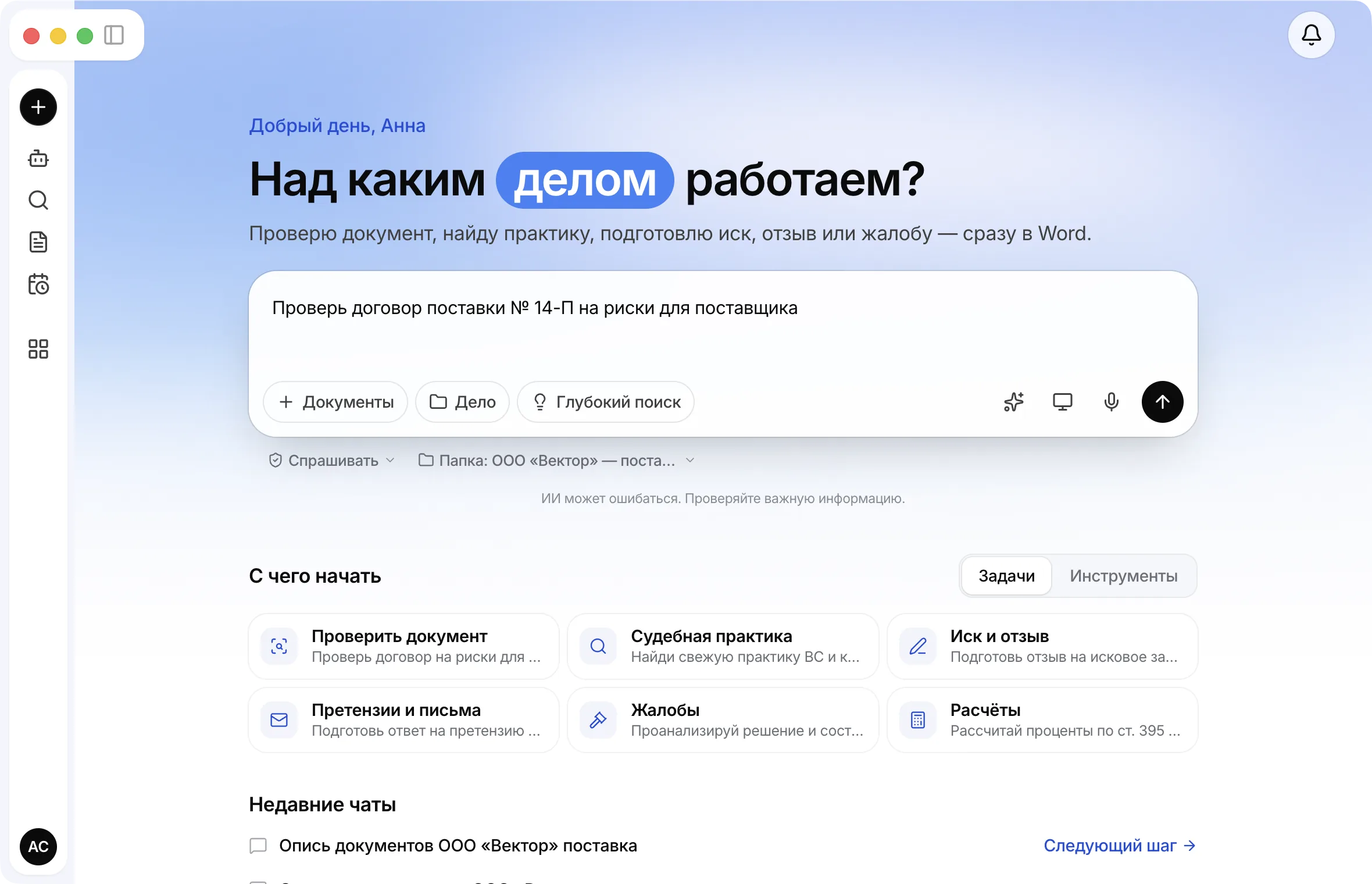
Главное окно
- Меню слева — то же, что на сайте: новый чат, поиск, документы, сроки, инструменты, аккаунт. В приложении в нём есть ещё пункт Агент — он открывает агента для задач на компьютере.
- Поле вопроса. Под ним приложение показывает, как ИИ может работать с компьютером:
- режим доступа — Спрашивать, Чтение без вопросов или Полный доступ. Нажмите, чтобы увидеть, что он значит; поменять режим можно в настройках приложения (подробнее — в разделе Подтверждения и безопасность);
- рабочая папка — например, Папка: ООО «Вектор» — поставка. Нажмите, чтобы добавить или настроить папки (см. Файлы и рабочие папки).
- Кнопка снимка экрана (значок монитора в поле вопроса) — прикрепляет к сообщению снимок экрана или его области. Окно ЮрИИст на время снимка прячется.
- Окно без рамки. На Mac кнопки окна — слева вверху, на Windows — справа. На Windows все пункты меню приложения открываются кнопкой ≡ в заголовке окна.
Окно запоминает размер, положение и последнюю открытую страницу — после перезапуска вы окажетесь там, где остановились.
Меню приложения
На Mac меню — в верхней строке экрана, на Windows — под кнопкой ≡.
| Меню | Что там |
|---|---|
| ЮрИИст (только Mac) | О программе, проверка обновлений, Настройки…, Аккаунт и подписка, выход |
| Файл | Новый чат, Агент, Быстрый вопрос…, Записать консультацию…, Снимок области…, Снимок окна…, Экспортировать чат…, Документы, Печать…. На Windows здесь же Настройки… и Аккаунт и подписка |
| Правка | Отменить, копировать, вставить и другие стандартные команды |
| Вид | Обновить страницу, масштаб, полноэкранный режим |
| Переход | Назад, вперёд, Главная, Команды и поиск…, Поиск по сообщениям… |
| Компьютер | Разрешить ИИ работать с компьютером, режим подтверждений, рабочие папки, Остановить все команды, Журнал действий ИИ, Резервные копии файлов |
| Окно | Свернуть, включить или выключить быстрый вопрос, запуск при входе в систему, работа в фоне при закрытии окна |
| Справка | Сочетания клавиш, сайт ЮрИИст, Написать в поддержку. На Windows — ещё проверка обновлений и «О программе» |
Значок в строке меню
Пока приложение запущено, его значок виден в строке меню на Mac (справа вверху) или в области уведомлений Windows (справа внизу). Закрытие окна не завершает приложение — оно продолжает работать в фоне: быстрый вопрос, напоминания о сроках и задачи агента не прерываются. Отключить это можно в .
Меню значка:
- Открыть ЮрИИст, Быстрый вопрос…, Новый чат, Агент, Документы;
- Сроки — строка вроде «Сроки: 2 сегодня, 1 просрочено» и ближайшие сроки по делам; нажмите на срок, чтобы открыть его в разделе «Сроки»;
- Задачи — задачи ИИ, которые сейчас выполняются или ждут вашего ответа;
- Снимок области…, Снимок окна…, Диктовка, Записать консультацию…;
- Настройки… и Выйти.
Пока агент работает над задачей, значок анимируется, а подсказка над ним говорит «ЮрИИст — агент работает». На значке в Dock (Mac) или на панели задач (Windows) появляется счётчик: непрочитанные уведомления, сроки на сегодня и просроченные, задачи, которые ждут вашего решения.
Напоминания о сроках без открытого окна
Приложение получает список ваших сроков и само напоминает о каждом в 9:00 по Москве — за три дня, за день и в последний день, даже если окно закрыто. Уведомления с сервера (новые проверки, расшифровки, изменения по делам) тоже приходят при закрытом окне — см. Настройки.
Остров под камерой (Mac)
На MacBook с вырезом камеры задачи агента видны прямо под ним, пока вы работаете в другой программе: из выреза «вырастает» чёрный остров с названием задачи и тем, что ИИ делает сейчас. Наведите на него указатель — остров раскроется:
- запросы на разрешение с кнопками Разрешить, До конца задачи и Запретить;
- вопросы агента с полем для ответа;
- поле Уточнить задачу… и кнопка Стоп;
- Открыть чат — вернуться в окно агента.
Запрос на разрешение остров открывает сам — не нужно возвращаться в ЮрИИст, чтобы ответить. Когда задача готова, остров покажет начало итога и кнопки Открыть чат и Скрыть. Готовые задачи остаются в острове ещё полчаса.
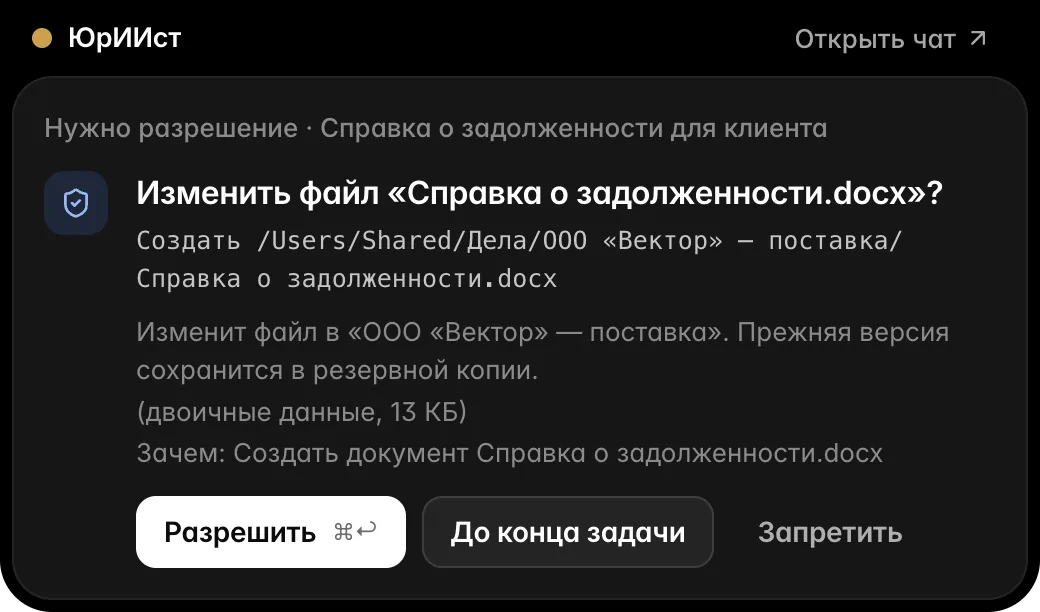 Нужно разрешение
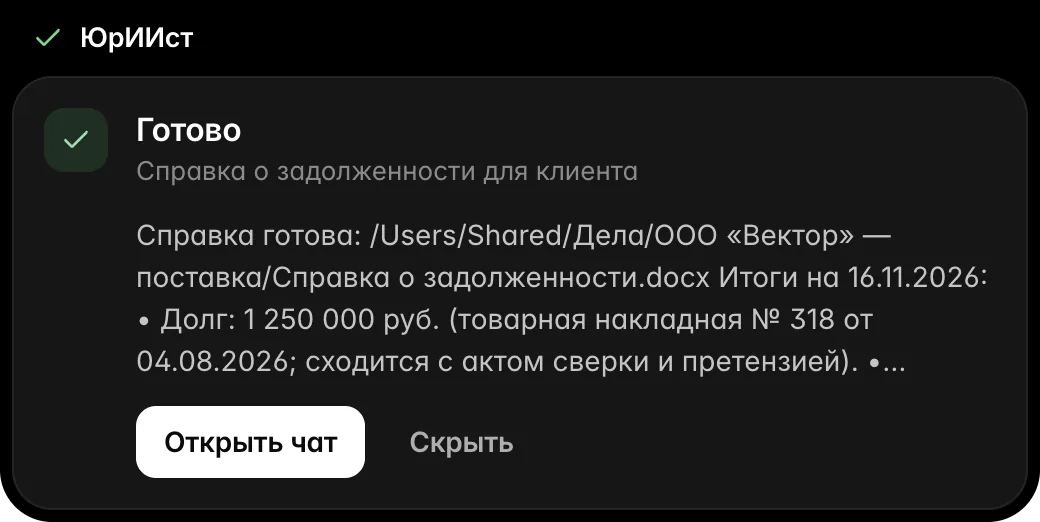 Задача готова
Когда вы возвращаетесь в окно ЮрИИст, остров исчезает. На Mac без выреза он появляется у верхнего края экрана. На Windows вместо острова приходят уведомления.
Сочетания клавиш
В любой программе (работают, пока приложение запущено; меняются в настройках):
| Действие | Mac | Windows |
|---|---|---|
| Быстрый вопрос | ⌥ Пробел | Ctrl+Alt+Пробел |
| Снимок области | ⌘⇧2 | Ctrl+Shift+2 |
| Диктовка | ⌥⇧D | Alt+Shift+D |
В окне ЮрИИст:
| Действие | Mac | Windows |
|---|---|---|
| Новый чат | ⌘N | Ctrl+N |
| Агент | ⌘⇧A | Ctrl+Shift+A |
| Команды и поиск | ⌘K | Ctrl+K |
| Поиск по сообщениям | ⌘⇧F | Ctrl+Shift+F |
| Документы | ⌘⇧D | Ctrl+Shift+D |
| Экспортировать чат | ⌘⇧E | Ctrl+Shift+E |
| Главная | ⌘⇧H | Ctrl+Shift+H |
| Назад / вперёд | ⌘[ / ⌘] | Alt+← / Alt+→ |
| Обновить страницу | ⌘R | Ctrl+R |
| Печать | ⌘P | Ctrl+P |
| Настройки | ⌘, | Ctrl+, |
| Все сочетания клавиш | ⌘/ | Ctrl+/ |