Быстрый доступ
Как спросить ЮрИИст из любой программы — по сочетанию клавиш, о выделенном тексте или открытом документе, со снимком области экрана, голосом или через меню файлов.
Чтобы задать вопрос, не нужно переключаться в окно ЮрИИст. Приложение работает поверх других программ: в Word, почте, браузере или PDF-просмотрщике нажмите сочетание клавиш — и спросите прямо там.
Быстрый вопрос
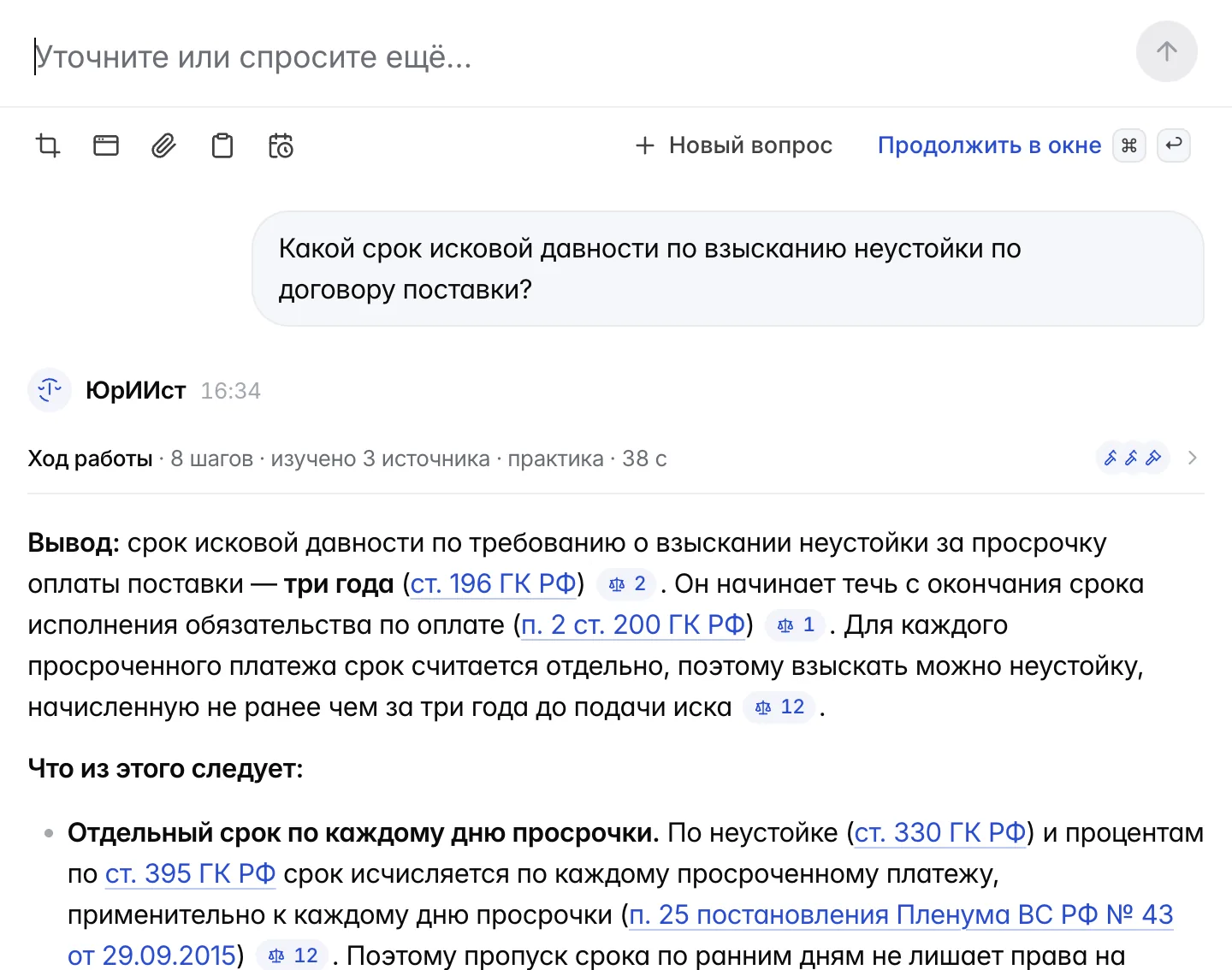
Нажмите ⌥ Пробел на Mac или Ctrl+Alt+Пробел на Windows. Поверх всех окон появится панель вопроса.

Напишите вопрос
Введите вопрос в поле Спросите ЮрИИст…. К вопросу можно приложить:
- Снимок области — выделите часть экрана (см. ниже);
- Снимок окна — выберите окно из списка;
- Файл — документ или изображение с компьютера (до 20 МБ);
- Из буфера — то, что вы скопировали: текст или картинку.
Кнопка Сроки показывает, сколько сроков по делам наступает сегодня, и открывает раздел «Сроки» в главном окне.
Отправьте
Нажмите ↩ (Enter). Ответ появится прямо в панели. Можно уточнить вопрос в том же поле — ЮрИИст помнит, о чём шла речь.
Продолжите или закройте
- Продолжить в окне (⌘↩ / Ctrl+Enter) — открыть этот разговор в главном окне как обычный чат.
- Новый вопрос (⌘N / Ctrl+N) — начать с чистого листа.
- Esc — скрыть панель. Разговор сохранится в списке чатов.
Если вместо панели вам удобнее, чтобы сочетание показывало и прятало главное окно, выберите Окно ЮрИИст в . Там же можно задать своё сочетание клавиш.
Вопрос о выделенном тексте
Выделите текст в любой программе — пункт договора в Word, абзац решения суда в браузере, письмо в почте — и нажмите то же сочетание. Выделенный текст сразу окажется в панели: над полем появится «Выделено в «Microsoft Word» · 1 240 знаков» и кнопки готовых действий:
| Кнопка | Что сделает ЮрИИст |
|---|---|
| Объяснить | Объяснит простыми словами, что означает фрагмент и какие у него правовые последствия |
| Проверить по закону | Сверит фрагмент с действующим законодательством РФ, укажет ошибки, риски и устаревшие ссылки |
| Переписать официально | Перепишет в официально-деловом стиле, сохранив смысл; в ответе будет только готовый текст |
| Найти практику | Найдёт судебную практику по вопросу и кратко перескажет позиции судов |
Или напишите свой вопрос в поле Спросите о выделенном…. Длинное выделение (больше 6 000 знаков) прикрепится к вопросу отдельным файлом «Выделенный текст.txt».
Когда ответ готов, его можно поставить на место выделенного текста: кнопка Вставить в «…» под ответом вернёт вас в исходную программу и заменит выделение. Если программа не даёт вставить текст, он скопируется в буфер обмена — вставьте его сами (⌘V / Ctrl+V).
На Mac и Windows сочетание берёт и файлы, выделенные в Finder или Проводнике, — они прикрепятся к вопросу.
Mac: нужен «Универсальный доступ»
Чтобы читать выделенный текст и вставлять ответ в другие программы, macOS требует разрешение «Универсальный доступ». Без него панель подскажет, как его включить, — или просто вставьте текст в поле сами. См. Решение проблем.
Отключить захват выделенного можно переключателем Брать выделенное в .
Вопрос об открытом документе
Если вы открываете панель поверх Word, PDF-просмотрщика (на Mac — ещё «Просмотра» или Pages), ЮрИИст узнает документ, который у вас открыт, и предложит кнопку Спросить об этом документе. Нажмите её — ИИ найдёт файл на компьютере и приложит к вопросу. Без нажатия документ никуда не отправляется.
Если у документа ещё нет файла (вы его не сохранили), ЮрИИст может взять текст прямо из окна программы. Обе возможности настраиваются в .
Снимок области и окна
Чтобы показать ИИ часть экрана — таблицу из PDF, ошибку на сайте суда, фрагмент скана, — нажмите ⌘⇧2 на Mac или Ctrl+Shift+2 на Windows в любой программе.
- Экран слегка затемнится, вверху появится подсказка «Выделите область». Обведите нужную часть мышью. Enter — снять весь экран, Esc — отмена.
- Если на снимке есть лишнее — паспортные данные, телефоны, чужая переписка, — нажмите Скрыть и закрасьте эти места. Вернуть отменяет последнее закрашивание. Закрашенное не покидает компьютер.
- Нажмите Отправить — снимок прикрепится к вопросу. Перед отправкой вы ещё увидите его в поле вопроса.
Снимок окна делается из меню , кнопкой в панели быстрого вопроса или из меню значка: выберите окно в списке — снимок прикрепится к вопросу.
Окна снимка и подтверждений ЮрИИст не попадают в запись экрана и демонстрацию — собеседник на видеозвонке их не увидит.
Mac: нужна «Запись экрана»
Без разрешения «Запись экрана» macOS не даёт делать снимки. Список окон в «Снимке окна» тогда пуст, а приложение предложит открыть настройки.
Диктовка
Диктовка превращает речь в текст там, где стоит курсор, — в Word, письме, поле вопроса ЮрИИст или любой другой программе.
- Поставьте курсор, куда нужно вставить текст.
- Нажмите ⌥⇧D на Mac или Alt+Shift+D на Windows. Появится небольшая плашка «Слушаю» — говорите.
- Нажмите сочетание ещё раз. ЮрИИст распознает речь («Распознаю…») и вставит текст на место курсора.
Отменить диктовку — крестик на плашке. Речь распознаётся на серверах ЮрИИст. На Mac для вставки в другие программы нужен «Универсальный доступ»; без него текст копируется в буфер обмена. Включить, выключить или сменить сочетание — .
Запись консультации
Приложение может записать разговор с клиентом — на встрече или по видеосвязи (Телемост, Zoom, Skype) — и отправить запись на расшифровку.
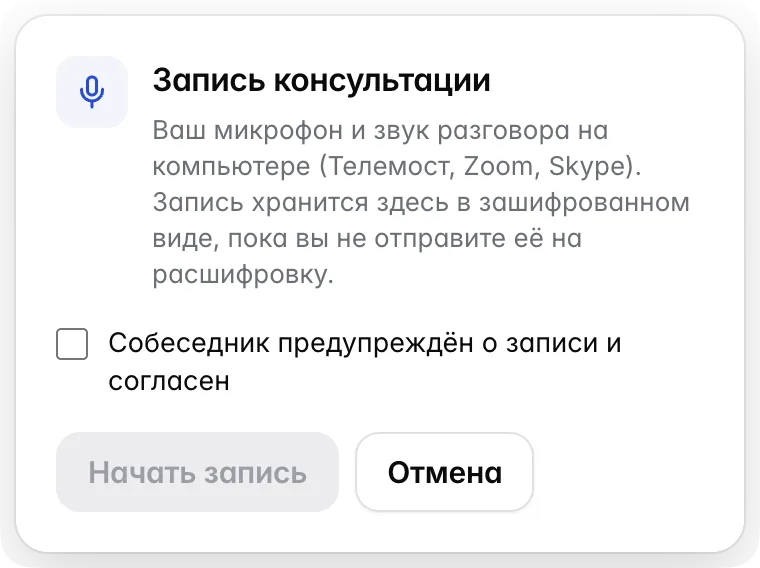
Подтвердите согласие собеседника
Отметьте Собеседник предупреждён о записи и согласен и нажмите Начать запись. Без отметки запись не начнётся.
Остановите запись
Во время записи видна плашка с двумя индикаторами — Вы (микрофон) и Собеседник (звук разговора на компьютере). Нажмите кнопку остановки или . Запись сразу откроется в инструменте «Транскрибация»: вы получите расшифровку по ролям и протокол разговора.
- Запись длится до 4 часов. Она хранится на компьютере в зашифрованном виде, пока вы не отправите её на расшифровку, и удаляется через 30 дней.
- Если запись прервалась (например, компьютер выключился), приложение предложит отправить сохранённую часть.
- Звук собеседника из программ на Mac записывается на macOS 14.2 и новее и требует разрешения «Запись экрана». Иначе пишется только микрофон.
Файлы из Finder и Проводника
- Открыть файл в ЮрИИст. Перетащите документ на значок приложения или выберите Открыть с помощью → ЮрИИст. Приложение спросит, куда отправить файл: В чат (спросить о документе), В «Документы» (сохранить в библиотеку) или в таблицу анализа. Отметьте «Запомнить выбор», чтобы больше не спрашивать; поменять его можно в .
- Папка. Если перетащить на значок папку, приложение предложит подключить её как папку дела (см. Файлы и рабочие папки) или разобрать её документы в таблице анализа.
- Меню Проводника (Windows). Щёлкните документ правой кнопкой и выберите Спросить ЮрИИст — он откроется в новом чате. На папке есть пункт Проверить в ЮрИИст. В Windows 11 пункты могут быть в разделе «Показать дополнительные параметры». Убрать их — .
Пункт есть у PDF, Word, Excel, текстовых файлов, изображений и аудиозаписей. Файлы больше 20 МБ в чат не прикрепляются.
Что дальше
Интерфейс
Из чего состоит приложение ЮрИИст для компьютера — главное окно, меню, значок в строке меню, остров под камерой и сочетания клавиш.
Агент
Агент ЮрИИст выполняет задачи прямо на вашем компьютере — разбирает папки, составляет документы Word и таблицы Excel, сверяет данные — и спрашивает вас перед важными действиями.