Профиль и настройки
Что есть в профиле ЮрИИста — тариф, переключатель «Я юрист», инструкции для ИИ, уведомления, Telegram и Яндекс Диск.
Профиль — это экран со всеми настройками аккаунта. Чтобы его открыть, нажмите на своё имя внизу меню слева и выберите Профиль.
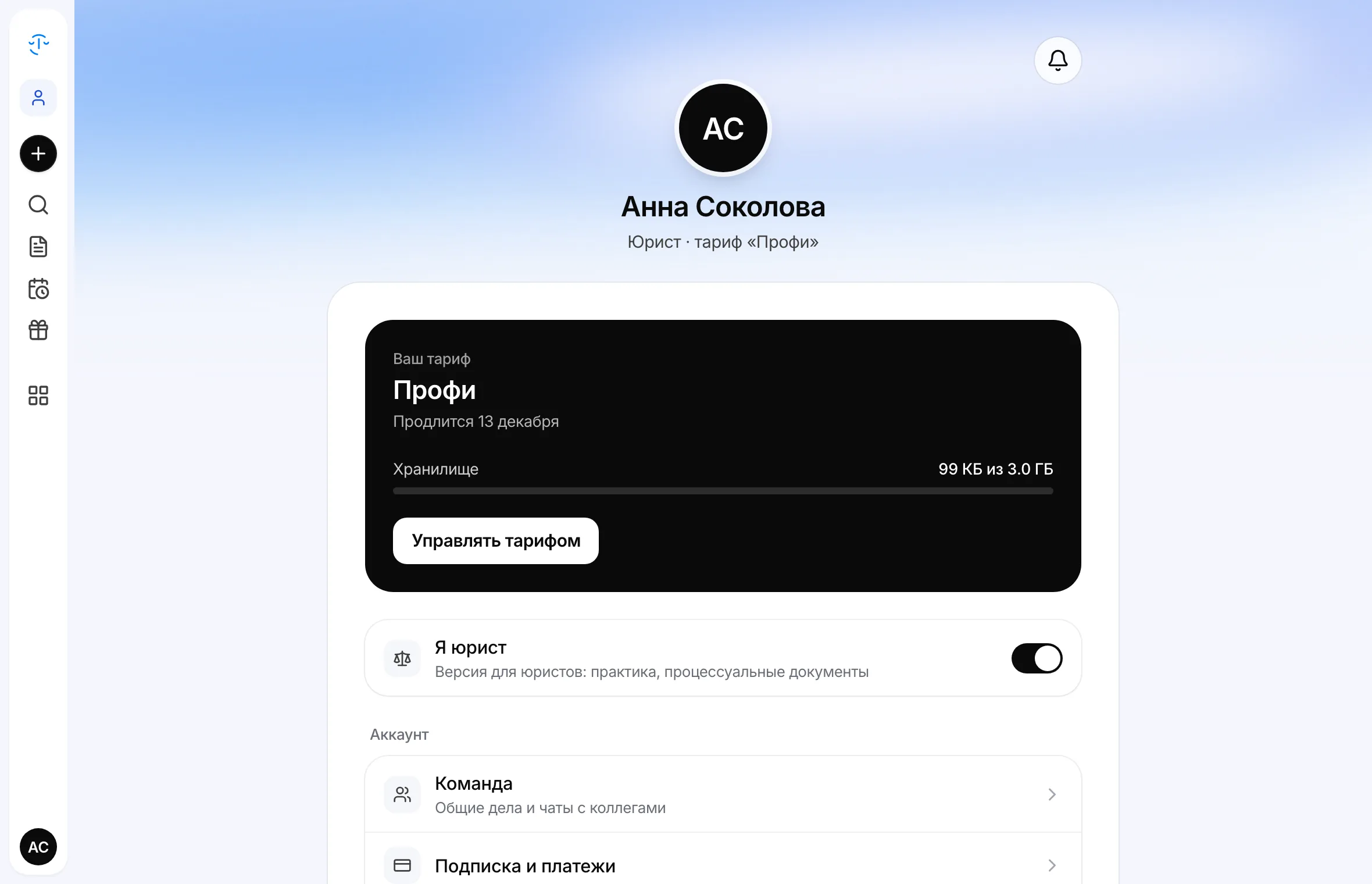
Вверху — ваше имя, а под ним роль и тариф, например «Юрист · тариф «Профи»». Колокольчик справа открывает уведомления.
Тариф
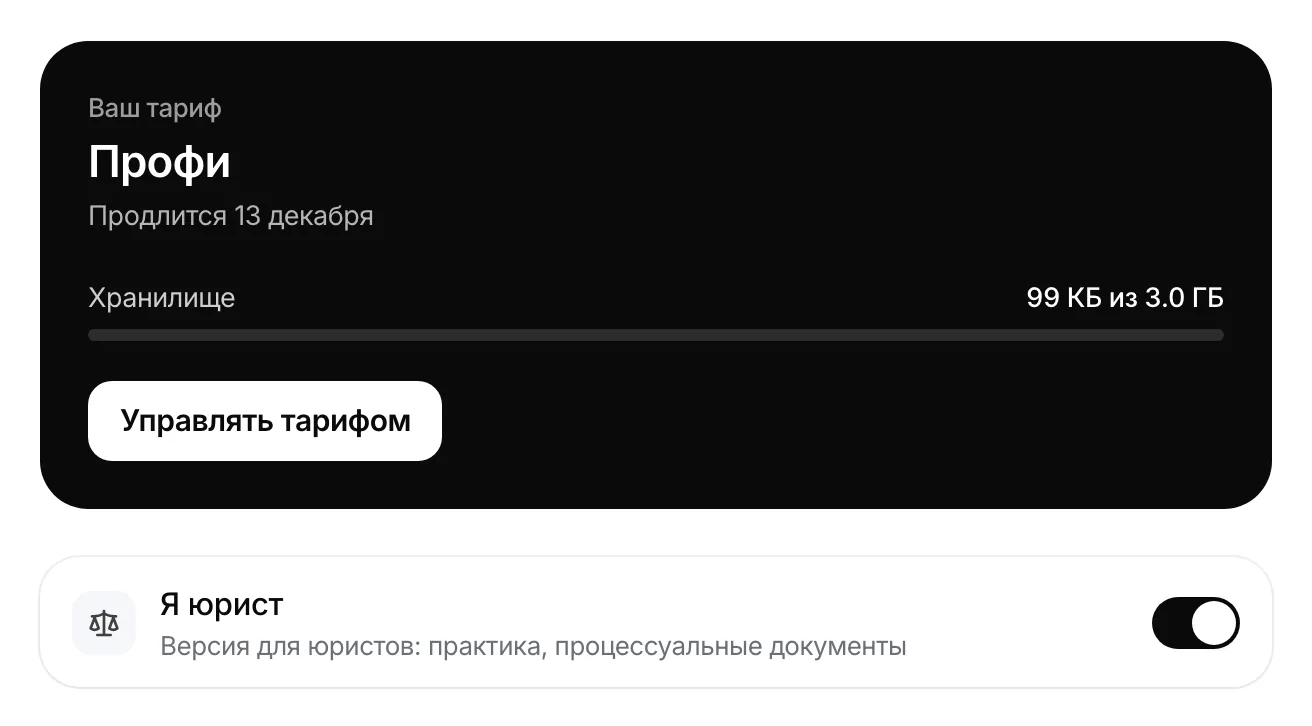
В карточке Ваш тариф:
- название тарифа;
- срок: «Продлится 13 декабря», если включено автопродление, или «Доступ до …, без автопродления», если выключено. Если списать оплату не удалось, здесь появится предупреждение;
- лимиты — сколько уже использовано из доступного по тарифу, например место в хранилище;
- кнопка Управлять тарифом — открывает раздел подписки. Если платного тарифа нет, вместо неё кнопка Выбрать тариф.
Подробнее о тарифах и оплате — в разделе Тарифы и оплата.
Переключатель «Я юрист»
Переключатель Я юрист выбирает версию ЮрИИста:
- включён — «Версия для юристов: практика, процессуальные документы». На главном экране — задачи юриста, в меню доступны все инструменты, фон приложения голубой;
- выключен — версия для себя: примеры задач для частного лица или бизнеса, объяснения проще, фон тёплый персиковый.
Тот же переключатель есть в меню слева. Версия меняется сразу, без перезагрузки, и запоминается в аккаунте.
Кому доступна версия для юристов
Версия для юристов входит в тариф «Профи». Если у вас тариф «Премиум», при включении переключателя ЮрИИст предложит перейти на «Профи». Если при первом входе вы указали, что вы юрист, переключателя в профиле нет — у вас всегда версия для юристов.
Аккаунт
В группе Аккаунт — ссылки на команду, подписку, хранилище и приглашения друзей.
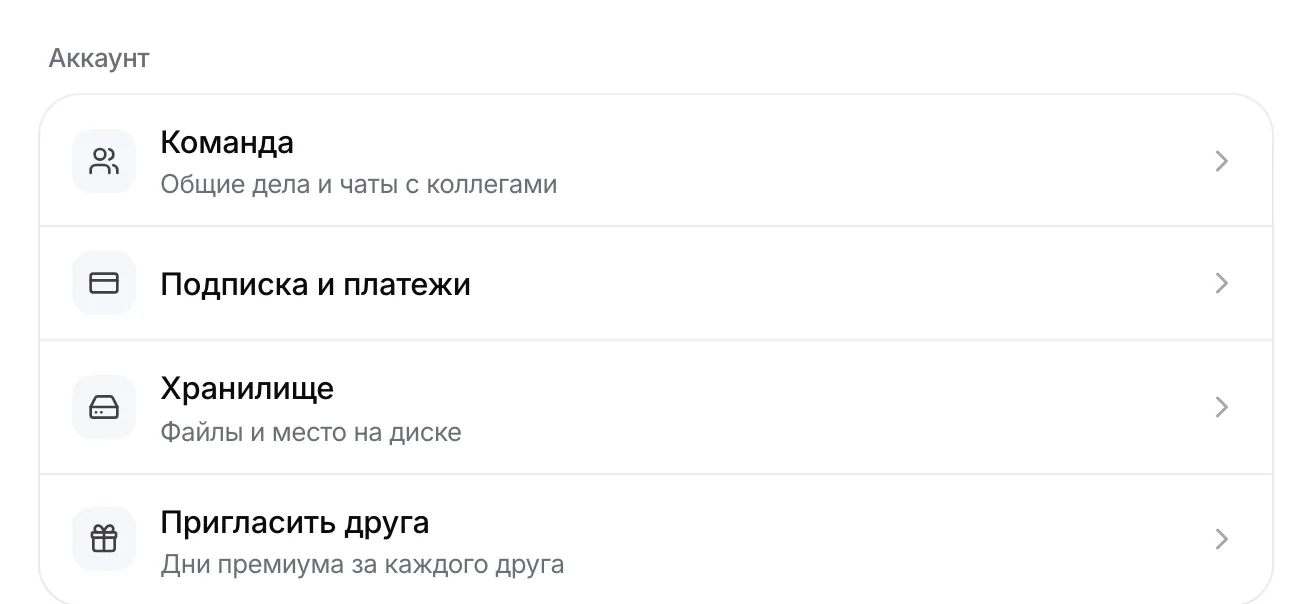
| Пункт | Что открывает |
|---|---|
| Команда | Ваша команда или создание новой — ЮрИИст для команд |
| Подписка и платежи | Тариф, автопродление, история платежей — Тарифы и оплата |
| Хранилище | Файлы и место на диске — Хранилище |
| Пригласить друга | Дни премиума за каждого друга — Реферальная программа |
Инструкции для ИИ
В поле Инструкции для ИИ можно один раз рассказать о себе и о том, как вам удобнее получать ответы. ЮрИИст учитывает эти инструкции в каждом ответе — в чате и в приложении для компьютера, — так что не придётся повторять их в каждом вопросе.
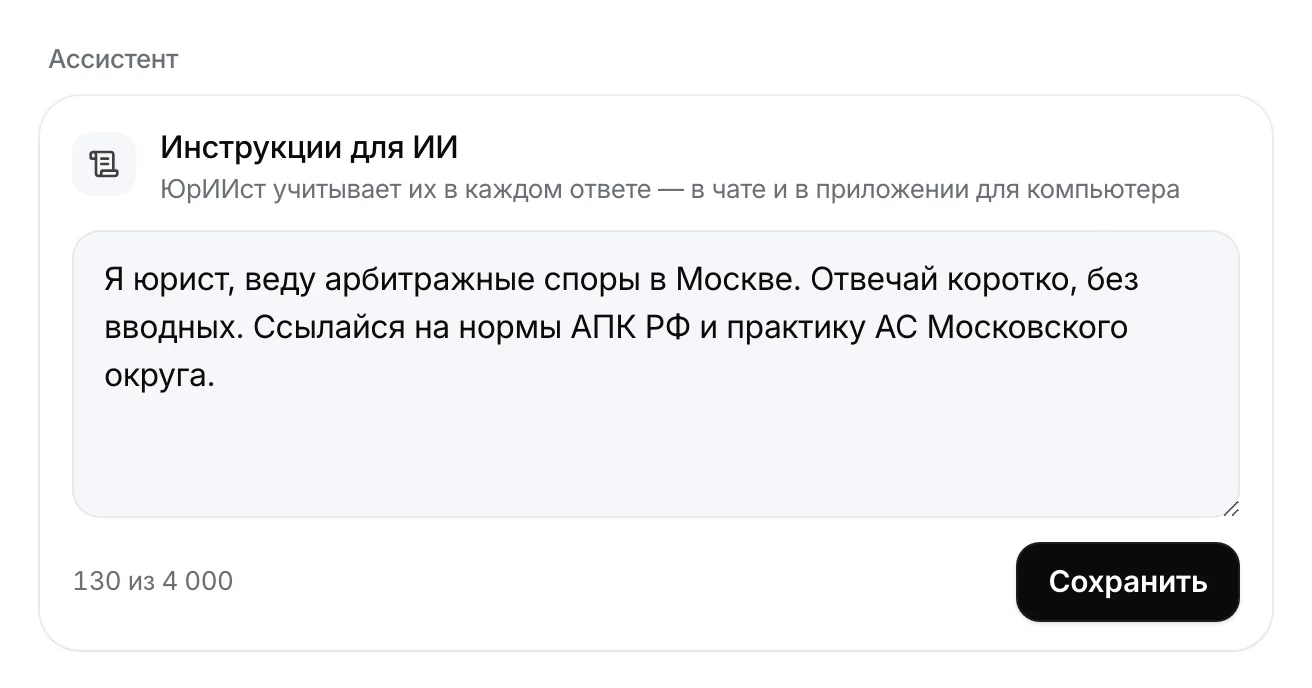
Напишите инструкции
Например: кто вы и чем занимаетесь, в каком регионе, какой стиль ответа нужен, как оформлять документы. Под полем — счётчик символов: до 4 000.
Сохраните
Нажмите Сохранить — кнопка появляется, когда текст изменён. Появится сообщение «Инструкции сохранены».
Чтобы отменить инструкции, очистите поле и сохраните.
Другие настройки
Ниже в профиле:
- Уведомления — общий переключатель и рекламные уведомления, лента всех уведомлений. Подробнее — Уведомления.
- Telegram — подключение Telegram-бота для уведомлений.
- Яндекс Диск — подключение Диска, чтобы прикреплять файлы с него и сохранять туда документы. Подробнее — Яндекс Диск.
- Поддержка — Написать в поддержку, адрес support@yriist.ru.
В приложениях для телефона и компьютера здесь же появляются настройки устройства — например, напоминания на этом телефоне или доступ ИИ к файлам компьютера. Подробнее — в разделе Приложения.
Выход и удаление аккаунта
В самом низу профиля — кнопка Выйти и ссылка Удалить аккаунт.

Как удалить аккаунт и что при этом происходит — на странице Удаление аккаунта.