Агент
Агент ЮрИИст выполняет задачи прямо на вашем компьютере — разбирает папки, составляет документы Word и таблицы Excel, сверяет данные — и спрашивает вас перед важными действиями.
Агент — это ЮрИИст, который не только отвечает, но и делает работу на компьютере. Опишите задачу своими словами: «разбери папку», «составь таблицу», «сверь платежи». Агент составит план, откроет нужные файлы и программы, подготовит результат и сохранит его — а перед изменением файлов и любой отправкой спросит вас.
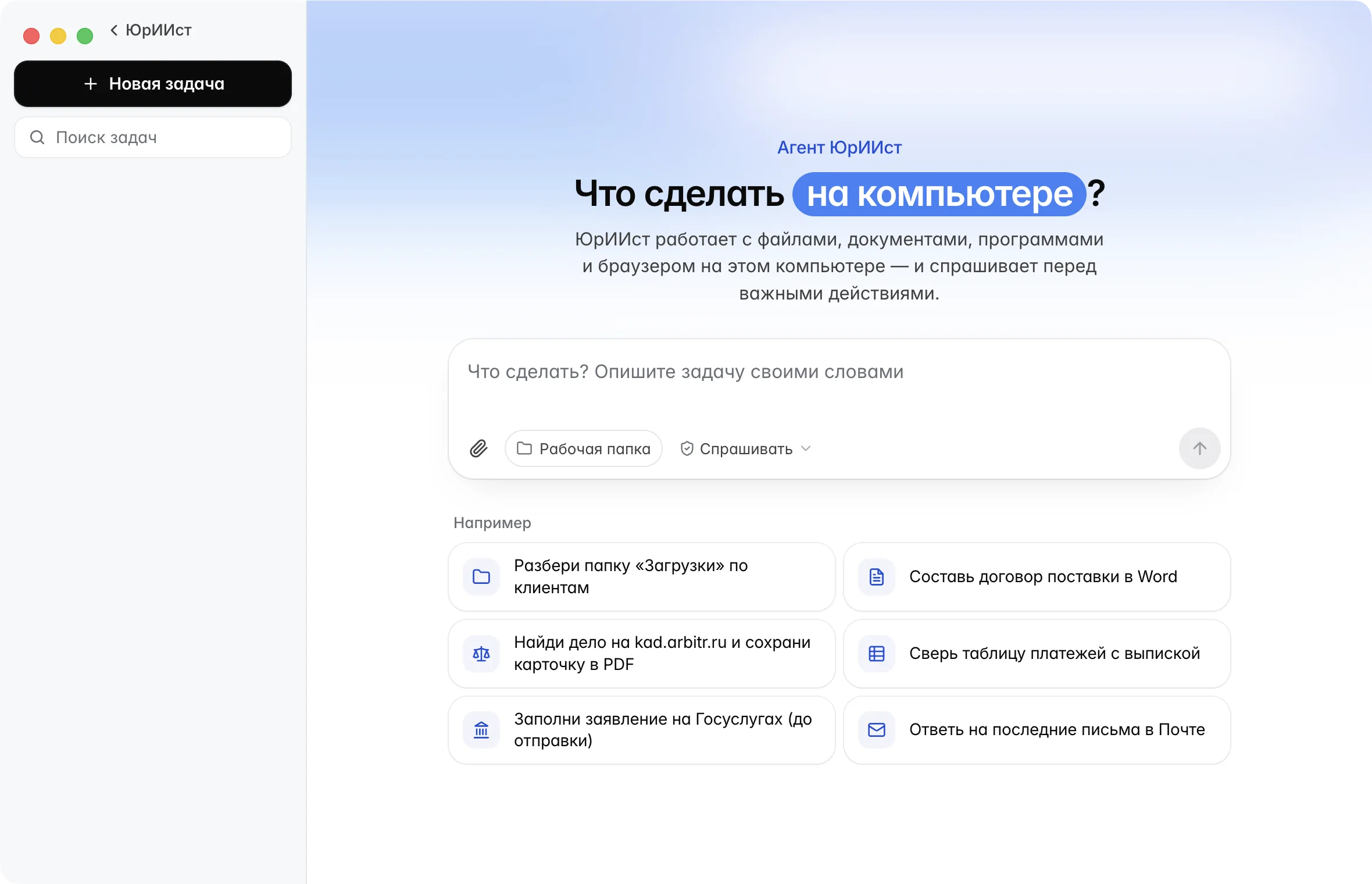
Как открыть агента
- пункт Агент в меню слева в главном окне;
- или ⌘⇧A / Ctrl+Shift+A;
- пункт Агент в меню значка в строке меню.
Агент открывается поверх главного окна. Вернуться к чатам — кнопка ‹ ЮрИИст слева вверху; задачи агента при этом продолжают выполняться.
Как поставить задачу
Опишите задачу
Напишите в поле Что сделать? Опишите задачу своими словами, что нужно получить и где лежат документы. Чем конкретнее — тем лучше: назовите папку, файлы, формат результата.
Под полем:
- Прикрепить файлы (скрепка) — добавить документы к задаче. Файлы можно и перетащить в поле;
- Рабочая папка — папка, в которой агент будет работать;
- режим доступа — Спрашивать, Чтение без вопросов или Полный доступ. Это тот же режим, что в настройках: меняя его здесь, вы меняете его для всего приложения.
Отправьте и следите за ходом работы
Нажмите ↩. Над полем появится «Работает 20 с» и план задачи («План 1 из 4»), в ленте — что агент делает прямо сейчас: читает документы, считает, создаёт файл.
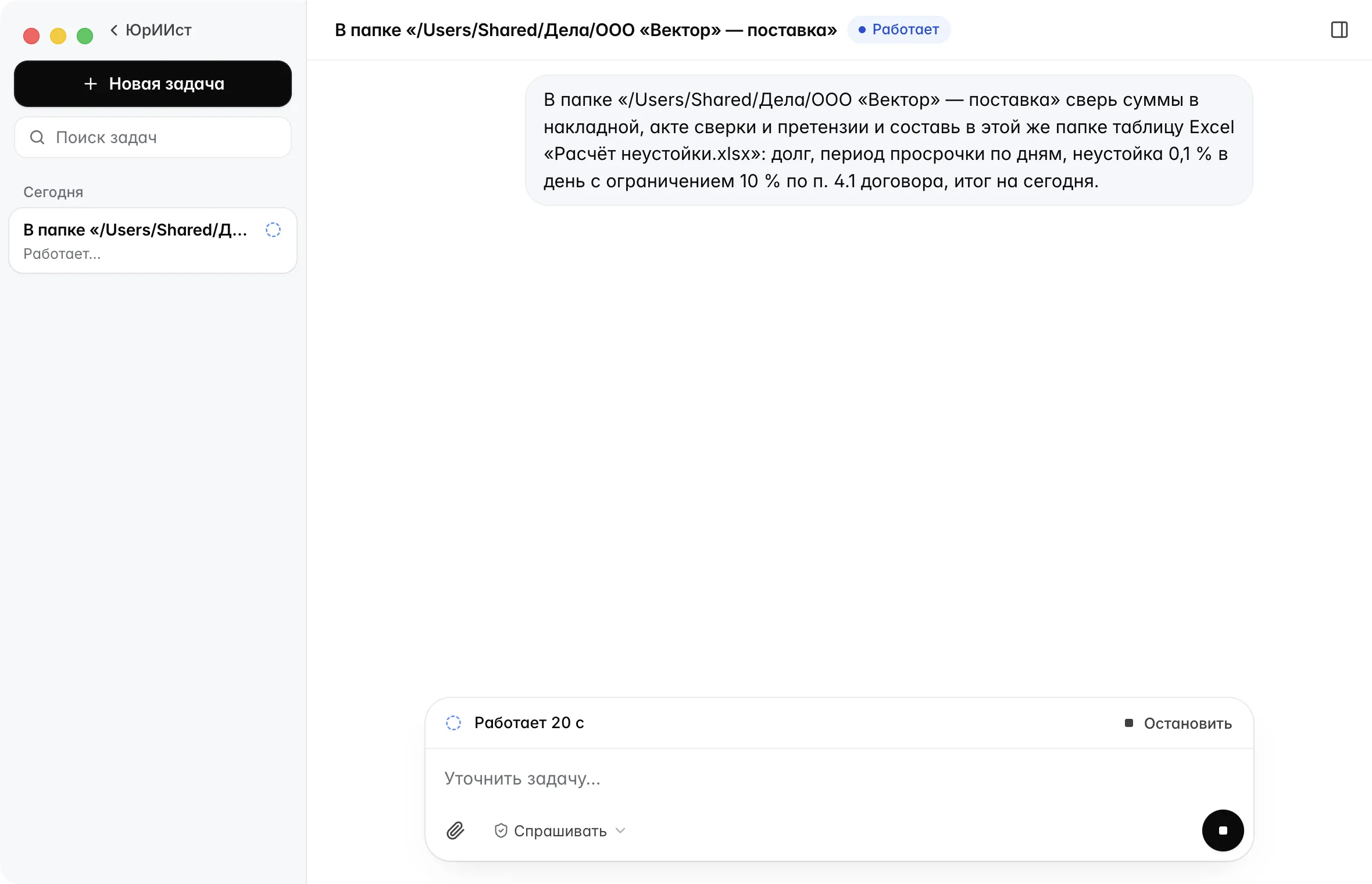
Пока агент работает, можно:
- уточнить задачу — напишите в поле Уточнить задачу…, агент учтёт это по ходу;
- остановить — кнопка Остановить;
- заняться другим — переключиться в чат, в Word, закрыть окно. Задача продолжится в фоне, а когда агенту понадобитесь вы, придёт уведомление.
Ответьте на вопросы и запросы
Если агенту нужно ваше решение — изменить файл, выполнить команду, открыть сайт, — в ленте появится карточка с вопросом и кнопками Разрешить, До конца задачи и Запретить. Если агент чего-то не знает (например, какую дату расчёта взять), он задаст вопрос — ответьте своими словами или выберите вариант.
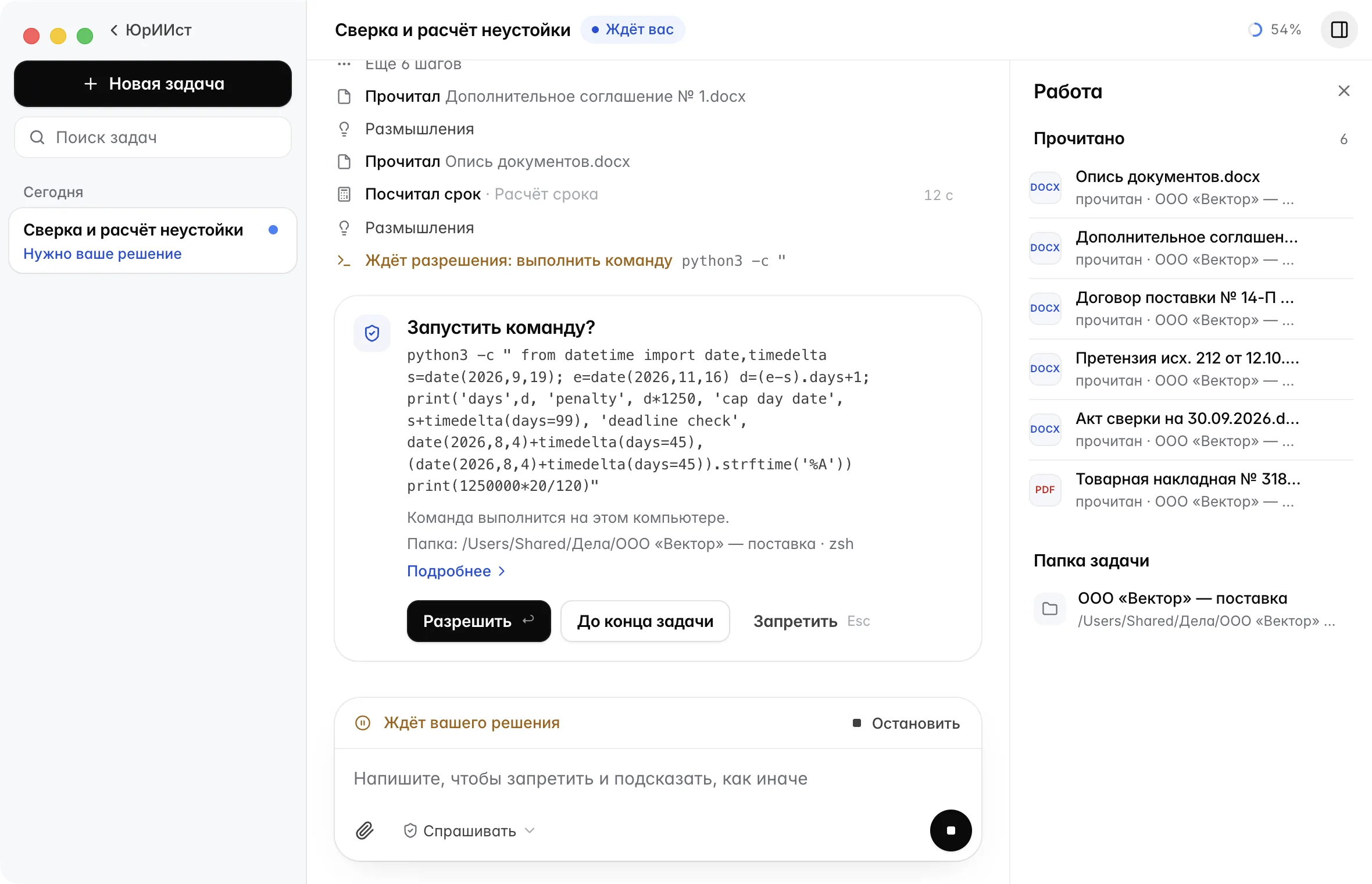
В карточке видно, что именно будет сделано: полный текст команды, папка, в которой она выполнится, или путь к файлу. Пока агент ждёт, в списке задач рядом с ней написано «Нужно ваше решение».
Подробнее о подтверждениях — в разделе Подтверждения и безопасность.
Получите результат
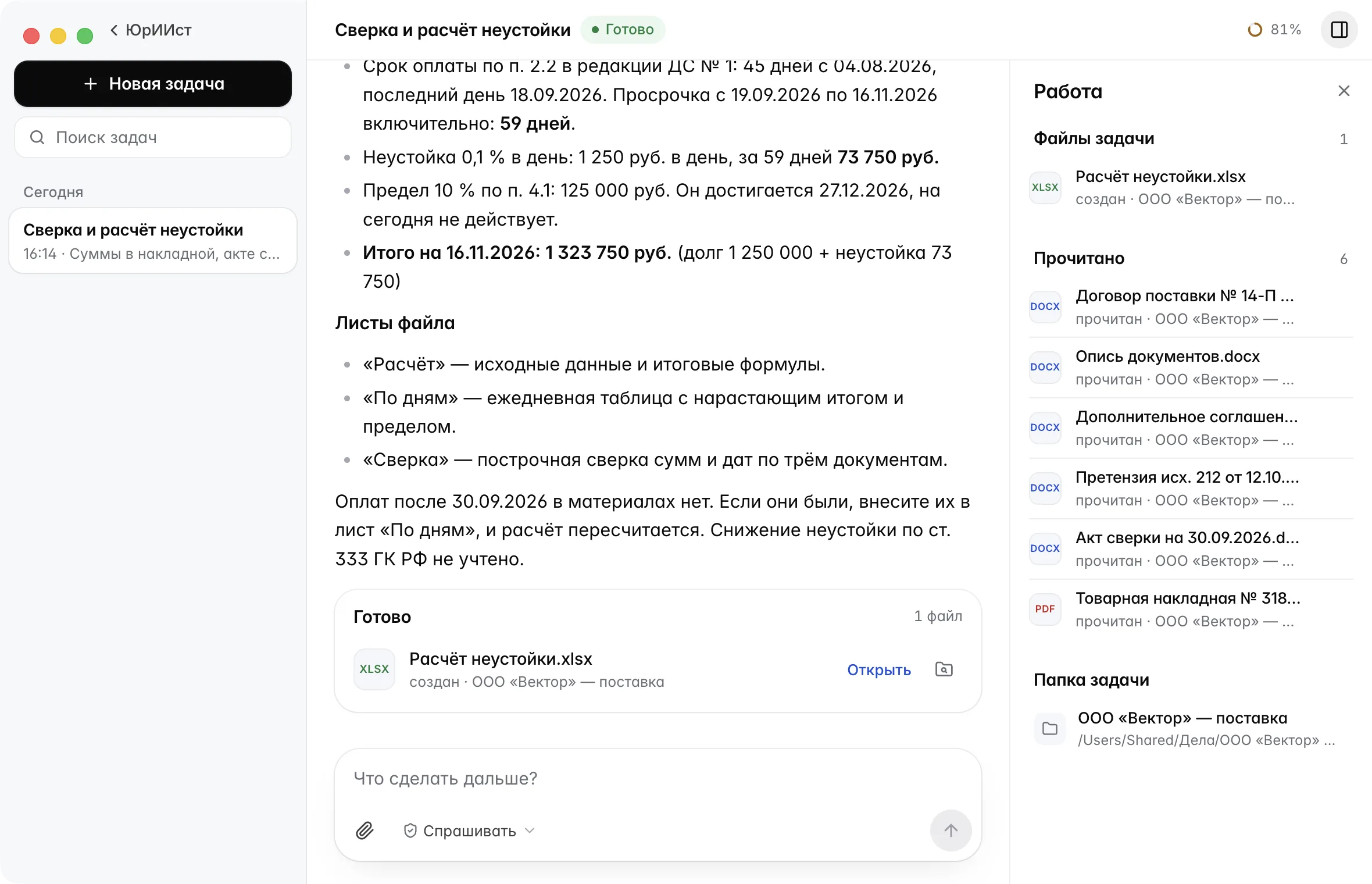
Когда задача выполнена, агент коротко расскажет, что сделал, и покажет созданные файлы. Нажмите на файл, чтобы открыть его, или на значок папки, чтобы показать его в Finder или Проводнике.
Панель «Работа»
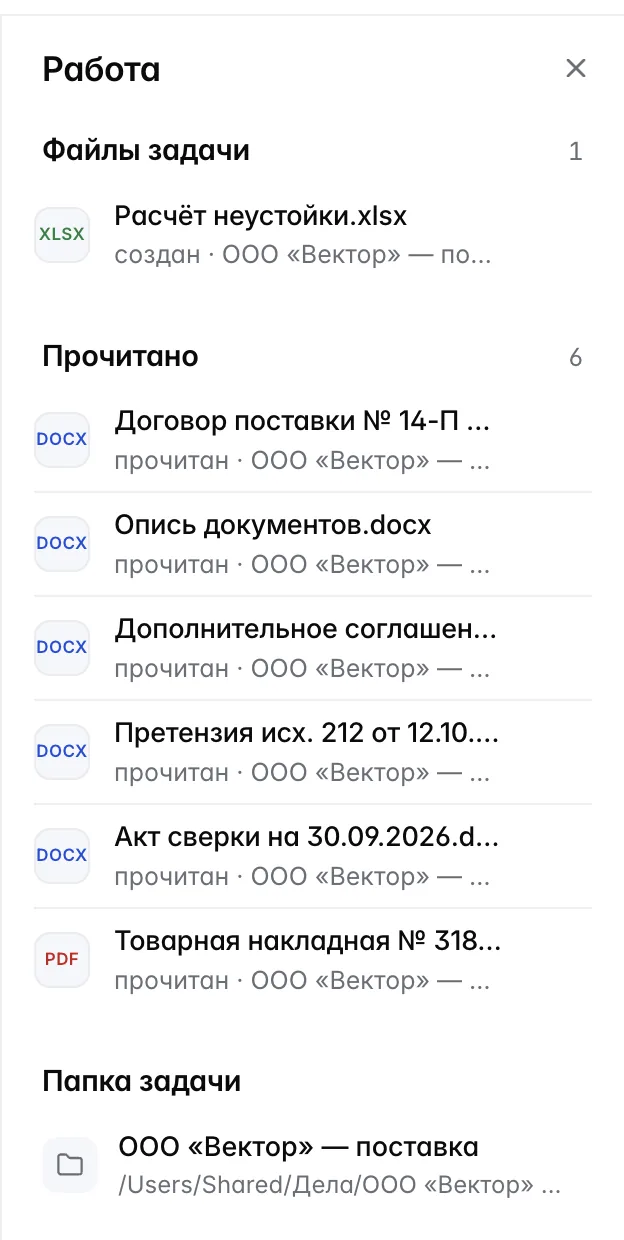
Справа от ленты — панель Работа. Её можно скрыть и снова показать кнопкой справа вверху (Показать панель работы). На ней:
- План — шаги задачи и какие из них выполнены;
- Файлы задачи — что агент создал или изменил;
- Прочитано — какие файлы он открывал;
- Фоновые команды — долгие операции, которые ещё идут;
- Папка задачи — где агент работает.
Что умеет агент
- Файлы и папки — находить, читать, переименовывать, раскладывать по папкам, перемещать в Корзину. Читает DOCX, PDF (в том числе сканы — распознаёт текст на компьютере), Excel, презентации, письма
.emlи.msgс вложениями. - Документы — создавать и править документы Word, таблицы Excel с формулами, презентации и PDF; объединять и разделять PDF.
- Правовая работа — те же возможности, что в чате ЮрИИст: поиск по законодательству и судебной практике, данные о компаниях, калькуляторы сроков, неустойки и пошлин.
- Сайты — открывать страницы во встроенном браузере: найти дело в картотеке, сохранить карточку в PDF, заполнить форму. Отправку форм, оплату и публикацию агент делает только после вашего «Разрешить».
- PDF — объединять и разделять файлы, удалять и поворачивать страницы, заполнять PDF-формы, ставить отметку «Копия верна» и нумерацию страниц.
- Программы — управлять программами через их собственные команды: Word, Excel, Outlook, а на Mac ещё Почта, Календарь, Finder, Pages. Письма агент по умолчанию готовит черновиками. Если у программы нет команд, агент может видеть экран, нажимать и печатать. Пока он это делает, вверху экрана видна плашка «ЮрИИст управляет компьютером · Esc — остановить».
- Уведомления — сообщить вам, когда долгая задача готова.
Mac: разрешения для работы с программами
Чтобы агент видел экран и нажимал кнопки в программах, macOS требует «Универсальный доступ» и «Запись экрана». Если их нет, в окне агента появится подсказка с кнопкой Открыть настройки. Для работы с файлами и документами эти разрешения не нужны.
Примеры задач для юриста
Окно агента подсказывает примеры — нажмите, чтобы подставить их в поле. Вот ещё идеи:
| Задача | Что получится |
|---|---|
| «Разбери папку «Загрузки»: разложи документы по папкам клиентов, переименуй файлы понятно и составь опись в Word» | Документы разложены, опись — в Word |
| «В папке «ООО «Вектор» — поставка» сверь суммы в накладной, акте сверки и претензии и составь таблицу Excel с расчётом неустойки на сегодня» | Таблица с расчётом по дням и итогом |
| «Составь договор поставки в Word: поставщик — наша компания, покупатель — ООО «Север». Сохрани в «Документы»» | Готовый DOCX |
| «Найди на kad.arbitr.ru дело А40-123456/2025 и сохрани карточку дела с последними событиями в PDF» | PDF с карточкой дела |
| «Сверь таблицу платежей «Платежи.xlsx» с банковской выпиской «Выписка.pdf» и отметь расхождения» | Таблица с отмеченными расхождениями |
| «Найди на компьютере все договоры аренды за 2025 год и сведи сроки окончания в таблицу» | Таблица со сроками и ссылками на файлы |
| «Прочитай последние непрочитанные письма в Почте и подготовь черновики ответов. Ничего не отправляй без меня» | Черновики писем |
Проверяйте результат
Агент может ошибаться — как и ИИ в чате. Проверяйте расчёты, даты и формулировки перед тем, как отправлять документ клиенту или в суд.
Список задач
Слева — все задачи агента, по дням: «Сегодня», «Вчера» и так далее; закреплённые — сверху. Рядом с задачей — её состояние: «Работает…», «Нужно ваше решение», «Ждёт ответа», «Остановлена», «Прервана — можно продолжить». Найти задачу — поле Поиск задач, начать новую — Новая задача.
В меню задачи (⋯) можно её Переименовать, Закрепить или Удалить…. При удалении история и снимки задачи удаляются с компьютера, а файлы, которые создал ЮрИИст, остаются.
Задачи, которые выполняются или ждут вас, видны и в меню значка в строке меню (Задачи), а на Mac с вырезом камеры — в острове под камерой.
Где хранятся задачи
История задач агента хранится на этом компьютере, а не в списке чатов на сайте, — на телефоне и другом компьютере вы её не увидите. Чтобы ИИ узнавал вас и ваши дела, полезные факты из задач попадают в общую память ЮрИИст — так же, как из обычных чатов.
Каждая задача, которую вы запускаете, расходует лимит вашей подписки, как одно сообщение в чате. Если лимит закончился, агент не начнёт новую задачу. См. Тарифы.
Уведомления и сон компьютера
По умолчанию, пока окно ЮрИИст не в фокусе, приложение присылает уведомления, когда агент ждёт вашего решения или ответа и когда задача готова или приостановлена. Пока задача идёт, компьютер не засыпает (экран при этом может гаснуть). Всё это настраивается в .
Частые вопросы
В чате ЮрИИст отвечает на вопросы и может прочитать или сохранить файл в рабочей папке. Агент рассчитан на задачи из многих шагов: он сам составляет план, работает с десятками файлов, программами и сайтами и может трудиться в фоне, пока вы заняты другим.
Остановите задачу кнопкой Остановить. Изменённые файлы можно вернуть из Резервных копий файлов (), а удалённые — из Корзины.
Если приложение закрылось или компьютер перезагрузился, задача будет помечена «Прервана — можно продолжить». Откройте её и напишите, например, «продолжай».
Агент работает только с вашим аккаунтом ЮрИИст. Нажмите Войти в подсказке и войдите в главном окне.
Что дальше
Быстрый доступ
Как спросить ЮрИИст из любой программы — по сочетанию клавиш, о выделенном тексте или открытом документе, со снимком области экрана, голосом или через меню файлов.
Подтверждения и безопасность
Что ИИ может делать на вашем компьютере, как выглядят запросы на разрешение, какие режимы доступа бывают и как всё проверить и отменить.