Решение проблем
Что делать, если не работают сочетания клавиш, снимки экрана или диктовка, Windows не даёт запустить установщик, не приходят обновления, и как собрать диагностику для поддержки.
Большинство проблем приложения связаны с разрешениями системы или сетью. Ниже — частые случаи и что с ними делать. Если не помогло, соберите диагностику и напишите в поддержку.
Разрешения macOS
macOS сама решает, что программе можно делать с экраном, клавиатурой и микрофоном. Посмотреть, что разрешено ЮрИИст, можно в — рядом с каждым пунктом написано «Разрешено», «Запрещено» или «Не включено», а кнопка Открыть ведёт прямо в нужный раздел системных настроек.
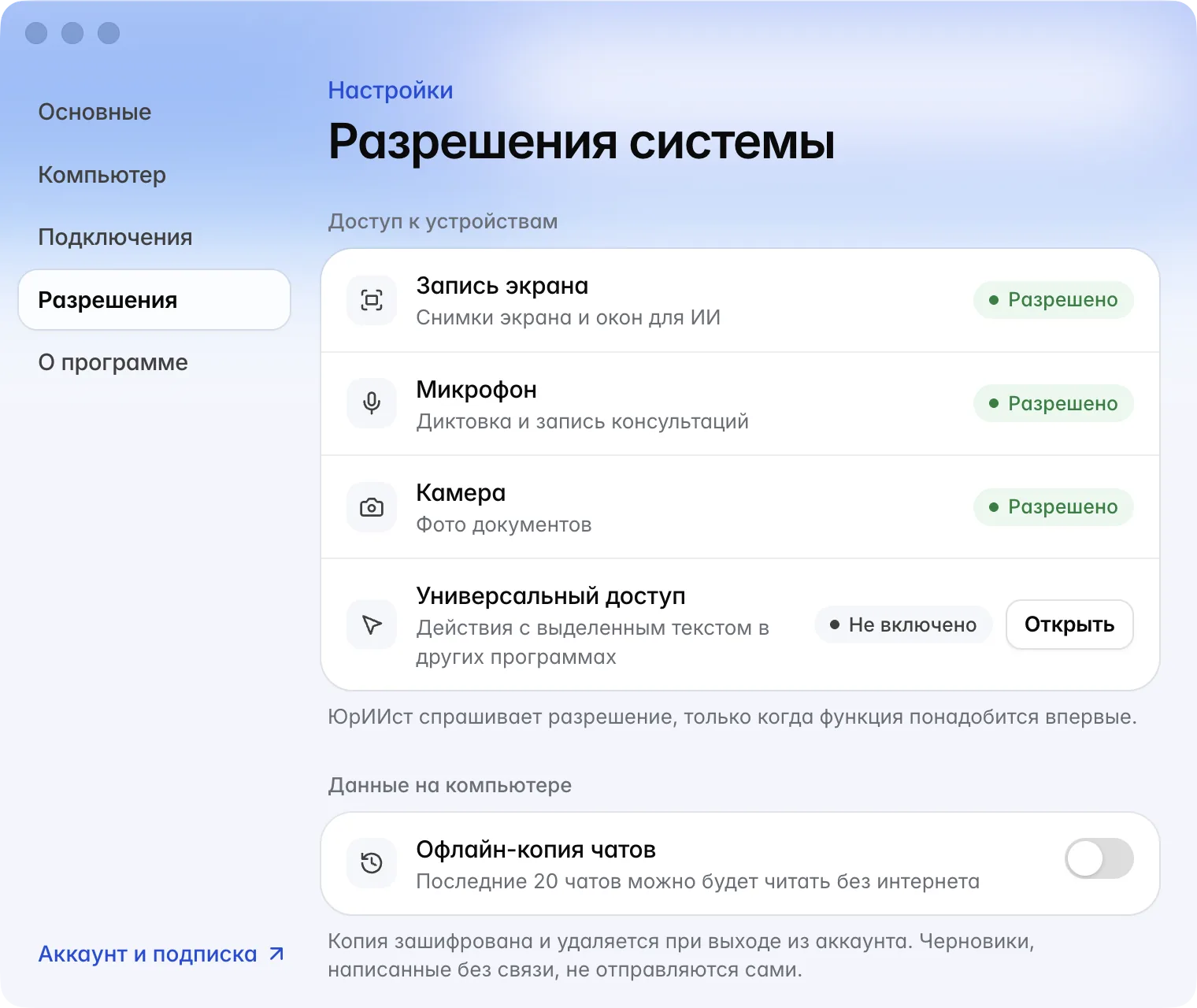
| Не работает | Нужное разрешение | Где включить в macOS |
|---|---|---|
| Быстрый вопрос не берёт выделенный текст; ответ не вставляется вместо выделенного; надиктованный текст не вставляется | Универсальный доступ | |
| Снимок области или окна пустой или не делается; агент не видит экран | Запись экрана | |
| Диктовка или запись консультации не слышит голос | Микрофон | |
| Не приходят напоминания о сроках и уведомления о задачах | Уведомления |
Включите переключатель рядом с ЮрИИст. Если ЮрИИст нет в списке, нажмите + и выберите его в папке «Программы».
После «Записи экрана» нужен перезапуск
macOS применяет разрешение «Запись экрана» только после перезапуска программы. Завершите ЮрИИст (⌘Q) и откройте снова.
Если без разрешения ЮрИИст не смог прочитать выделенный текст, в панели быстрого вопроса появится подсказка с кнопкой Открыть настройки. Текст можно и просто вставить в поле вопроса.
Windows: «Система Windows защитила ваш компьютер»
Так Windows SmartScreen встречает новые программы с небольшим числом установок. Нажмите Подробнее, затем Выполнить в любом случае. Скачивайте установщик только со страницы yriist.ru/desktop.
Если установщик удаляет или блокирует антивирус, добавьте его в исключения или временно приостановите проверку на время установки — либо обратитесь к администратору компьютера.
Сочетание клавиш не срабатывает
- Проверьте, что сочетание включено: .
- Сочетание могла занять другая программа. Тогда в меню Окно рядом с пунктом быстрого вопроса будет написано «сочетание занято». Нажмите на поле с сочетанием в настройках и задайте другое.
- Приложение должно быть запущено. Чтобы сочетание работало сразу после включения компьютера, включите Открывать при входе в систему.
ИИ не видит файлы или не может их изменить
- Проверьте, что включён Разрешить доступ к компьютеру в . Если там написано «Доступ к компьютеру сейчас отключён в сервисе», функция временно недоступна — попробуйте позже.
- Если вы нажали Запретить…, ИИ не выполнит это действие и спросит, как поступить иначе. Попросите ещё раз.
- Некоторые папки закрыты для ИИ всегда — ключи, пароли, данные самого приложения. См. Подтверждения и безопасность.
- Поиск по содержимому не находит свежий документ — откройте и нажмите Переиндексировать.
Нет подключения
Если пропал интернет, приложение покажет экран «Нет подключения» и откроется само, когда связь вернётся. Кнопка Повторить проверит связь сразу. Если включена офлайн-копия чатов, можно читать последние чаты и написать черновик — он сохранится на компьютере, а отправите вы его сами, когда связь появится. Включить копию: .
Надпись «Сервис временно недоступен» означает, что проблема на нашей стороне. Мы уже разбираемся — попробуйте через минуту.
Обновления не устанавливаются
- Нажмите Проверить обновления в . Если появилось «Не удалось проверить обновления», проверьте интернет или нажмите Открыть сайт и скачайте новую версию вручную — установка поверх сохранит вход и настройки.
- Сообщение «Обновление не прошло проверку подписи» значит, что приложение отказалось ставить файл, подпись которого не совпала. Скачайте версию с сайта.
- Обновление скачано, но не установилось — оно ставится при перезапуске. Завершите приложение и откройте снова.
Диагностика для поддержки
Журналы приложения хранятся только на вашем компьютере. Чтобы поддержка могла разобраться, соберите папку с диагностикой и отправьте её сами.
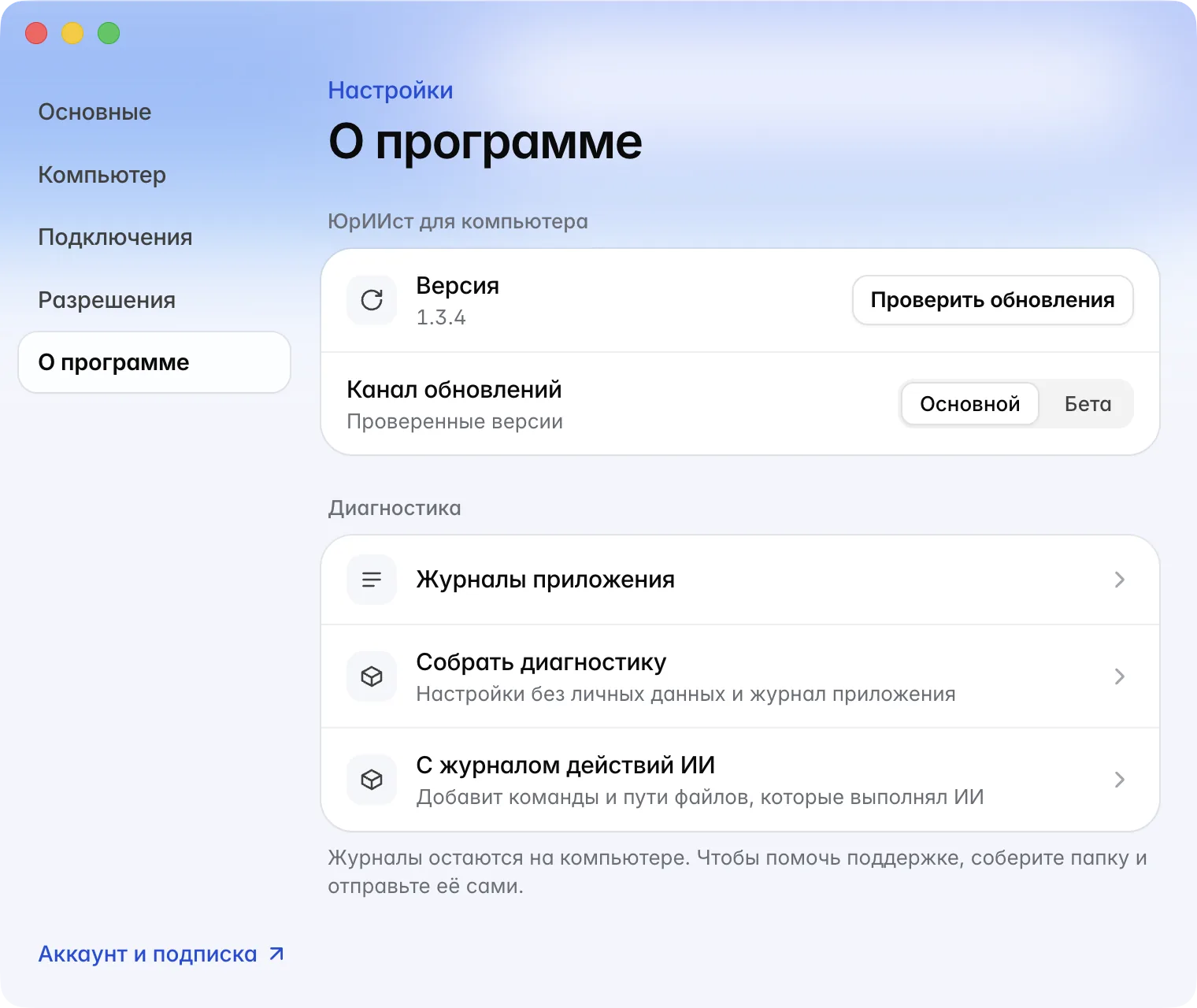
Соберите диагностику
- Собрать диагностику — настройки без личных данных (без адресов страниц и путей к папкам), журнал приложения, версии приложения и системы, отчёты о сбоях.
- С журналом действий ИИ — то же плюс журнал действий ИИ: какие команды он выполнял и с какими файлами работал. Выбирайте, только если проблема связана с работой ИИ на компьютере.
Папка появится в «Загрузках» — путь к ней покажется в настройках.
Отправьте в поддержку
Перед отправкой папку можно просмотреть. Заархивируйте её и отправьте на support@yriist.ru вместе с описанием проблемы и временем, когда она случилась. Быстро написать в поддержку можно из меню .
Посмотреть журналы самостоятельно: Журналы приложения в том же разделе откроет папку с ними.
Частые вопросы
Так задумано: при закрытии окна ЮрИИст остаётся в строке меню (на Windows — в области уведомлений), чтобы работали быстрый вопрос и напоминания. Завершить приложение: на Mac или пункт Выйти в меню значка. Отключить поведение — .
Вы включили вход по биометрии в настройках аккаунта. Приложение спрашивает её при запуске, после сна и если было скрыто больше 5 минут. Выключить можно там же — см. Настройки.
Если приложение закрылось или компьютер перезагрузился во время задачи, она будет помечена «Прервана — можно продолжить». Откройте её в окне агента и напишите «продолжай». См. Агент.
Что дальше
Для организаций
Как администратор может направить приложение на сервер ЮрИИст своей организации и раздать обновления с внутреннего зеркала.
ЮрИИст для команд
Общее пространство для юридической фирмы, юротдела или компании — с участниками, ролями, общими делами, библиотекой шаблонов и одной подпиской на всех.