Дела
Как собрать чаты, файлы и сроки по одному делу клиента в одном месте — создать дело, найти его, переименовать или удалить.
Дело — это папка для одной правовой ситуации: спора с контрагентом, трудового конфликта, сделки. В деле хранятся файлы, чаты с ЮрИИстом и сроки. ЮрИИст учитывает материалы дела во всех его чатах: читает договор из файлов дела, помнит, о чём шла речь раньше, и не просит пересказывать всё заново.
Кому доступны дела
Создавать дела можно в подписках «Премиум» и «Профи». На бесплатном тарифе при попытке создать дело откроется окно с тарифами. Подробнее — в разделе Тарифы и оплата.
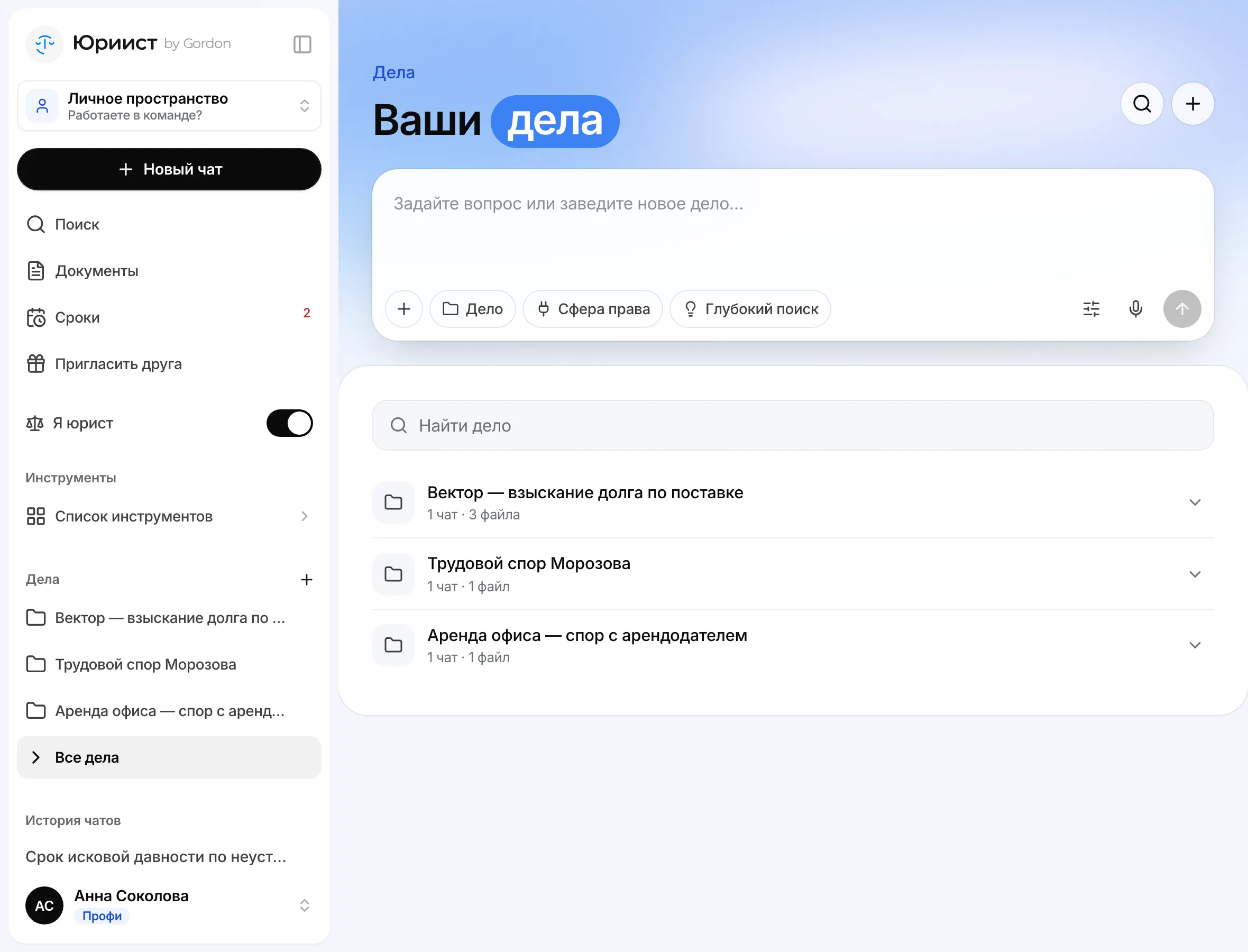
Где найти дела
- В меню слева — группа Дела: три дела, с которыми вы работали последними, и ссылка Все дела. Группа видна, когда меню развёрнуто.
- На странице «Ваши дела» — полный список. Откройте его через Все дела в меню.
Дела в списке отсортированы по последней активности: сверху то, где недавно появился чат, сообщение или файл. Под названием дела видно, сколько в нём чатов и файлов.
Как создать дело
Откройте окно «Новое дело»
Есть три способа:
- в меню слева нажмите + рядом с заголовком Дела;
- на странице «Ваши дела» нажмите + в правом верхнем углу (или Создать дело, если дел пока нет);
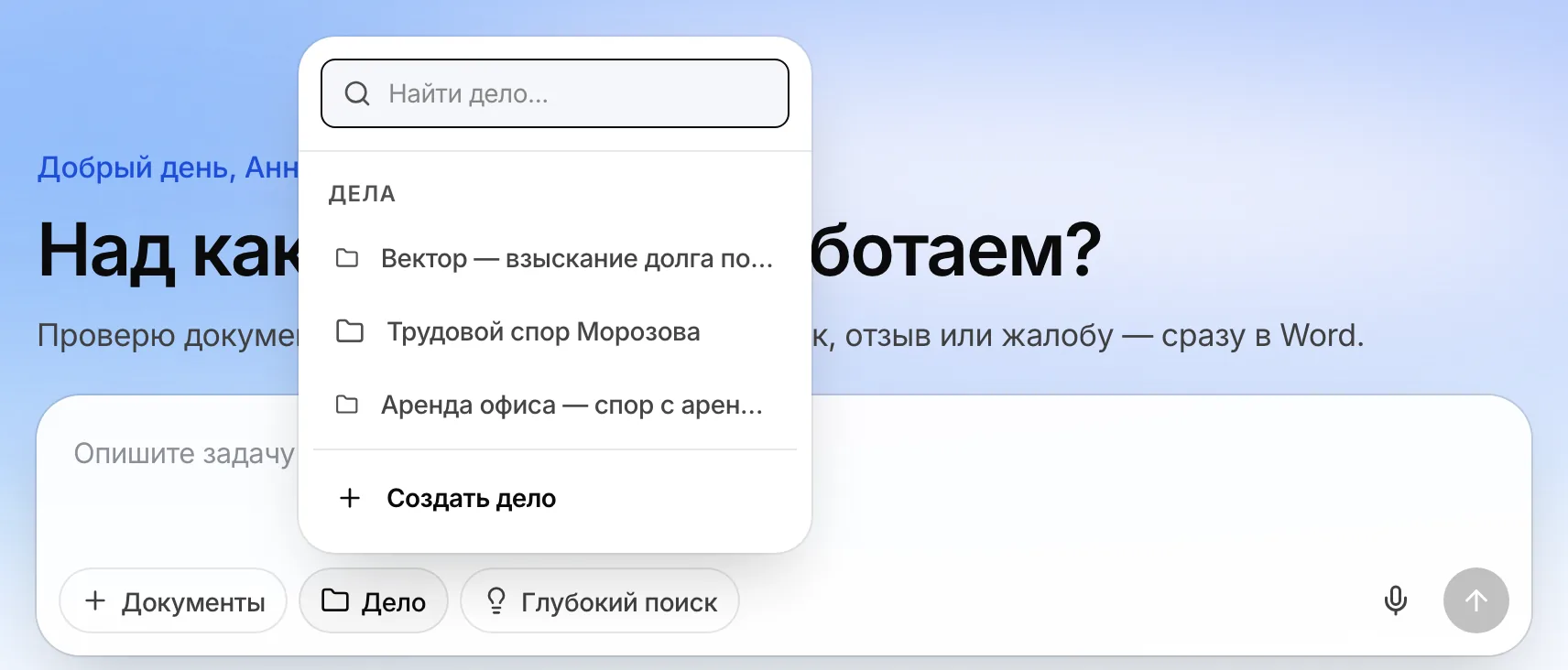
- в новом чате нажмите под полем ввода кнопку Дело и внизу списка выберите Создать дело. Если дел ещё нет, кнопка сразу называется Создать дело.
Введите название
Назовите дело так, чтобы его было легко найти: по клиенту, сути спора или номеру дела. Название — от 1 до 100 символов.
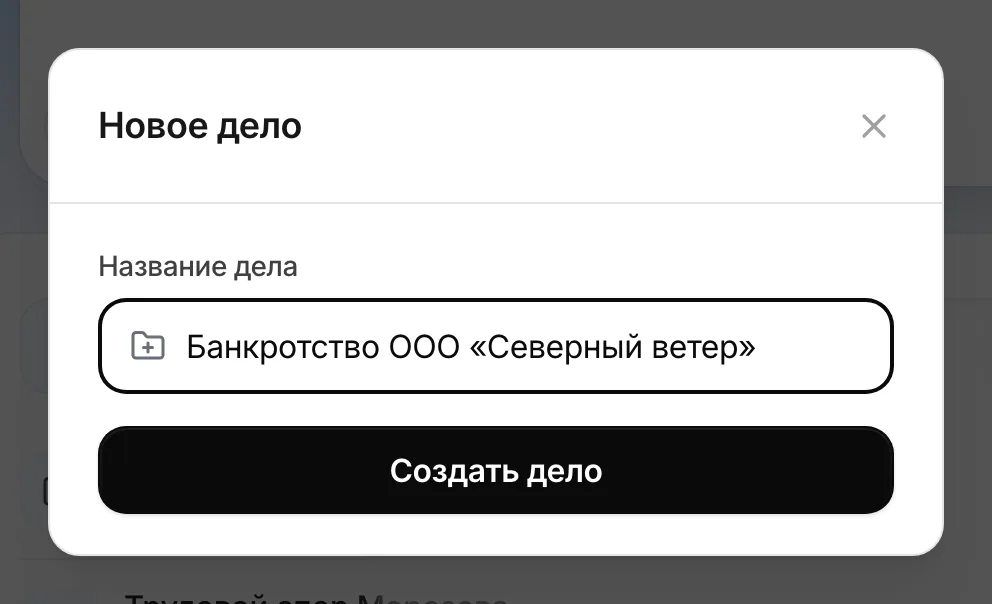
Нажмите «Создать дело»
Дело появится в списке и в меню слева. Теперь в него можно добавить файлы, задать вопрос и записать сведения о деле.
Как найти дело
На странице «Ваши дела» начните вводить название в поле Найти дело — список сразу сократится до подходящих дел. Поиск идёт по части названия, регистр букв не важен. Чтобы снова увидеть все дела, очистите поле крестиком.
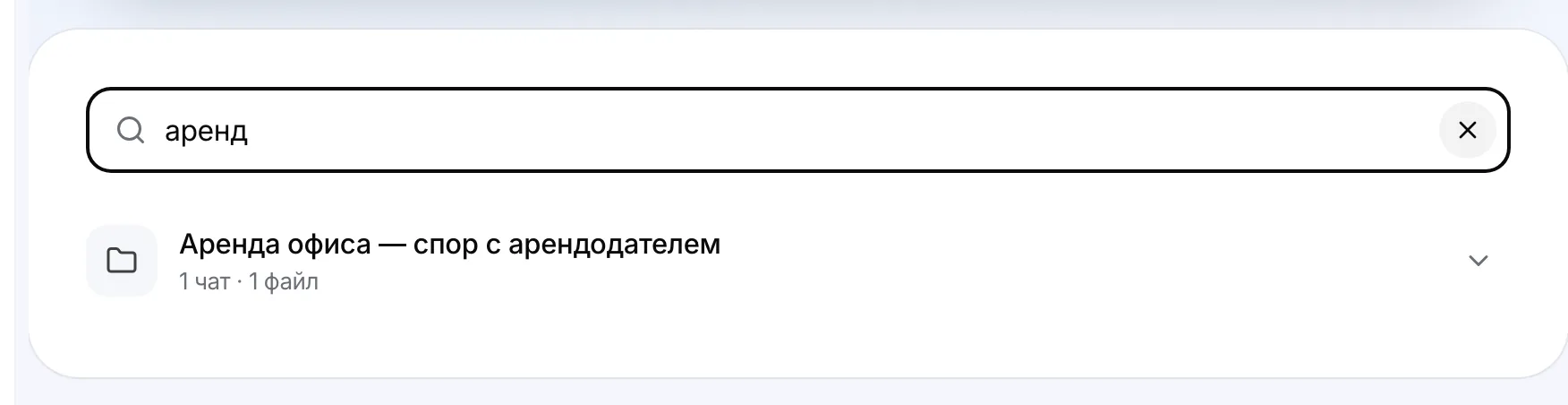
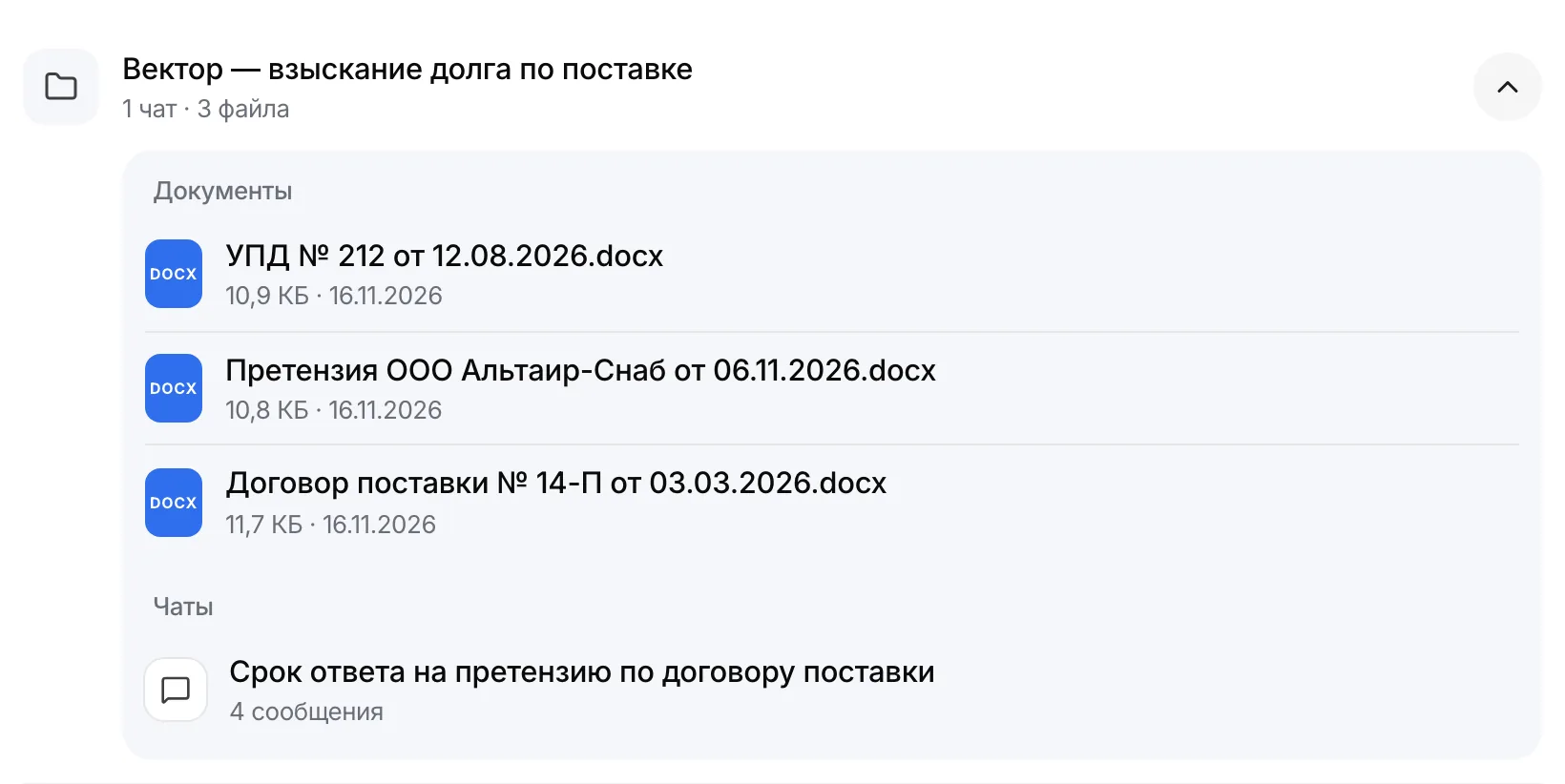
Чтобы заглянуть в дело, не открывая его, нажмите стрелку справа от названия. Под строкой появятся файлы дела и его чаты — любой чат можно открыть отсюда.
Как переименовать дело
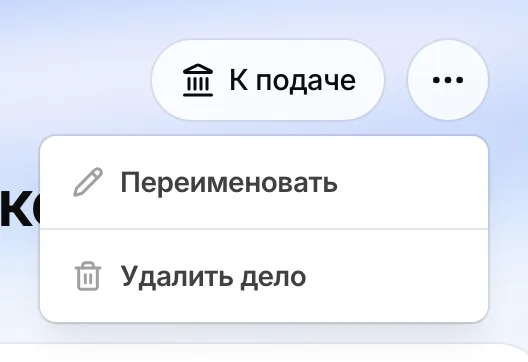
Введите новое название
Выберите Переименовать, исправьте название и нажмите Сохранить.
Как удалить дело
Откройте дело, нажмите ⋯ → Удалить дело. В окне подтверждения выберите, что сделать с чатами дела, и нажмите Удалить дело.
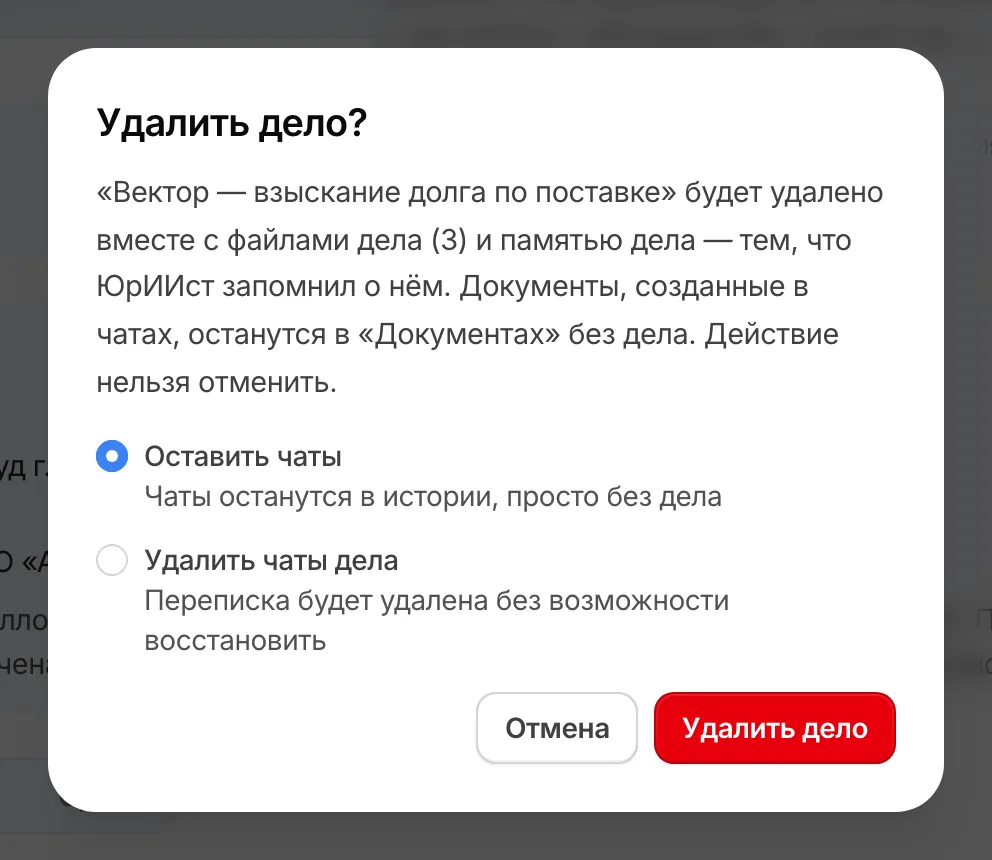
Что происходит при удалении:
| Что | Что с ним будет |
|---|---|
| Файлы дела | Удаляются вместе с делом |
| Память дела — то, что ЮрИИст запомнил о нём | Удаляется |
| Чаты дела | Оставить чаты — останутся в истории без дела. Удалить чаты дела — переписка удаляется без возможности восстановить |
| Документы, созданные в чатах | Остаются в разделе «Документы», но без дела |
| Сроки и отслеживаемые судебные дела | Остаются в разделе «Сроки», но без привязки к делу |
Удаление нельзя отменить
Перед удалением скачайте файлы дела, которые могут понадобиться: восстановить их не получится.
Частые вопросы
Да. Любой вопрос можно задать в обычном чате. Дела удобны, когда по одной ситуации много документов и разговоров: ЮрИИст видит их вместе и не теряет контекст.
Ограничения на число дел нет. Объём файлов в делах зависит от тарифа — см. Лимиты.
В командном пространстве дело принадлежит команде: у него есть участники и права доступа. Подробнее — в разделе Дела команды.