Документы
Раздел «Документы» — все ваши документы и файлы в одном месте, редактор Word с ИИ-ассистентом, шаблоны и выгрузка в Word и PDF.
В разделе «Документы» лежит всё, с чем вы работаете: документы, которые составил ЮрИИст, документы из шаблонов, ваши загруженные файлы и вложения из чатов. Любой текстовый документ открывается в редакторе, похожем на Microsoft Word, а встроенный ИИ-ассистент помогает его проверить и доработать.
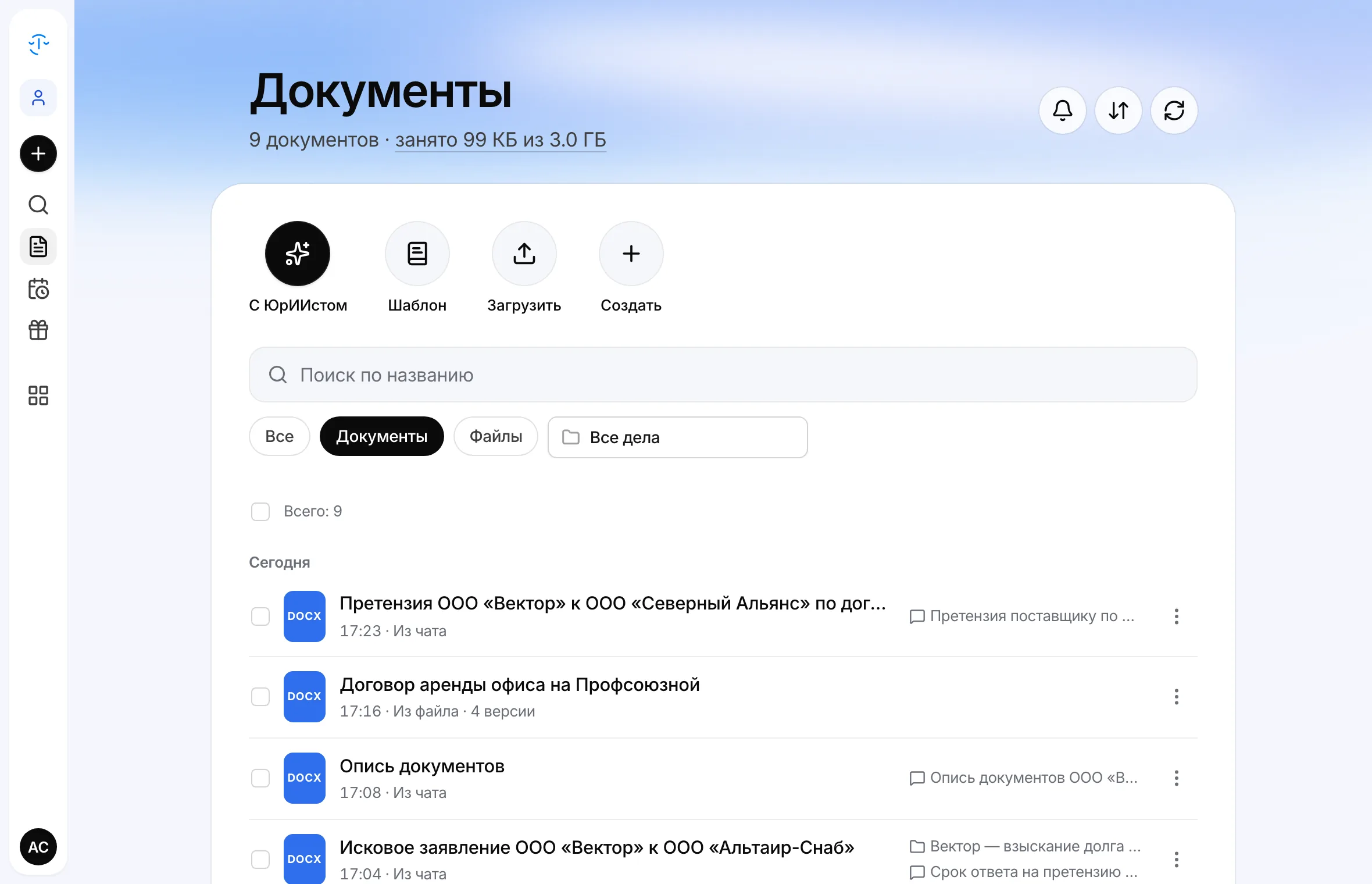
Как открыть раздел
В меню слева нажмите значок документа — откроется страница Документы. Под заголовком видно, сколько у вас документов и сколько места занято в хранилище.
Что здесь можно сделать
В верхней части страницы — четыре кнопки:
- С ЮрИИстом — открывает чат с готовой заготовкой запроса. Опишите ситуацию, и ЮрИИст составит документ. Подробнее — в статье Как создать документ.
- Шаблон — открывает библиотеку образцов документов. См. Шаблоны документов.
- Загрузить — добавляет файлы с компьютера. Файлы Word, RTF, ODT и текстовые можно открыть в редакторе. Файлы можно и просто перетащить в окно.
- Создать — пустой документ, пустая таблица, документ или таблица по шаблону, открытие файла Word, Excel, RTF или ODT.
Ниже — поиск по названию и фильтры:
- Все, Документы, Файлы — что показывать в списке.
- Все дела — только документы конкретного дела или документы без дела. Фильтр появляется, когда у вас есть дела.
- Кнопка со стрелками вверху справа меняет порядок: Сначала новые, Сначала старые, Сначала большие.
Под названием каждого документа видно, откуда он взялся: Из чата, Из шаблона, Из файла, и сколько у него версий. Справа — чат или дело, к которому он относится.
Действия с документом
Нажмите на документ, чтобы открыть его в редакторе. Остальные действия — в меню ⋮ справа от названия.
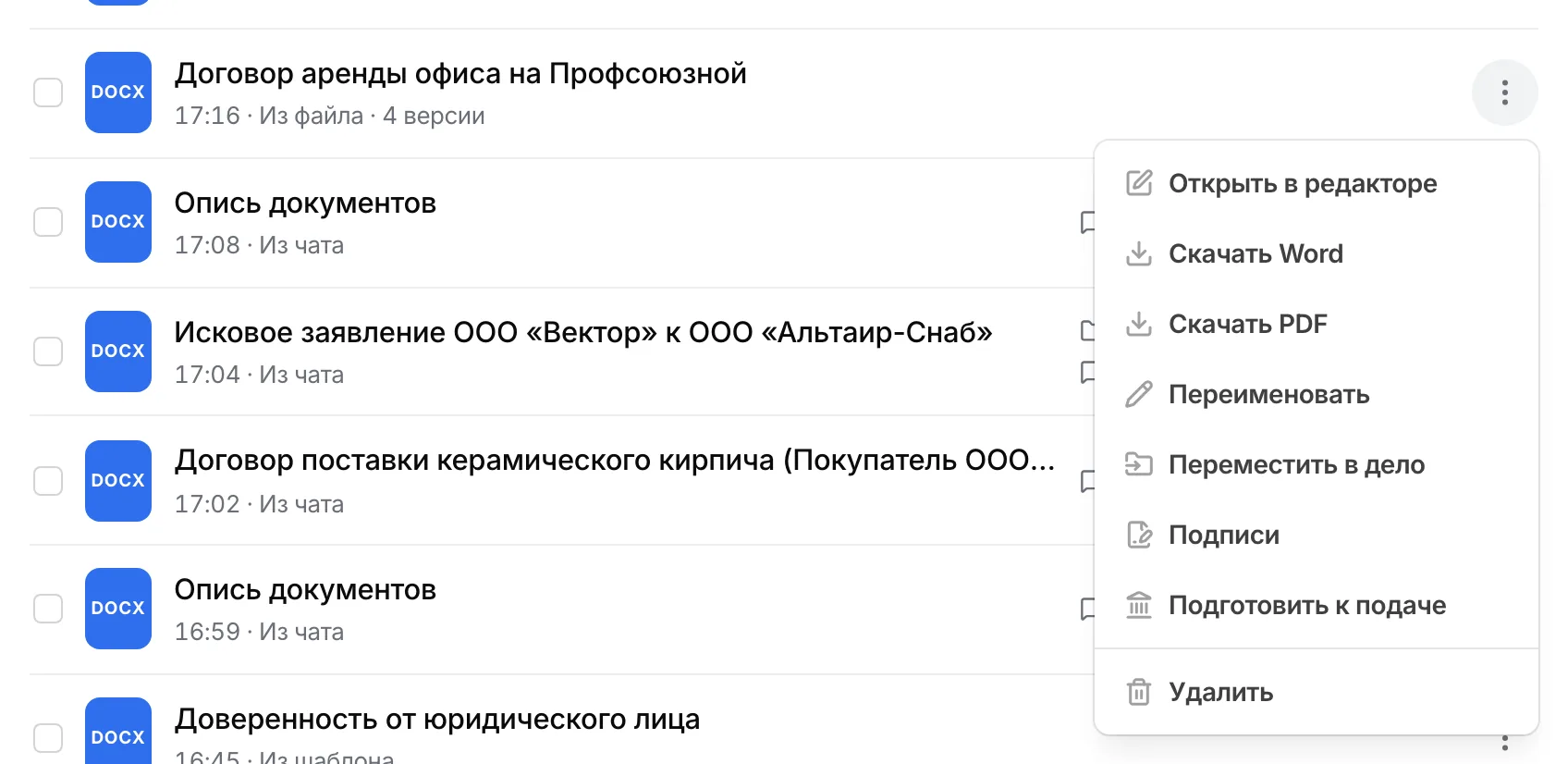
- Открыть в редакторе — редактирование в браузере. См. Редактор Word.
- Скачать Word и Скачать PDF — готовый файл на компьютер. См. Скачивание и печать.
- Переименовать и Переместить в дело — навести порядок: документ дела отбирается фильтром Все дела.
- Подготовить к подаче — собрать документ для подачи в суд. См. Подача в суд.
- Удалить — документ удаляется вместе со всеми версиями и разговором с ИИ-ассистентом.
Чтобы удалить или перенести сразу несколько документов, отметьте их галочками слева — внизу появится панель с кнопками.
У загруженных файлов меню немного другое: Просмотр (для PDF и картинок), Скачать и Разобрать в чате — ЮрИИст откроет новый чат с этим файлом.
Документы и файлы
На вкладке Файлы собраны загруженные файлы, файлы дел, вложения из чатов и результаты конвертации. Здесь же видно, сколько места занято.
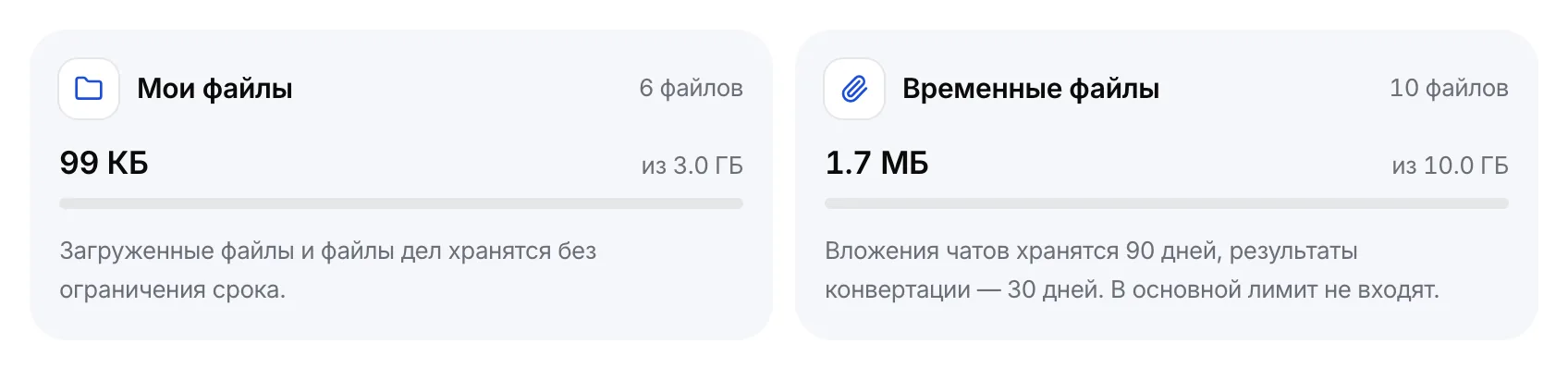
- Мои файлы — то, что вы загрузили сами, и файлы дел. Хранятся без ограничения срока и занимают место в основном лимите тарифа.
- Временные файлы — вложения из чатов и результаты конвертации. Они хранятся ограниченное время (срок указан на карточке) и в основной лимит не входят.
Когда вы открываете файл Word в редакторе, ЮрИИст создаёт его редактируемую копию, а сам файл не меняется. У такого файла в списке появляется отметка Есть редактируемая копия.
Документы в команде
Если вы работаете в команде, список показывает документы текущего пространства — личного или командного. Переключить пространство можно в меню слева. Подробнее — в разделе ЮрИИст для команд.
Статьи раздела
Как создать документ
Попросите ЮрИИст составить документ в чате или начните с шаблона.
Редактор Word
Правка, форматирование, сохранение и загрузка своих файлов .docx.
ИИ-ассистент в редакторе
Проверка документа, правки одним нажатием и ИИ для выделенного текста.
Версии документа
История изменений, сравнение с прошлой версией и возврат.
Шаблоны документов
Библиотека образцов по законам РФ и заполнение шаблона с ЮрИИстом.
Скачивание и печать
Word, PDF, печать и сохранение на Яндекс Диск.
Яндекс Диск
Как подключить Диск, прикреплять файлы с него и сохранять туда документы.