Яндекс Диск
Как подключить Яндекс Диск к ЮрИИсту, прикреплять файлы с Диска к чатам и делам и сохранять туда готовые документы.
Подключите Яндекс Диск один раз — и договоры, сканы и другие файлы можно будет прикреплять к вопросам прямо с Диска, а готовые документы сохранять на Диск без скачивания на компьютер.
ЮрИИст видит файлы на Диске только тогда, когда вы сами открываете Диск в ЮрИИсте. Документы он сохраняет в отдельную папку «ЮрИИст». Отключить Диск можно в любой момент.
Как подключить Яндекс Диск
Откройте профиль
Нажмите на свой аватар внизу меню слева — откроется профиль. Прокрутите до блока Яндекс Диск.
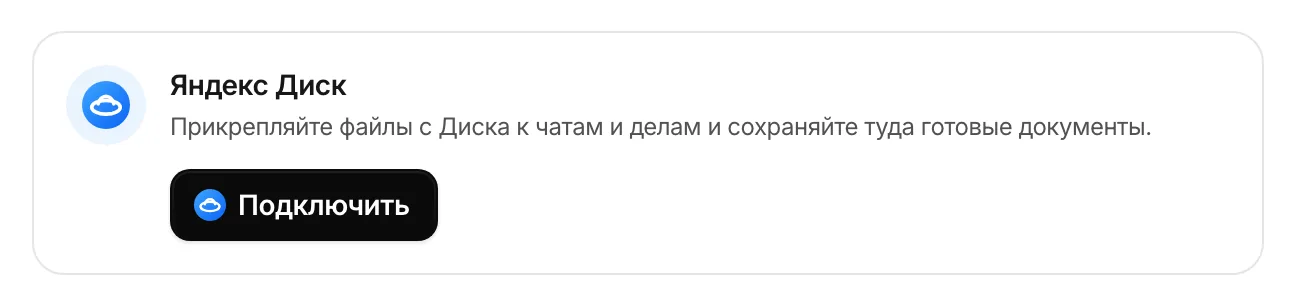
Нажмите «Подключить»
Откроется окно Яндекса. Войдите в свой аккаунт, если ещё не вошли, и разрешите ЮрИИсту доступ к Диску. Пока вы подтверждаете доступ, на кнопке написано Ждём подтверждения….
Готово
Окно Яндекса закроется само. В блоке появятся ваш аккаунт Яндекса, свободное место на Диске и отметка Подключён.
Подключить Диск можно и без профиля: при первом нажатии на кнопку Диска в чате или на пункт На Яндекс Диск ЮрИИст предложит войти через Яндекс.
На телефоне
В мобильном приложении вход в Яндекс открывается в окне браузера. После подтверждения ЮрИИст откроется снова — на iPhone закройте окно браузера, если оно осталось поверх. Диск будет подключён.
Как прикрепить файл с Диска к вопросу
Нажмите кнопку Диска в поле ввода
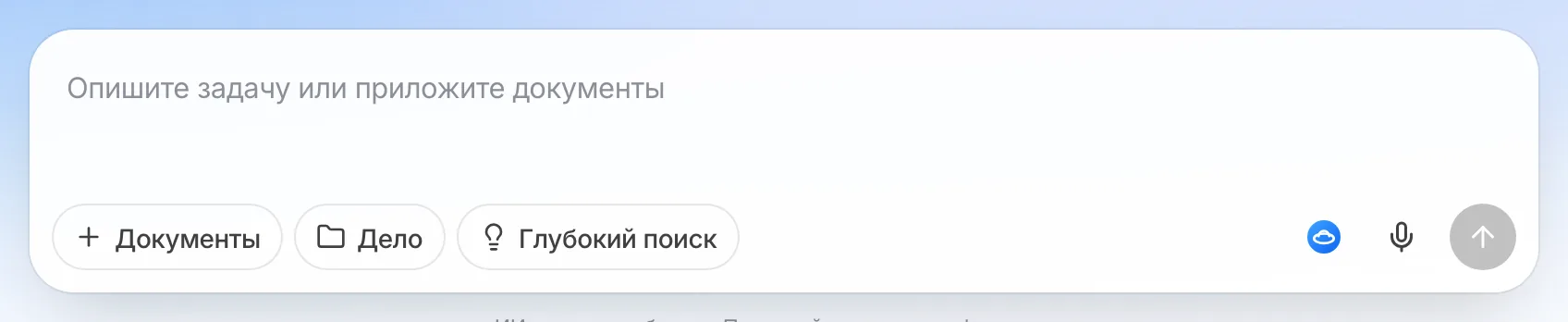
В чате, рядом с микрофоном, есть синяя кнопка Яндекс Диска Прикрепить с Яндекс Диска. На телефоне она в меню + — пункт Яндекс Диск.
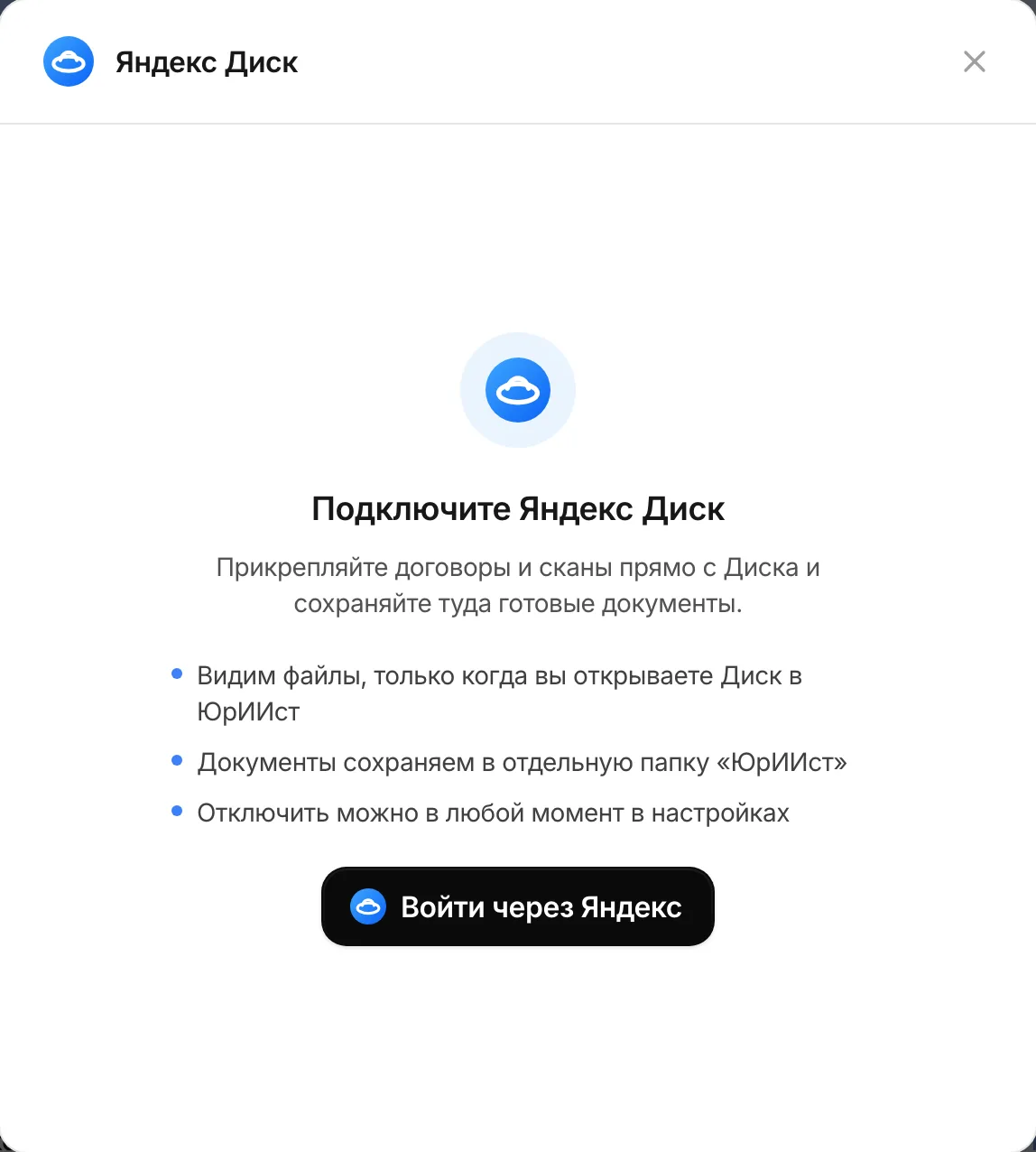
Если Диск ещё не подключён, откроется окно Подключите Яндекс Диск с кнопкой Войти через Яндекс.
Выберите файлы
В окне Диска есть две вкладки: Недавние — последние загруженные на Диск файлы, и Все файлы — папки Диска. Найти файл помогает фильтр по имени. Отметьте нужные файлы — за один раз можно выбрать до 10.
Файлы, которые ЮрИИст не умеет читать или которые слишком большие, показаны неактивными с пометкой Формат не поддерживается или Слишком большой файл.
Нажмите «Прикрепить»
Файлы прикрепятся к сообщению, как если бы вы загрузили их с компьютера. Задайте вопрос и отправьте. Прикреплённые файлы появятся в разделе Документы на вкладке Файлы как вложения чата.
В деле файлы с Диска добавляются кнопкой С Яндекс Диска на странице дела. Такие файлы хранятся вместе с делом, и ЮрИИст учитывает их в чатах этого дела. См. Работа в деле.
Как сохранить документ на Диск
В панели документа в чате нажмите Скачать и выберите На Яндекс Диск (.docx) или На Яндекс Диск (.pdf).
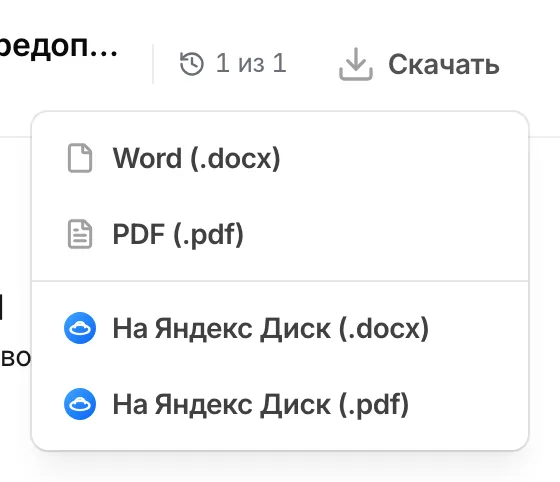
ЮрИИст сохранит файл в папку «ЮрИИст» на вашем Диске и покажет сообщение с кнопкой Открыть. Папка создаётся при первом сохранении. Если файл с таким именем там уже есть, новый сохранится под именем «Имя (2)» — ничего не перезаписывается.
Сохранить на Диск можно и файлы дела: у каждого документа на странице дела есть кнопка сохранения на Диск.
Папка для документов и отключение
Когда Диск подключён, в блоке Яндекс Диск профиля можно:
- посмотреть, сколько места свободно на Диске;
- выбрать другую папку для документов: Папка для документов → Изменить;
- открыть Диск в браузере: Открыть Диск;
- отключить Диск: Отключить и подтвердить. ЮрИИст отзовёт свой доступ, и он пропадёт из списка доступов в вашем Яндекс ID. Файлы на Диске останутся на месте.
Частые вопросы
ЮрИИст обращается к Диску только когда вы сами открываете окно выбора файлов или сохраняете документ. Читаются только файлы, которые вы выбрали.
Доступ истёк или его отозвали в Яндекс ID. Нажмите Подключить заново в профиле — это займёт несколько секунд, файлы на Диске не пострадали.
Да. Отключите текущий Диск в профиле, а затем подключите снова, войдя в нужный аккаунт Яндекса.