Версии документа
Как ЮрИИст хранит историю документа, как сравнить прошлую версию с текущей и вернуть нужную.
ЮрИИст хранит историю каждого документа: ваши правки в редакторе, правки ИИ-ассистента и изменения из чата. Любую прошлую версию можно скачать, сравнить с текущей или вернуть.
Как появляются версии
- Автоматически. Правки одного сеанса собираются в одну версию — вам не нужно ничего нажимать.
- Вручную. Нажмите Ctrl+S (на Mac — ⌘+S) или , чтобы зафиксировать текущее состояние отдельной версией. Удобно перед большими изменениями или перед отправкой документа контрагенту.
- Из чата. Когда ЮрИИст правит документ по вашей просьбе в чате, его правка сохраняется отдельной версией.
Сколько версий у документа, видно в списке на странице Документы: например, «4 версии».
Как открыть историю
Откройте документ в редакторе
Найдите документ в разделе Документы и нажмите на него.
Нажмите «История версий»
Кнопка с часами находится вверху справа. Если окно узкое, она спрятана в меню … → История версий.
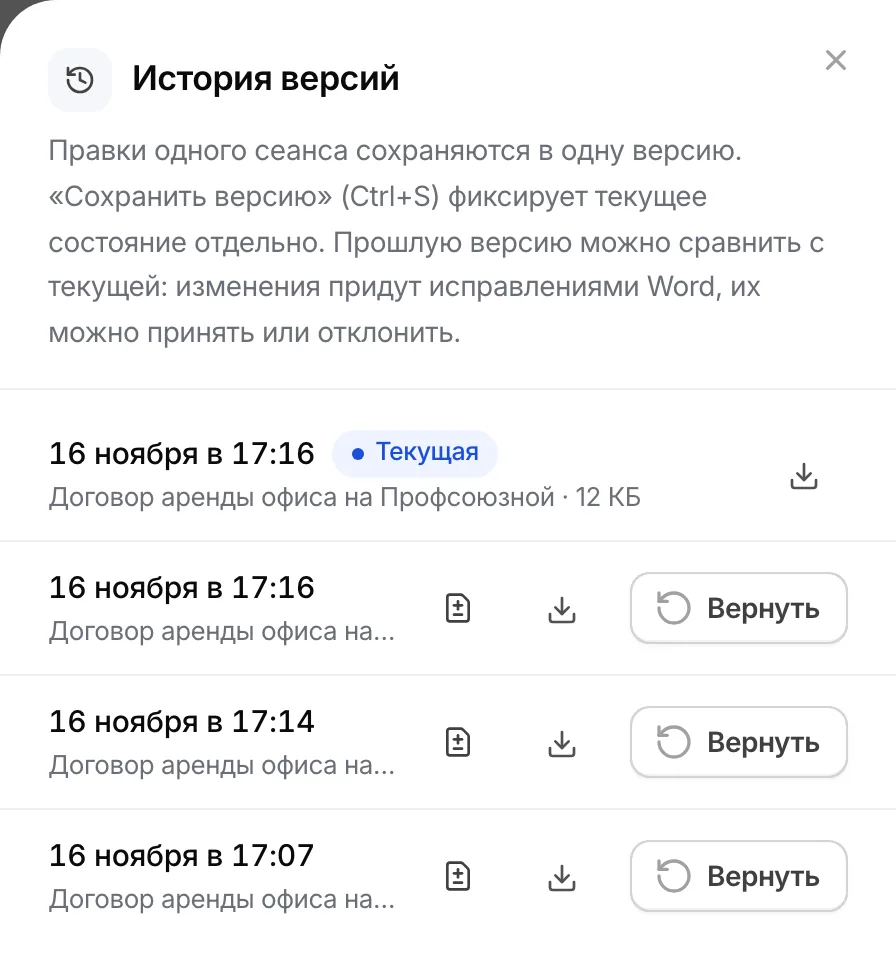
Версии идут от новых к старым. Для каждой указаны дата и время, название и размер. Самая новая отмечена Текущая.
Что можно сделать с версией
- Скачать — кнопка со стрелкой вниз сохраняет эту версию файлом Word.
- Вернуть — делает выбранную версию текущей. Возврат сохраняется как новая версия, поэтому ничего не теряется: к версии, от которой вы ушли, тоже можно вернуться.
- Сравнить с текущей — кнопка со значком «±» рядом с прошлой версией.
Сравнить с текущей
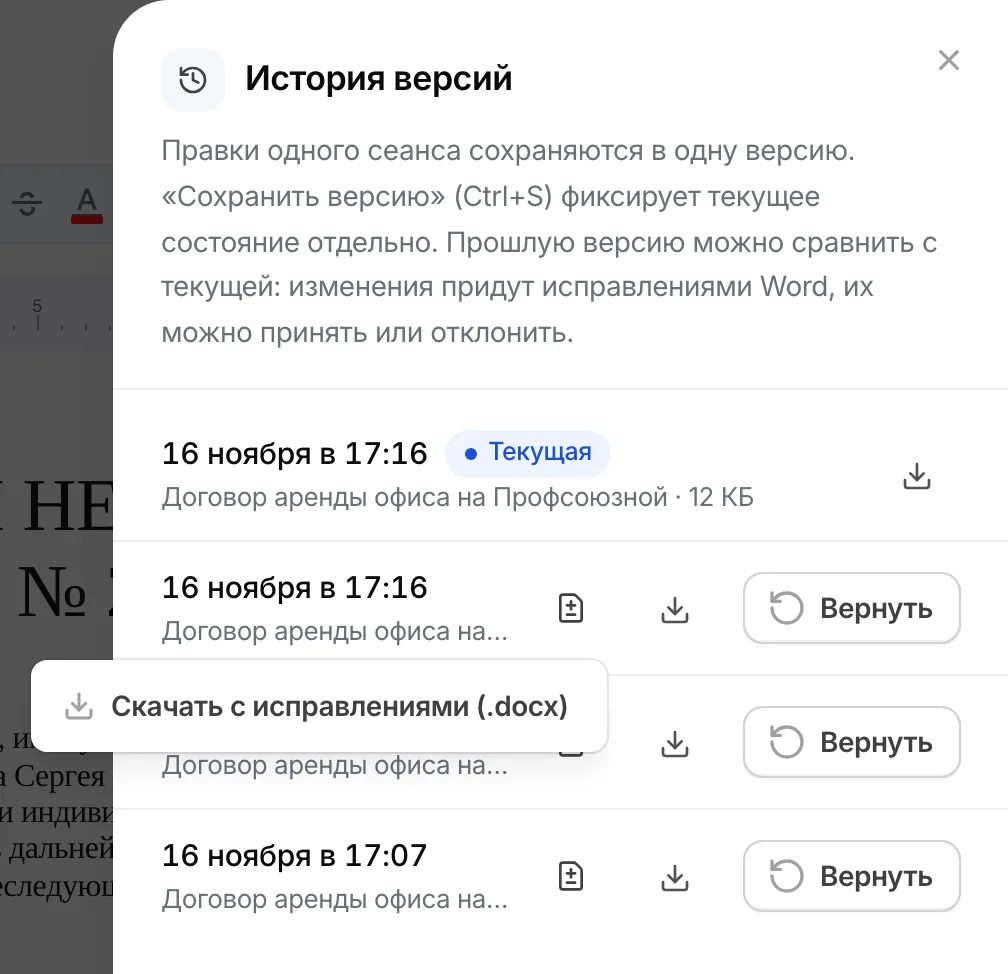
Нажмите кнопку сравнения и выберите Скачать с исправлениями (.docx). ЮрИИст подготовит файл Word, в котором отличия текущей версии от выбранной показаны как исправления Word: добавленное и удалённое видно, каждое изменение можно принять или отклонить.
Когда это пригодится
Отправьте контрагенту файл с исправлениями — он сразу увидит, что вы поменяли в договоре, и сможет принять правки в Word.
Похожий файл можно получить и сразу после правок ИИ-ассистента: кнопка С исправлениями в его ответе скачивает документ с изменениями относительно прошлой версии. См. ИИ-ассистент в редакторе.
Версии документа в чате
Если документ составил ЮрИИст, его версии видны и в панели документа в чате: вверху панели показано, какая версия открыта, например «1 из 1». Когда ЮрИИст правит документ в чате, в ответе видно, что именно изменилось, а кнопка Отменить правку возвращает документ к состоянию до правки.
Частые вопросы
Так отмечены версии, у которых нет полного файла Word, — например, черновики из чата до первого открытия в редакторе. Текст в такой версии сохранён полностью, но оформление при скачивании может немного отличаться.
Откройте историю ещё раз и верните версию, которая была текущей до этого: возврат не удаляет ни одной версии.
Перед возвратом ЮрИИст сохраняет текущие правки. Если сохранить их не удалось (например, пропала связь), появится предупреждение — можно подождать или вернуть версию всё равно.