Редактор Word
Как открыть документ в редакторе ЮрИИста, править и форматировать текст, сохранять версии и работать со своими файлами .docx.
Любой текстовый документ в ЮрИИсте открывается во встроенном редакторе, похожем на Microsoft Word: страницы А4, стили, таблицы, списки, колонтитулы, линейки и поиск. Изменения сохраняются автоматически, а рядом с документом всегда под рукой ИИ-ассистент.
Как открыть документ
- В разделе Документы нажмите на документ или выберите Открыть в редакторе в меню ⋮.
- В чате нажмите на карточку документа, а затем Редактировать.
- Чтобы вернуться к списку, нажмите стрелку К документам слева от названия.
На компьютере вместе с документом открывается панель ИИ-ассистента. Закройте её крестиком, если нужно больше места, и откройте снова кнопкой со звёздочками вверху справа. Об ассистенте — в статье ИИ-ассистент в редакторе.
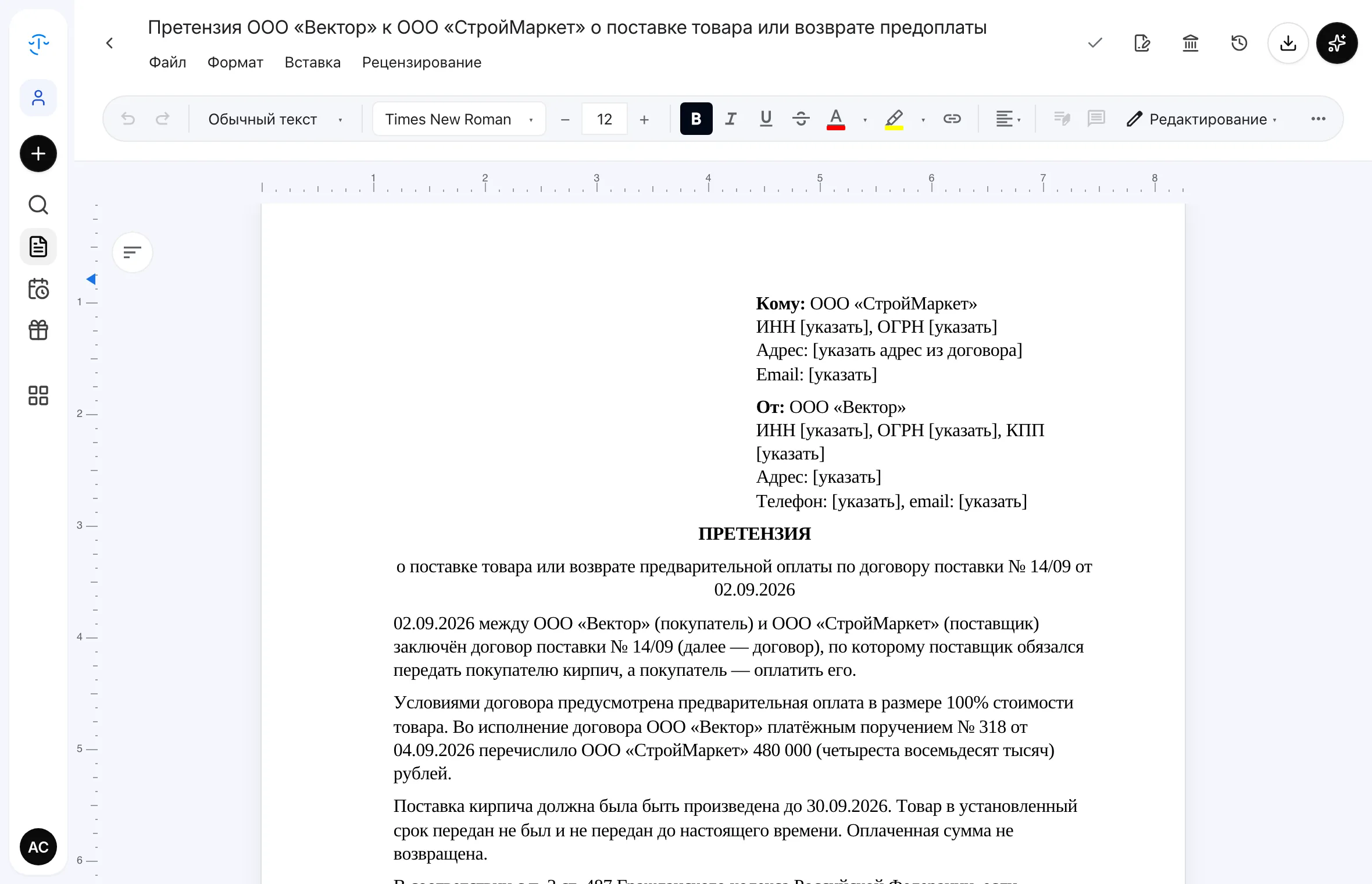
Что есть в редакторе

- Название документа — вверху. Нажмите на него, чтобы переименовать.
- Меню Файл, Формат, Вставка, Рецензирование — как в Word: параметры страницы, таблицы, изображения, разрывы, сноски, оглавление, подложка, комментарии и исправления.
- Панель форматирования — отмена и повтор, стиль абзаца, шрифт и размер, жирный, курсив, подчёркивание, цвет текста и выделения, ссылки, выравнивание.
- Кнопки справа — индикатор сохранения, подписи, подготовка к подаче, история версий, скачивание и ИИ-ассистент. Если окно узкое, часть кнопок прячется в меню ….
Работают привычные сочетания клавиш: Ctrl+B, Ctrl+I, Ctrl+U, Ctrl+Z и другие (на Mac — ⌘).
Как сохраняются изменения
Сохранять вручную не нужно: через пару секунд после правки документ сохраняется сам. Состояние видно справа вверху:
- Сохранение… — изменения отправляются;
- Сохранено в 17:16 — всё сохранено (на узком экране — галочка);
- Есть изменения — правки ждут сохранения;
- Не сохранено · повторить — нет связи. ЮрИИст повторит попытку сам, можно нажать и повторить сразу.
Правки одного сеанса собираются в одну версию. Чтобы зафиксировать текущее состояние отдельной версией, нажмите Ctrl+S (на Mac — ⌘+S) или выберите . Появится сообщение «Версия сохранена». Подробнее — в статье Версии документа.
Если документ изменили в другом месте
Если документ поправили в чате, пока он был открыт у вас, над текстом появится предупреждение «Документ изменили в другом месте». Нажмите Открыть новую версию, чтобы увидеть свежий текст, или Сохранить мою поверх, чтобы оставить свои правки.
Меню «Файл»
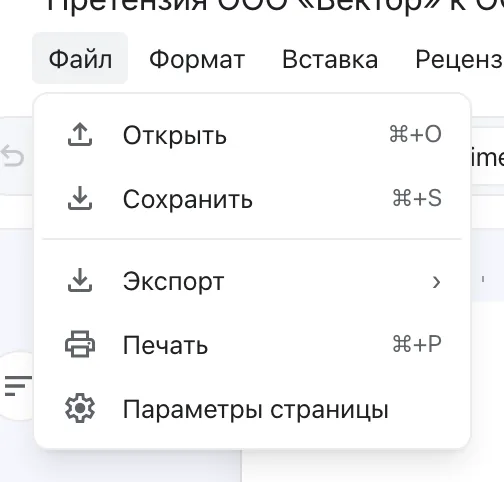
- Открыть — загрузить другой файл Word и открыть его здесь.
- Сохранить — сохранить отдельную версию.
- Экспорт — PDF или Markdown.
- Печать — распечатать документ. См. Скачивание и печать.
- Параметры страницы — размер, ориентация и поля.
Как открыть свой файл Word
Загрузите файл
На странице Документы нажмите Загрузить или перетащите файл в окно. Подойдут документы Word (.docx, .doc), RTF, ODT, текстовые файлы и PDF с текстом. Таблицы Excel и CSV откроются в редакторе таблиц.
Откройте в редакторе
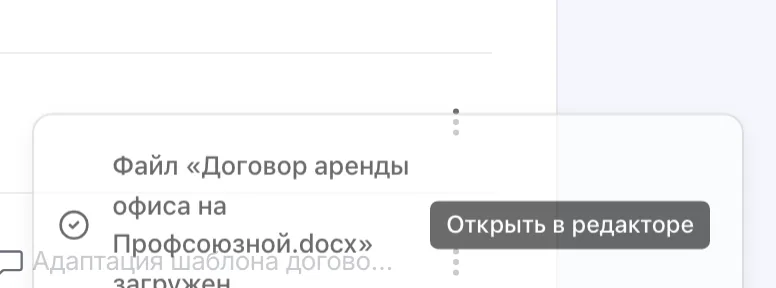
После загрузки появится сообщение с кнопкой Открыть в редакторе. Если вы его пропустили — откройте вкладку Файлы и выберите Открыть в редакторе в меню файла.
Работайте с копией
ЮрИИст создаёт редактируемую копию, а исходный файл остаётся как был. Копия появится на вкладке Документы с отметкой Из файла, а у исходного файла — отметка Есть редактируемая копия. Повторное открытие файла ведёт в ту же копию.

Шрифты и сканы
Если в документе есть шрифты, которых нет в редакторе, редактор покажет их похожими и предупредит об этом над текстом. PDF-скан без текстового слоя открыть в редакторе не получится: сначала распознайте его конвертером PDF.
Если редактирование недоступно
Редактирование документов и ИИ-ассистент входят в тарифы Прайм и Профи. На других тарифах документ открывается только для чтения, а над текстом показывается кнопка Выбрать тариф. Подробнее — в разделе Тарифы и оплата.
Частые вопросы
Да. Скачайте документ в формате Word кнопкой Скачать, а когда закончите — загрузите обратно. В приложении ЮрИИст для компьютера есть кнопка Открыть в Word: документ откроется в Word на вашем компьютере, а каждое сохранение вернётся в ЮрИИст новой версией.
Нет. Редактор работает с копией, исходный файл в разделе «Документы» остаётся без изменений.
В разделе Документы откройте меню ⋮ рядом с документом и выберите Удалить. Документ удалится вместе со всеми версиями и разговором с ИИ-ассистентом.