ИИ-ассистент в редакторе
Как ИИ-ассистент проверяет документ, предлагает правки и переписывает выделенный фрагмент прямо в редакторе.
В редакторе документов работает свой ИИ-ассистент. Он видит документ целиком и выделенный фрагмент, находит риски и ошибки, предлагает формулировки и вносит правки — но только когда вы их примете. Есть два режима: панель ассистента для разговора о документе и ИИ для выделенного — быстрые действия с конкретным абзацем.
Панель ассистента
На компьютере панель открывается справа вместе с документом. Если она закрыта, нажмите кнопку со звёздочками ИИ-ассистент вверху справа. На телефоне ассистент открывается на весь экран.
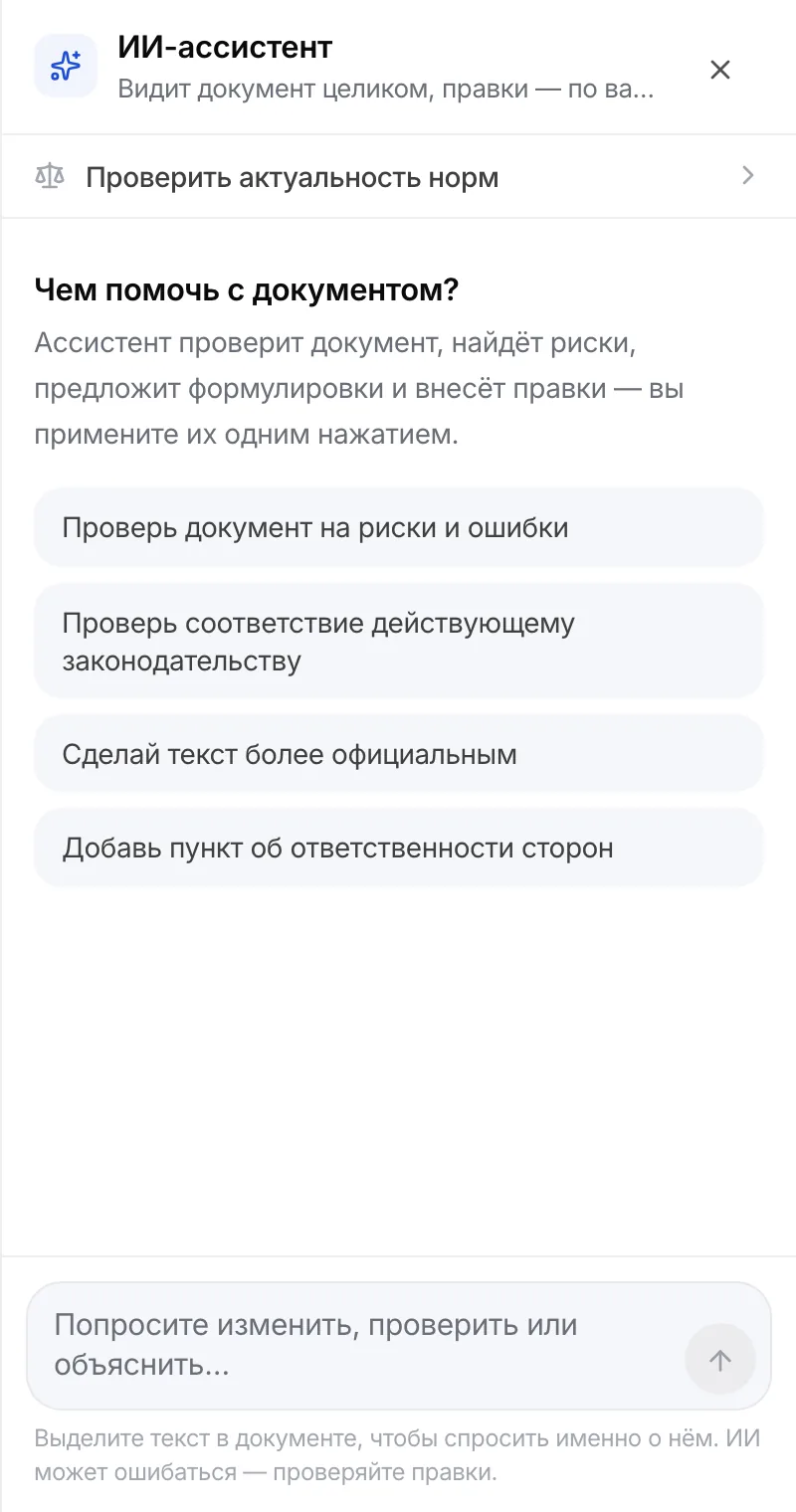 Готовые запросы для начала
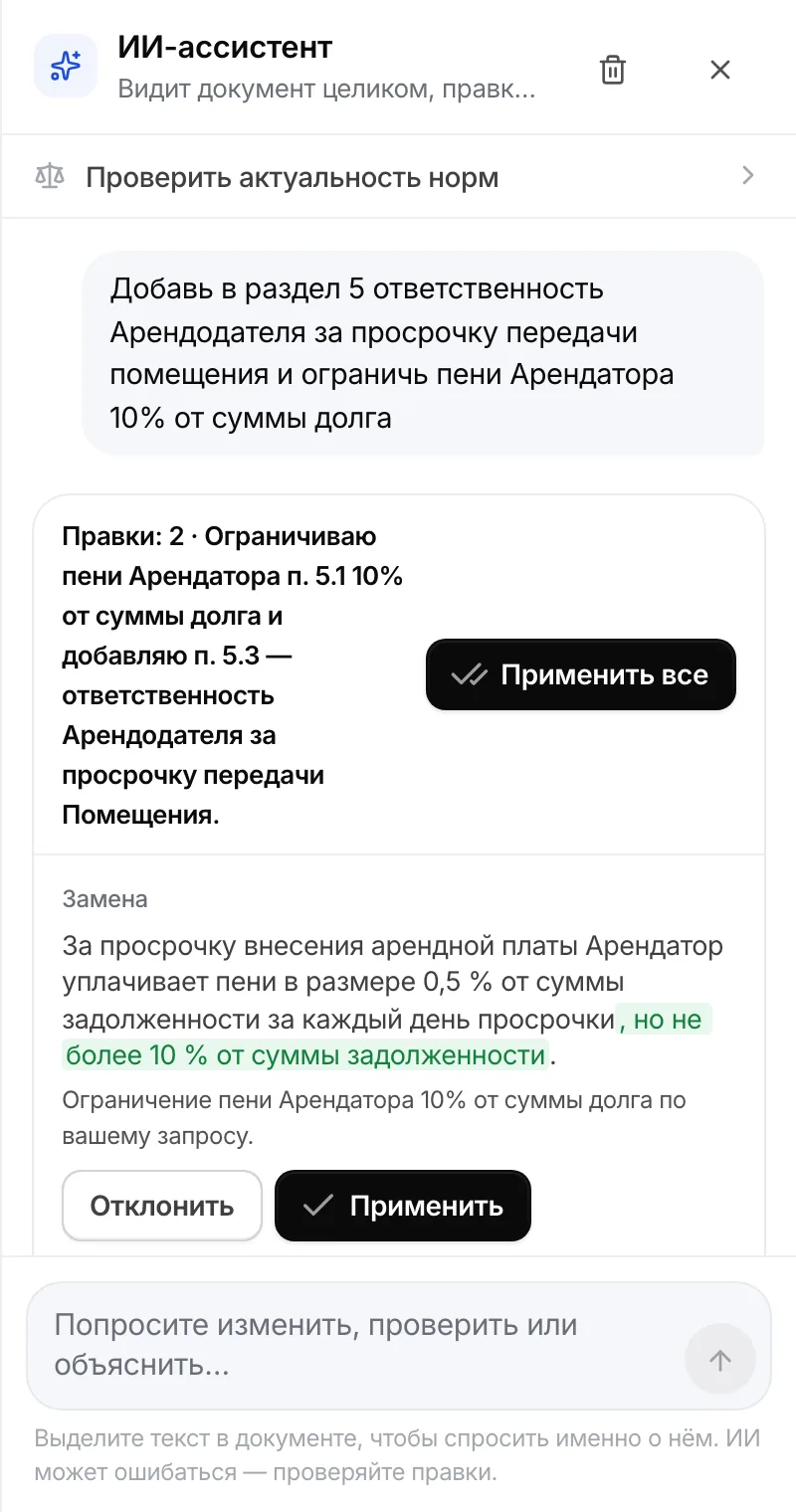 Ответ с правками
Выберите готовый запрос или напишите свой в поле Попросите изменить, проверить или объяснить… и нажмите Enter. Например:
- «Проверь документ на риски и ошибки»;
- «Добавь в раздел 5 ответственность Арендодателя за просрочку передачи помещения»;
- «Объясни, что означает пункт 3.4».
Чтобы спросить про конкретное место, выделите его в тексте перед отправкой — ассистент поймёт, о чём речь.
Если вы просто задаёте вопрос, ассистент отвечает текстом и документ не меняет. Для ответа он может найти информацию в интернете и в судебной практике, свериться с текстом нормы и проверить, действует ли она, посчитать неустойку, госпошлину или срок. Что ассистент делает сейчас, видно в строке над ответом.
Как принять правки
Когда ассистент предлагает изменения, они приходят карточками: Замена, Удаление, Вставка ниже или Вставка выше. В карточке замены видно, что именно поменяется: добавленное выделено зелёным, удалённое — красным. Под правкой — короткое объяснение, зачем она нужна (см. правый снимок выше).
- Применить — внести одну правку.
- Отклонить — отказаться от неё.
- Применить все — внести все правки ответа сразу.
Пока правки не приняты, они отмечены прямо в тексте: замена подчёркнута жёлтым, удаление зачёркнуто красным, место вставки отмечено зелёным пунктиром. Нажмите на карточку или на отметку в тексте — откроется окошко с правкой, кнопками Принять и Отклонить и стрелками для перехода к следующей правке.
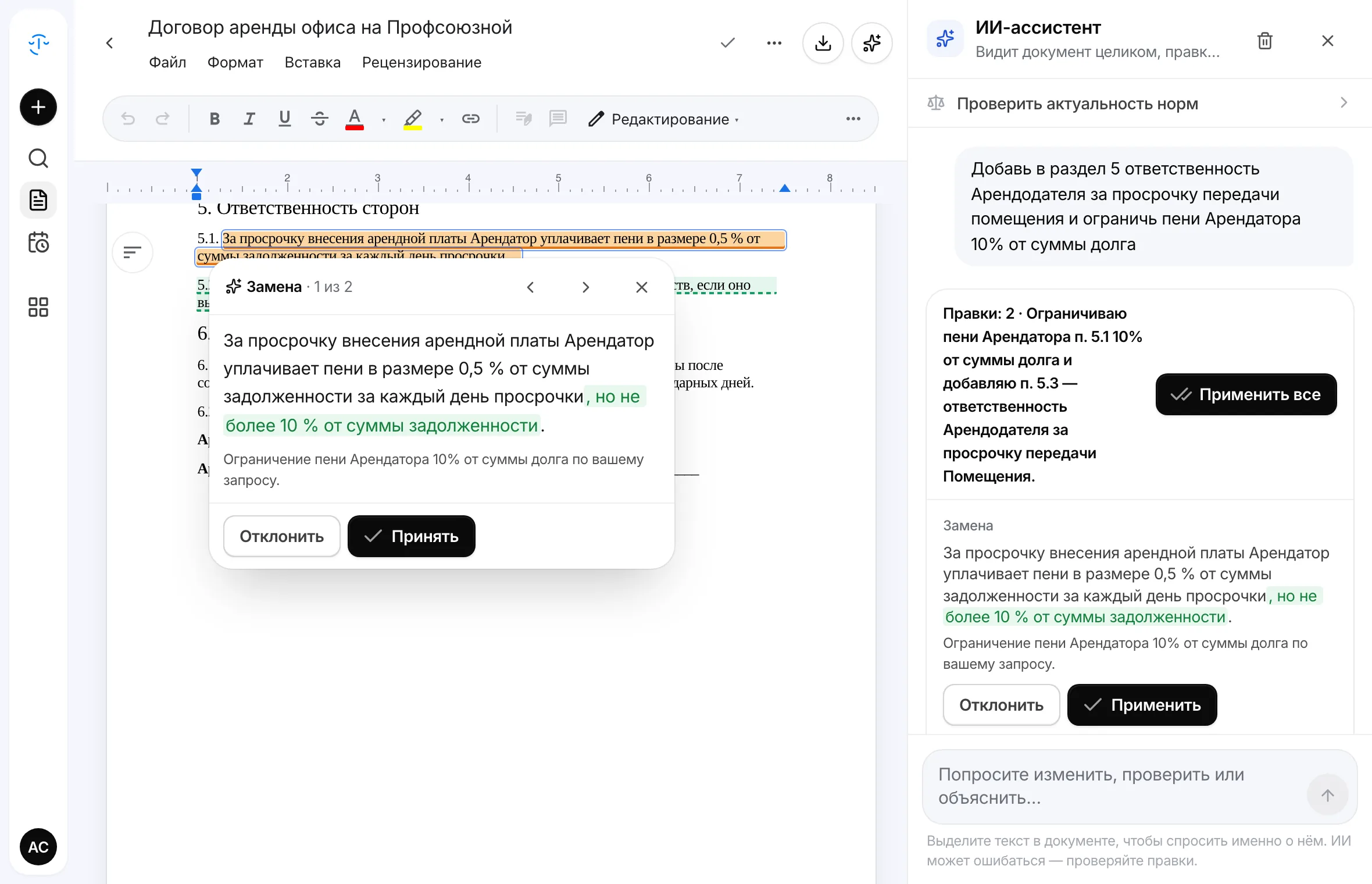
Если закрыть панель, пока остались непринятые правки, внизу экрана появится плашка «2 правки ИИ» с кнопкой Просмотреть — по ней можно пройти по правкам и без панели.
Принятые правки на секунду подсвечиваются зелёным в тексте. После того как вы приняли правки, в ответе появляется кнопка С исправлениями: она скачивает файл Word, в котором изменения с прошлой версии видны как исправления — удобно отправить контрагенту.
Разговор сохраняется
Переписка с ассистентом хранится вместе с документом: закройте документ, вернитесь завтра — разговор на месте. Чтобы начать с чистого листа, нажмите значок корзины Начать заново в шапке панели.
Проверка актуальности норм
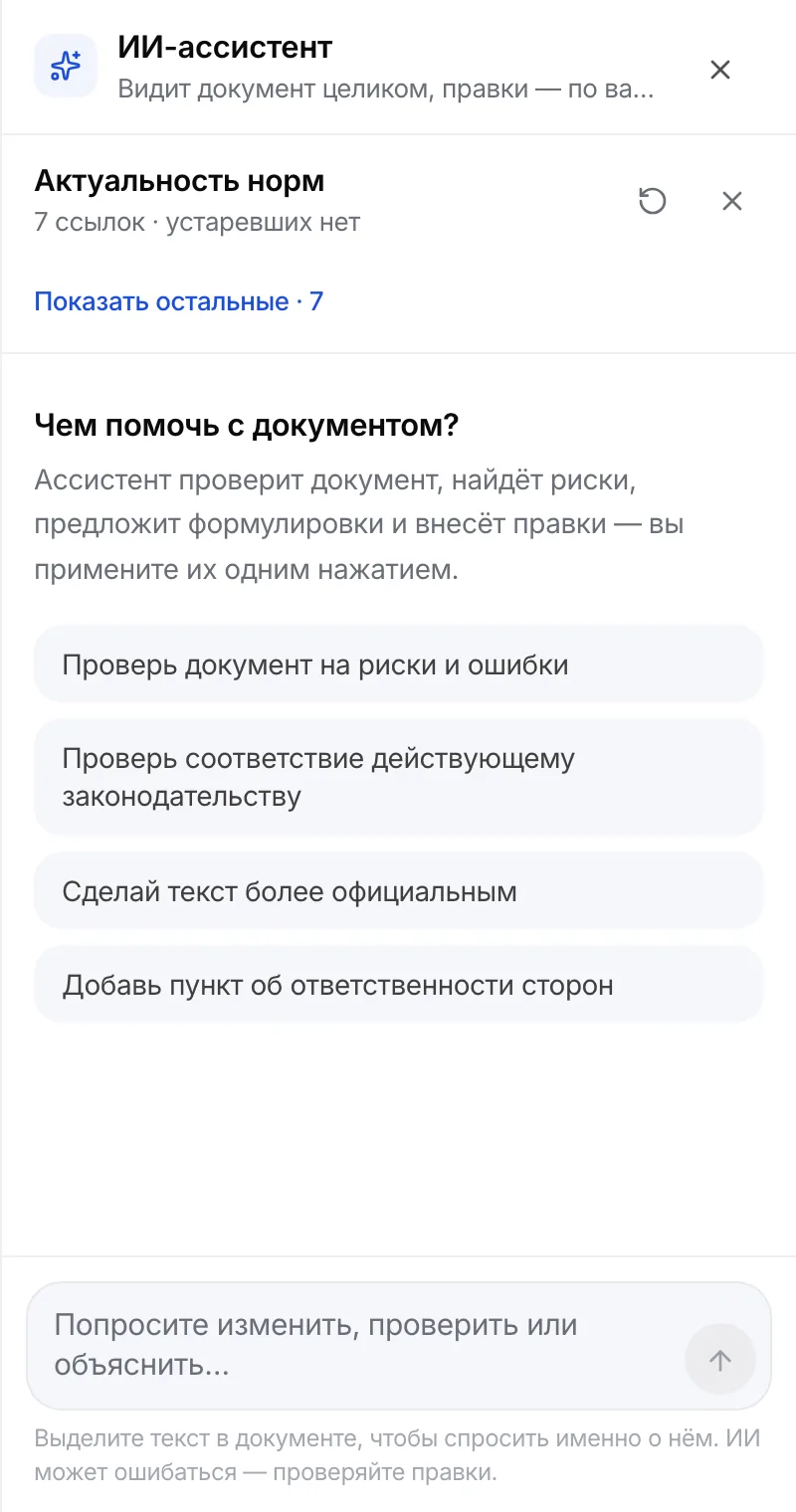
Под шапкой панели есть кнопка Проверить актуальность норм. ЮрИИст найдёт в документе все ссылки на статьи кодексов и законов и проверит каждую по актуальной редакции. Если норма утратила силу, ещё не вступила в силу или такой статьи нет, она будет отмечена в тексте и показана в начале списка. Нажмите на строку — редактор перейдёт к этому месту.
ИИ для выделенного текста
Выделите абзац или предложение — над ним появится тёмная панель с быстрыми действиями: Улучшить формулировку, Сократить, Исправить ошибки. Значок сообщения справа отправит фрагмент ассистенту с просьбой объяснить его и оценить риски.

Нажмите ИИ (или Alt+/), чтобы увидеть все действия:
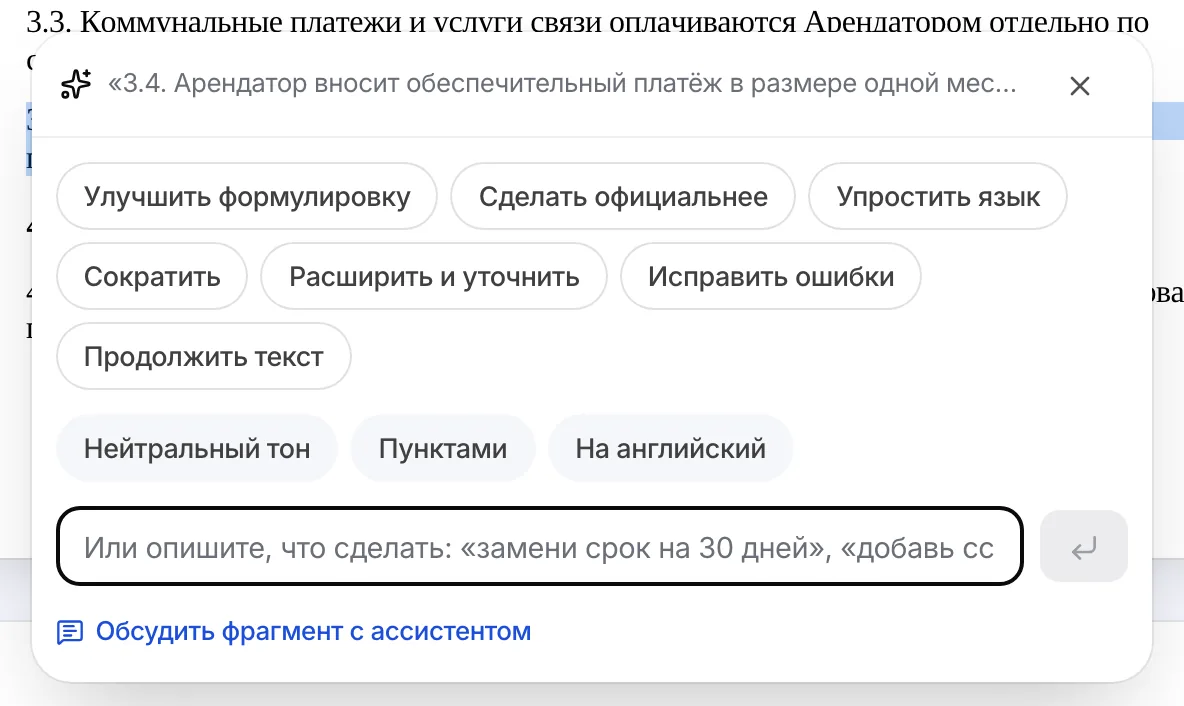
- Улучшить формулировку, Сделать официальнее, Упростить язык;
- Сократить — примерно вдвое, с сохранением условий, сроков и сумм;
- Расширить и уточнить — добавить недостающие детали;
- Исправить ошибки — орфография, пунктуация, опечатки;
- Продолжить текст;
- Нейтральный тон, Пунктами, На английский;
- своя просьба в поле ниже — например, «замени срок на 30 дней» или «добавь ссылку на статью ГК».
Как применить результат
ИИ покажет новый вариант. На вкладке Изменения видно, что именно поменялось, на вкладке Итог — готовый текст.
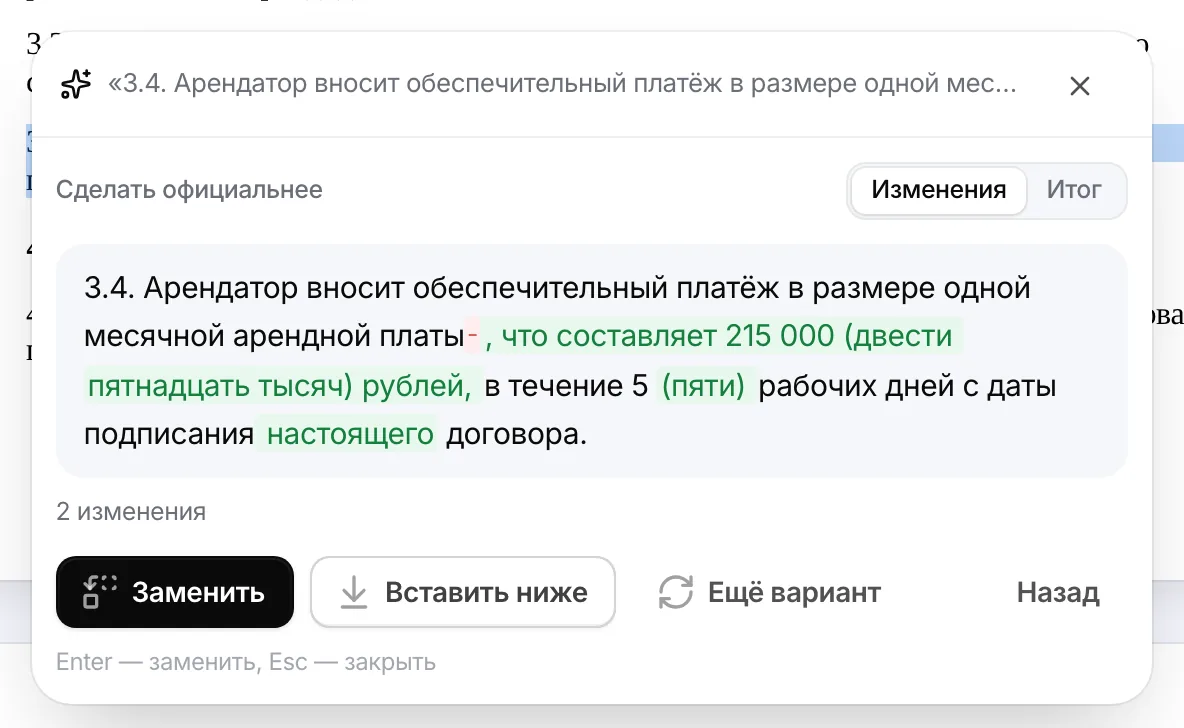
- Заменить (или Enter) — поставить новый текст вместо выделенного;
- Вставить ниже — оставить исходный текст и добавить новый под ним;
- Ещё вариант — попросить другой вариант;
- Назад — вернуться к списку действий, Esc — закрыть.
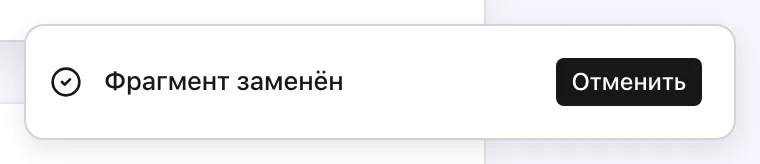
После замены внизу появится сообщение «Фрагмент заменён» с кнопкой Отменить — она вернёт прежний текст.
Для очень длинного фрагмента быстрые действия не подойдут — ЮрИИст предложит выделить часть текста или спросить ассистента в панели.
Частые вопросы
Нет. Каждая правка ждёт вашего решения: пока вы не нажмёте Применить, Принять или Заменить, текст документа не меняется.
Нажмите Ctrl+Z (на Mac — ⌘+Z) или верните прошлую версию в истории версий.
Если фрагмент, к которому относилась правка, вы уже изменили сами, ассистент не сможет её применить и напишет об этом в карточке. Попросите его предложить правку заново.
ИИ-ассистент входит в тарифы Прайм и Профи. На других тарифах кнопка ассистента предлагает выбрать тариф. См. Тарифы и оплата.
ИИ может ошибаться
Проверяйте правки перед тем, как их принять, особенно суммы, сроки и ссылки на нормы.