Скачивание и печать
Как скачать документ в Word или PDF, распечатать его, сохранить на Яндекс Диск и отправить коллеге или контрагенту.
Любой документ из ЮрИИста можно скачать файлом Word (.docx) или PDF, распечатать прямо из редактора или сохранить на Яндекс Диск. Скачанный файл Word открывается в Microsoft Word, Р7-Офис и других редакторах.
Из редактора
Нажмите кнопку Скачать со стрелкой вниз вверху справа и выберите формат.
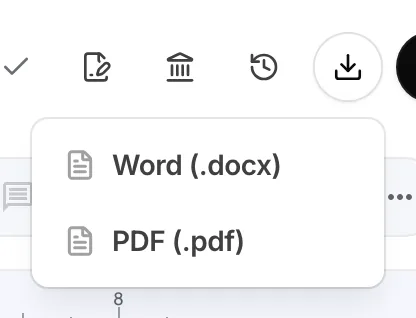
- Word (.docx) — чтобы продолжить работу в Word или отправить на согласование.
- PDF (.pdf) — чтобы отправить готовый документ или подать его.
Перед скачиванием ЮрИИст сохраняет последние правки, поэтому в файл попадает именно то, что вы видите. Если сохранить правки не удалось (например, пропала связь), появится предупреждение: можно подождать или нажать Скачать всё равно — тогда в файл попадёт предыдущая сохранённая версия.
PDF и Markdown можно получить и через .
Из списка документов
На странице Документы откройте меню ⋮ рядом с документом и выберите Скачать Word или Скачать PDF — открывать документ не нужно. Загруженные файлы скачиваются в исходном формате кнопкой Скачать.
Из чата
Если документ составил ЮрИИст, откройте его карточку в чате и нажмите Скачать в панели документа.
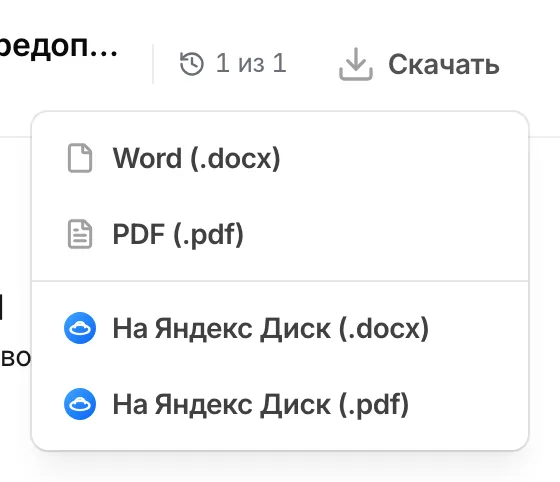
Пункты На Яндекс Диск (.docx) и На Яндекс Диск (.pdf) сохраняют файл сразу на ваш Диск. Как подключить Диск — в статье Яндекс Диск.
Печать
В редакторе выберите или нажмите Ctrl+P (на Mac — ⌘+P). ЮрИИст подготовит PDF и откроет окно печати браузера.
Если браузер не разрешил печать со страницы, появится кнопка Открыть PDF: откройте файл и распечатайте его из программы просмотра PDF.
На телефоне
В мобильных приложениях ЮрИИста пункта Печать нет. Скачайте PDF и распечатайте его из приложения для просмотра файлов или отправьте на принтер через меню «Поделиться» телефона.
Прошлые версии и файл с исправлениями
- Любую прошлую версию можно скачать из Истории версий.
- Файл Word, в котором изменения видны как исправления, можно получить двумя способами: Скачать с исправлениями (.docx) в истории версий или С исправлениями в ответе ИИ-ассистента.
Подробнее — в статье Версии документа.
Как отправить документ
Отдельной ссылки на документ в ЮрИИсте нет. Чтобы отправить документ коллеге, клиенту или контрагенту:
- скачайте его в Word или PDF и приложите к письму или сообщению;
- сохраните на Яндекс Диск и поделитесь им средствами Диска;
- чтобы показать документ вместе с разговором, в котором он появился, поделитесь чатом. По ссылке видны версии документа, которые ЮрИИст сделал в этом чате; ваши более поздние правки в редакторе туда не попадают. См. Как поделиться чатом.
Для подачи в суд есть отдельный мастер — Подготовить к подаче в меню документа. См. Подача в суд.
Частые вопросы
Документ, который вы открывали и правили в редакторе, скачивается с тем же оформлением. Черновик из чата, который ещё не открывали в редакторе, оформляется при скачивании автоматически — если нужен точный вид, откройте его в редакторе, проверьте и скачайте оттуда.
Проверьте, не заблокировал ли браузер загрузку, и попробуйте ещё раз. В мобильном приложении файл открывается через меню «Поделиться» — сохраните его в «Файлы» или отправьте в нужное приложение. Если не помогло — напишите в поддержку.