Word и Р7-Офис
Надстройка ЮрИИста для Microsoft Word и Р7-Офис — проверка договора, объяснение и переписывание фрагментов прямо в документе.
Надстройка открывает ЮрИИст в боковой панели рядом с документом. ЮрИИст читает документ, проверяет договор, объясняет и переписывает выделенные фрагменты и ищет практику. Правки вносятся в режиме исправлений — их можно принять или отклонить, как правки коллеги.
Что нужно
- Microsoft Word 2016 и новее, Microsoft 365 или Word в браузере — либо Р7-Офис (настольные редакторы).
- Аккаунт ЮрИИста с платным тарифом: «Премиум», «Профи» или «Студенческий».
Как установить
Через приложение ЮрИИста для компьютера (проще всего). Откройте , выберите Надстройка для Word и нажмите Установить. Перезапустите Word. О приложении — в разделе Приложение для Mac и Windows.
Вручную, в Word в браузере или Microsoft 365:
- Скачайте файл надстройки: app.yriist.ru/addin/word/manifest.xml.
- В Word откройте .
- Нажмите Отправить мою надстройку и выберите скачанный файл.
На вкладке Главная появится кнопка ЮрИИст — она открывает панель.
Как войти
При первом открытии панель предложит войти.
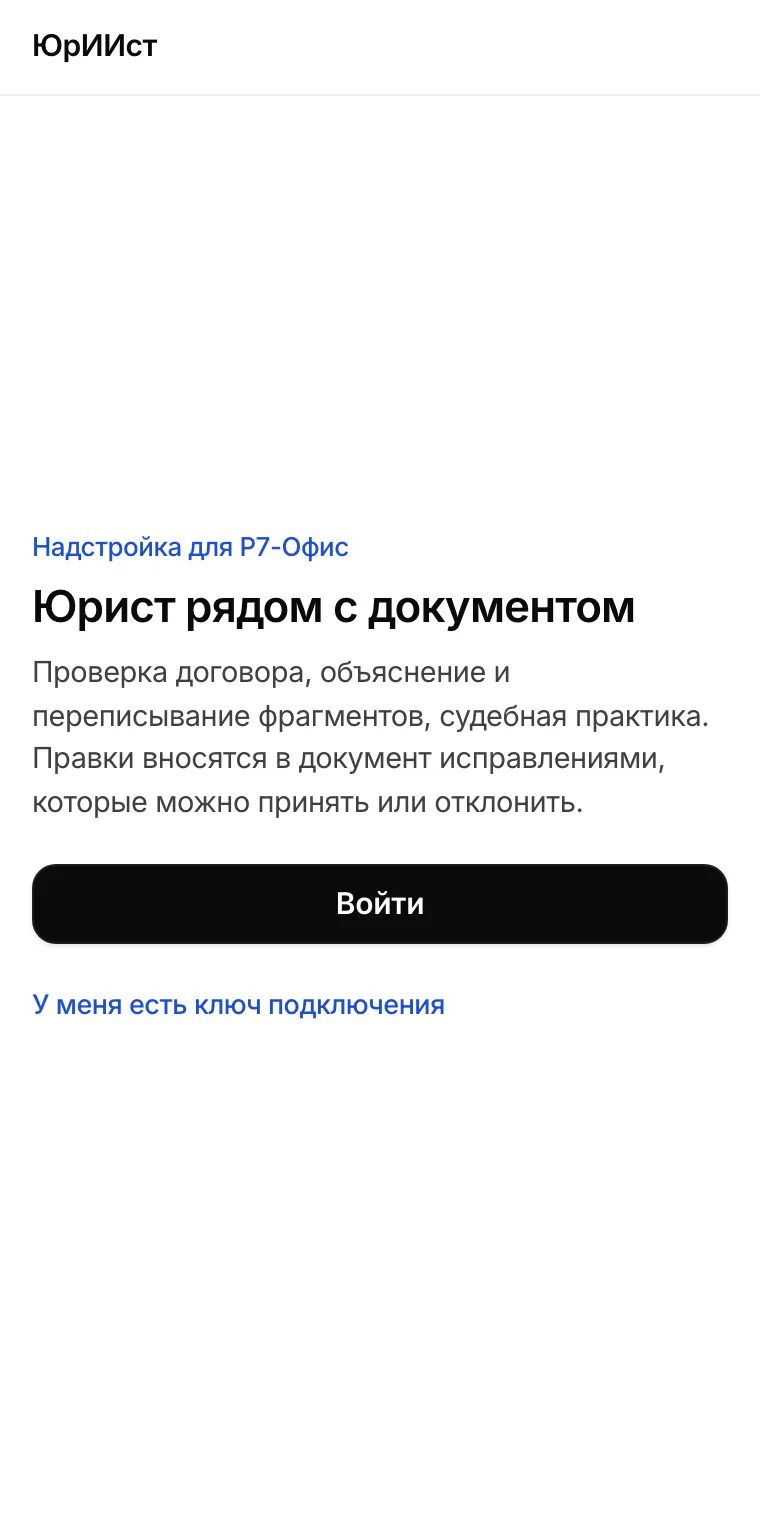
- Нажмите Войти — откроется окно ЮрИИста «Подключить Word к ЮрИИст» (или Р7-Офис).
- Войдите в аккаунт, если ещё не вошли, и нажмите Подключить.
- Окно закроется само, а панель покажет ваше имя.
Если установлено приложение ЮрИИста для компьютера, появится кнопка Войти через приложение ЮрИИст — так быстрее.
Если окно не смогло передать вход в панель, оно покажет Ключ подключения. Нажмите Скопировать ключ, вернитесь в панель, нажмите У меня есть ключ подключения и вставьте его.
Что умеет панель
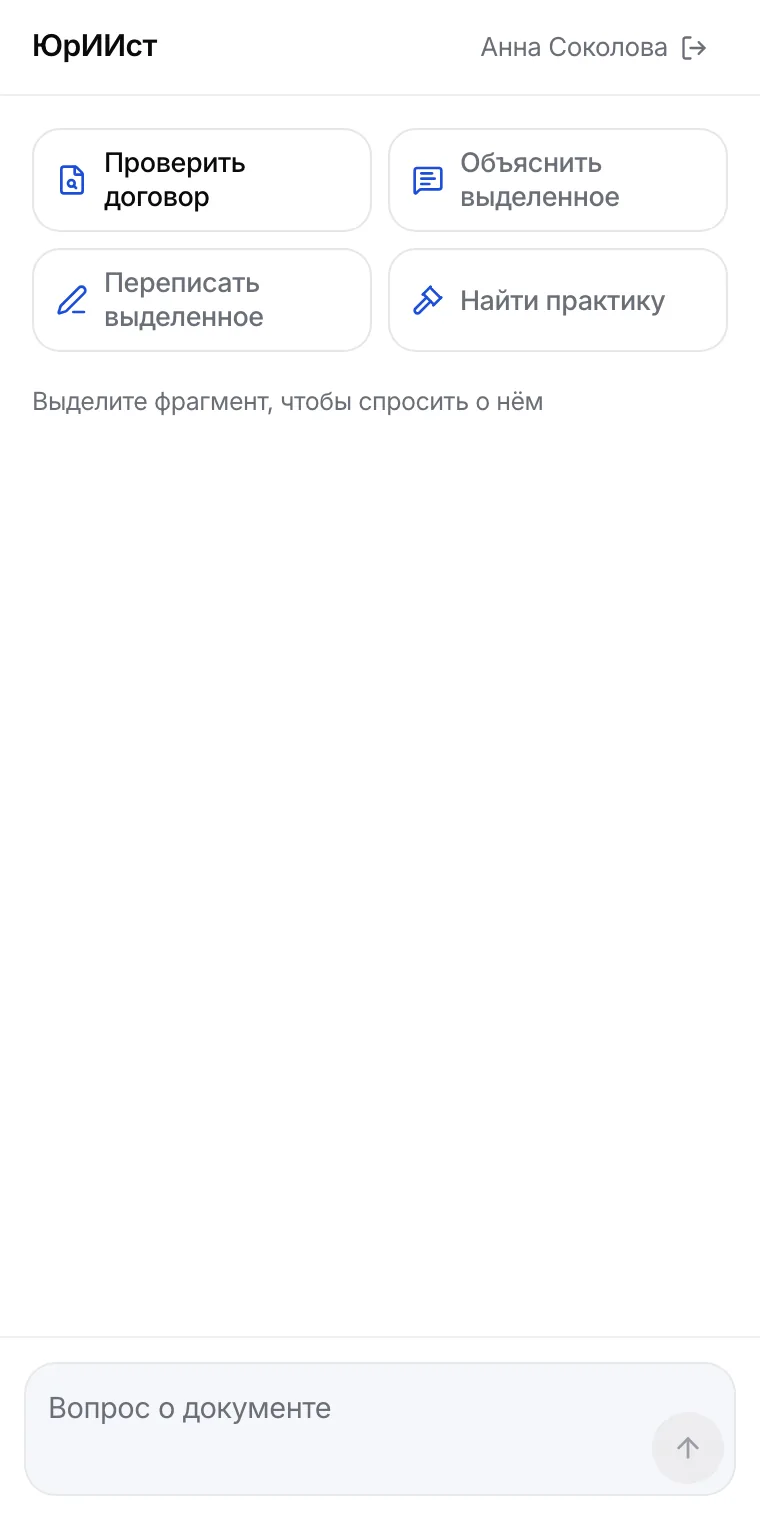
- Проверить договор — риски по пунктам и предложения правок.
- Объяснить выделенное — простым языком, что значит фрагмент и чем он опасен.
- Переписать выделенное — новая редакция выделенного текста.
- Найти практику — судебные решения по вопросу из документа.
- Поле Вопрос о документе — любой свой вопрос.
Как вносить правки
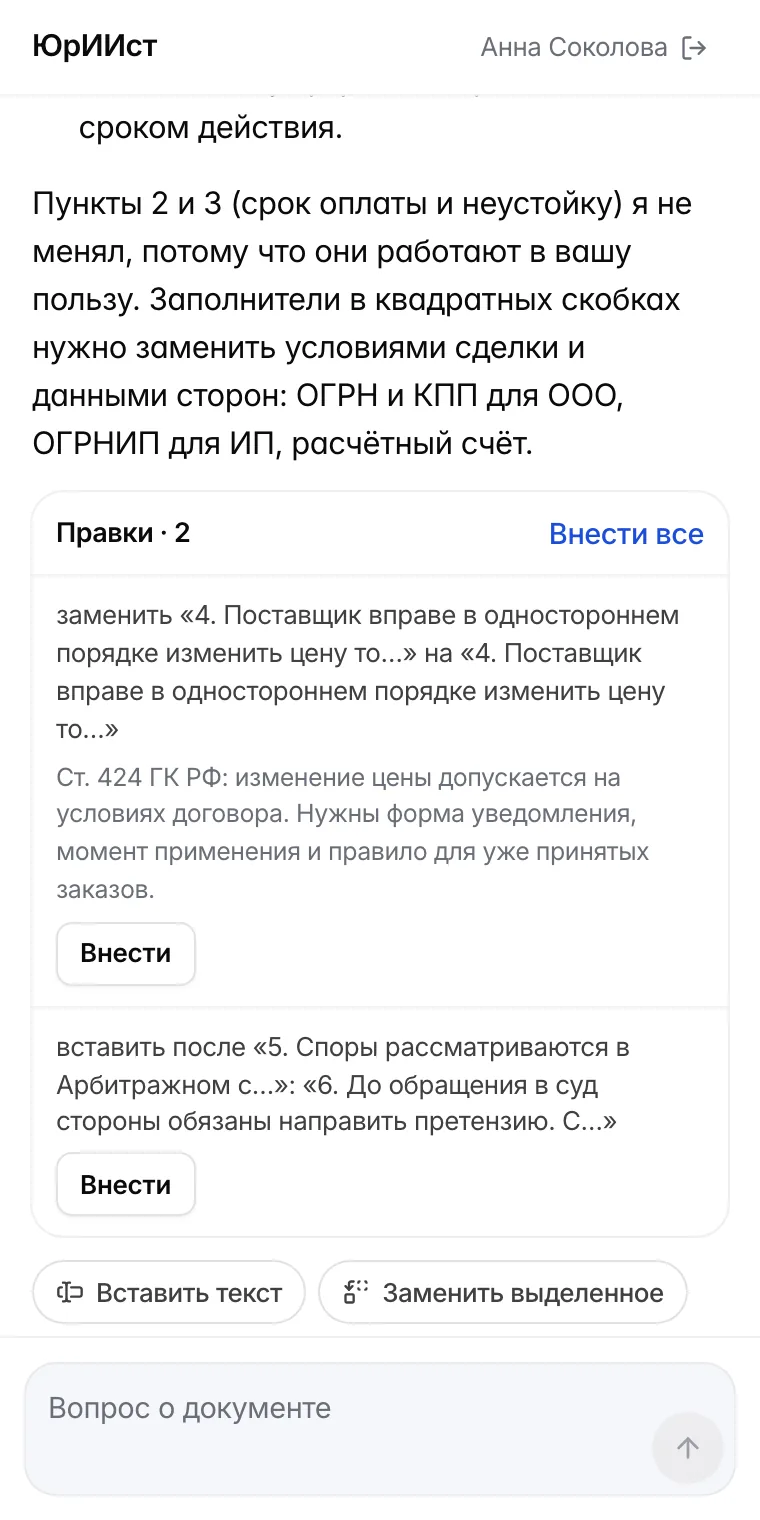
Под ответом ЮрИИст показывает блок Правки с конкретными изменениями и обоснованием.
- Внести — внести одну правку.
- Внести все — внести все правки сразу.
- Вставить текст и Заменить выделенное — вставить текст ответа в место курсора или вместо выделения.
Все изменения попадают в документ как исправления: в Word и Р7-Офис их видно цветом, и каждую можно принять или отклонить штатными кнопками редактора.
ИИ может ошибаться
Перед тем как принять правки, прочитайте обоснование и проверьте ссылки на нормы — особенно в важных договорах.