Библиотека команды
Общие шаблоны документов, стандарты работы, промпты и файлы команды — как их собрать, создавать документы по шаблонам в пару кликов и научить ИИ правилам фирмы.
Библиотека команды — общее хранилище того, на чём держится работа фирмы: типовые договоры и заявления, правила оформления, удачные запросы к ИИ, регламенты. Всё, что лежит в библиотеке, доступно каждому участнику — и самому ЮрИИсту: в чатах команды он сам находит подходящий шаблон и соблюдает стандарты.
Откройте вкладку Библиотека на странице команды.
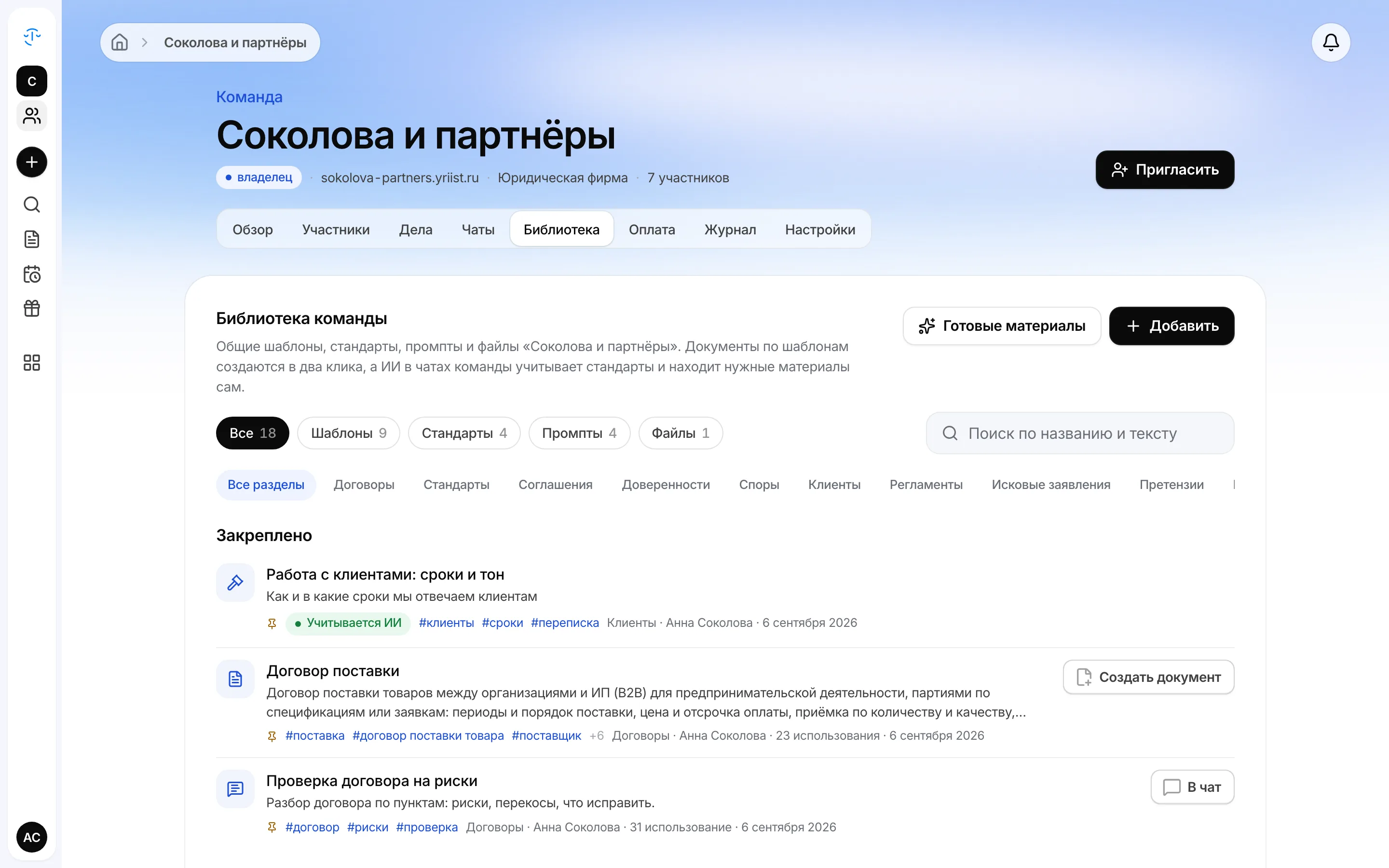
Что бывает в библиотеке
| Вид | Что это | Как используется |
|---|---|---|
| Шаблоны | Типовой документ с полями для заполнения: [Наименование стороны], [Дата]. | Создать документ — заполнить поля вручную или с ИИ и получить готовый документ. ИИ сам выбирает шаблон команды, когда его просят составить документ. |
| Стандарты | Правило работы команды: как цитировать практику, в какие сроки отвечать клиенту, какие оговорки обязательны. | Стандарты с пометкой Учитывается ИИ ЮрИИст соблюдает в каждом ответе команды. |
| Промпты | Готовый запрос к ИИ, можно с пропусками в квадратных скобках. | В чат — вставляется в поле ввода. Или кнопка Промпты команды прямо в поле ввода. |
| Файлы | Регламент, образец, справочник — как есть. | Открыть и скачать. ИИ команды ищет по тексту файла. |
Над списком — фильтры по видам с числом материалов, поиск по названию и тексту и разделы (категории). Закреплённые материалы показываются первыми у всей команды.
Как быстро наполнить библиотеку
Нажмите Готовые материалы. Откроется каталог с двумя вкладками:
- Промпты и стандарты — 15 готовых промптов и стандартов. Первыми показаны те, что подходят под тип вашей команды.
- Шаблоны документов — каталог шаблонов ЮрИИста: договоры, претензии, иски, заявления, доверенности. Есть поиск, разделы и предпросмотр.
Отметьте нужное и нажмите Добавить в библиотеку. То, что уже есть в библиотеке, помечено в библиотеке и второй раз не добавится.
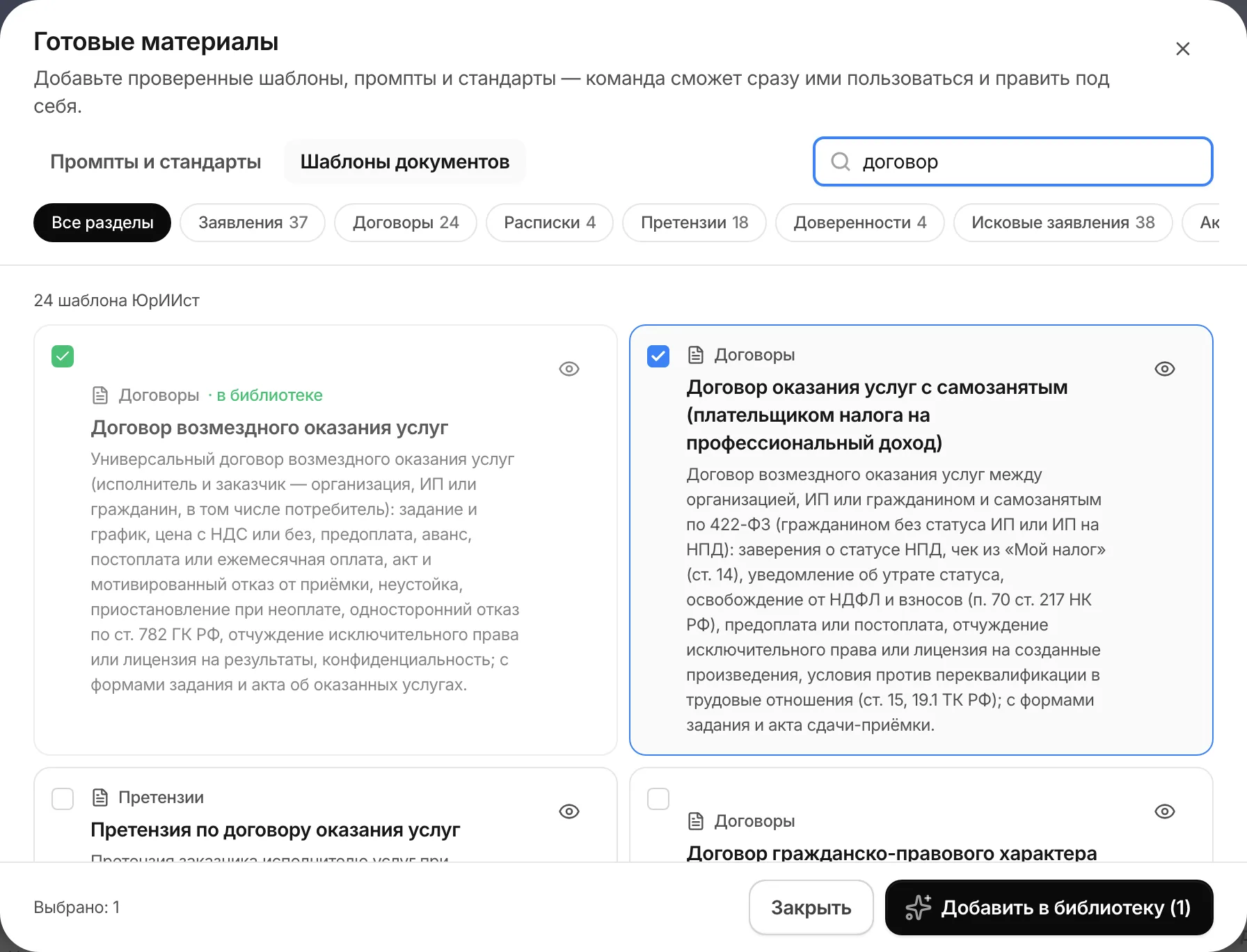
Добавленные материалы можно сразу править под себя: менять текст, название, раздел и теги.
Как добавить свой материал
Нажмите «Добавить»
Выберите, что добавить: Шаблон, Стандарт, Промпт или Файл.
Напишите текст
- Шаблон — вставьте текст документа или загрузите файл Word, RTF или ODT. Данные, которые меняются от документа к документу, сделайте полями: выделите текст и нажмите Поле или просто напишите его в квадратных скобках.
- Стандарт — пишите правилами: одно правило — одна строка, начинайте с «-».
- Промпт — оставьте места для данных в квадратных скобках:
[сторона],[сумма],[дата]. - Файл — выберите файл на компьютере.
ИИ поможет с текстом: Черновик с ИИ напишет материал по названию и описанию задачи, Улучшить поправит формулировки и вынесет конкретные данные в поля, Описание и теги заполнит описание, раздел и теги. Если результат не понравился — Вернуть как было. Ничего не сохраняется, пока вы не нажмёте кнопку сохранения.
Заполните описание и раздел
Описание подсказывает коллегам, когда использовать материал. Раздел и Теги помогают найти его в списке. Включите Закрепить наверху, чтобы материал был первым у всей команды.
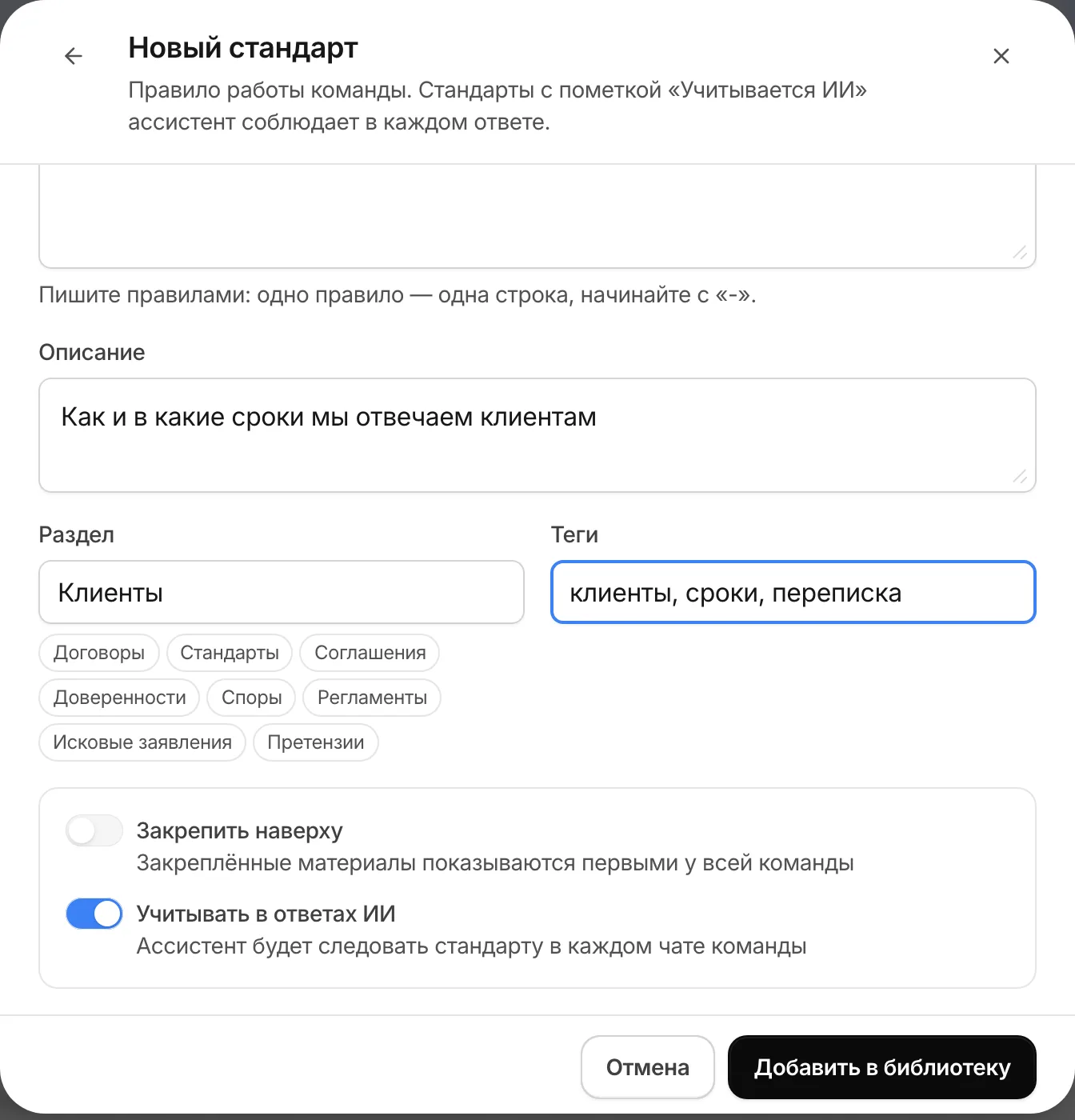
Нажмите «Добавить в библиотеку»
Материал сразу появится у всей команды.
Материалы можно добавлять и из раздела «Документы»: в меню файла или документа выберите В библиотеку команды и укажите, чем он станет — Шаблон документа или Общий файл.
Стандарты, которые учитывает ИИ
Включите у стандарта Учитывать в ответах ИИ — и ЮрИИст будет следовать ему в каждом чате команды. В списке такой стандарт помечен Учитывается ИИ.
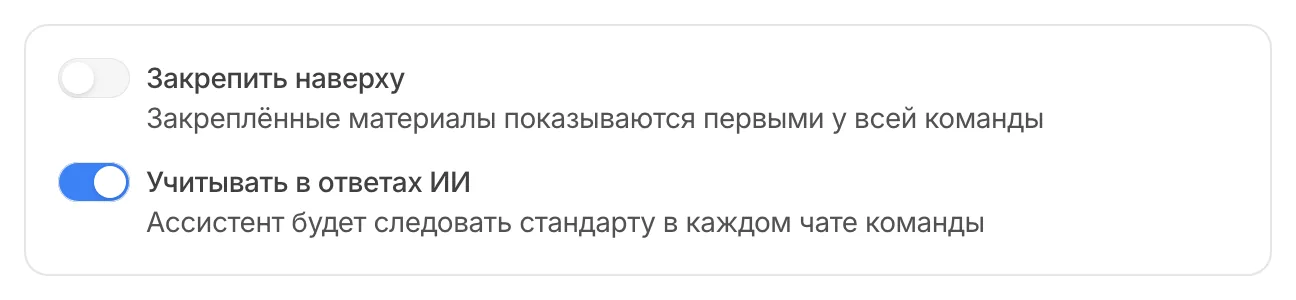
Стандарты влияют на ответы всей команды, поэтому добавлять и менять их могут только владелец и администраторы. Общие правила, которые не хочется дробить на стандарты, можно записать в инструкции для ИИ.
Пишите коротко
ИИ учитывает правила лучше, когда они короткие и конкретные: «Ссылаемся на практику судов Московского округа за последние 3 года», а не «Пишем хорошо и грамотно». Общий объём стандартов и инструкций, который ИИ учитывает в одном ответе, ограничен — длинные тексты лучше положить в библиотеку файлом.
Как создать документ по шаблону
Откройте шаблон
Нажмите Создать документ у шаблона в библиотеке. В разделе «Документы» то же самое — Создать → По шаблону команды.
Заполните поля
Слева — поля шаблона, справа — предпросмотр документа. Нажмите на поле в предпросмотре, чтобы перейти к нему. Если одно поле встречается в документе несколько раз, значение подставится везде; чтобы задать разные значения (например, ФИО продавца и покупателя), нажмите Разные значения.
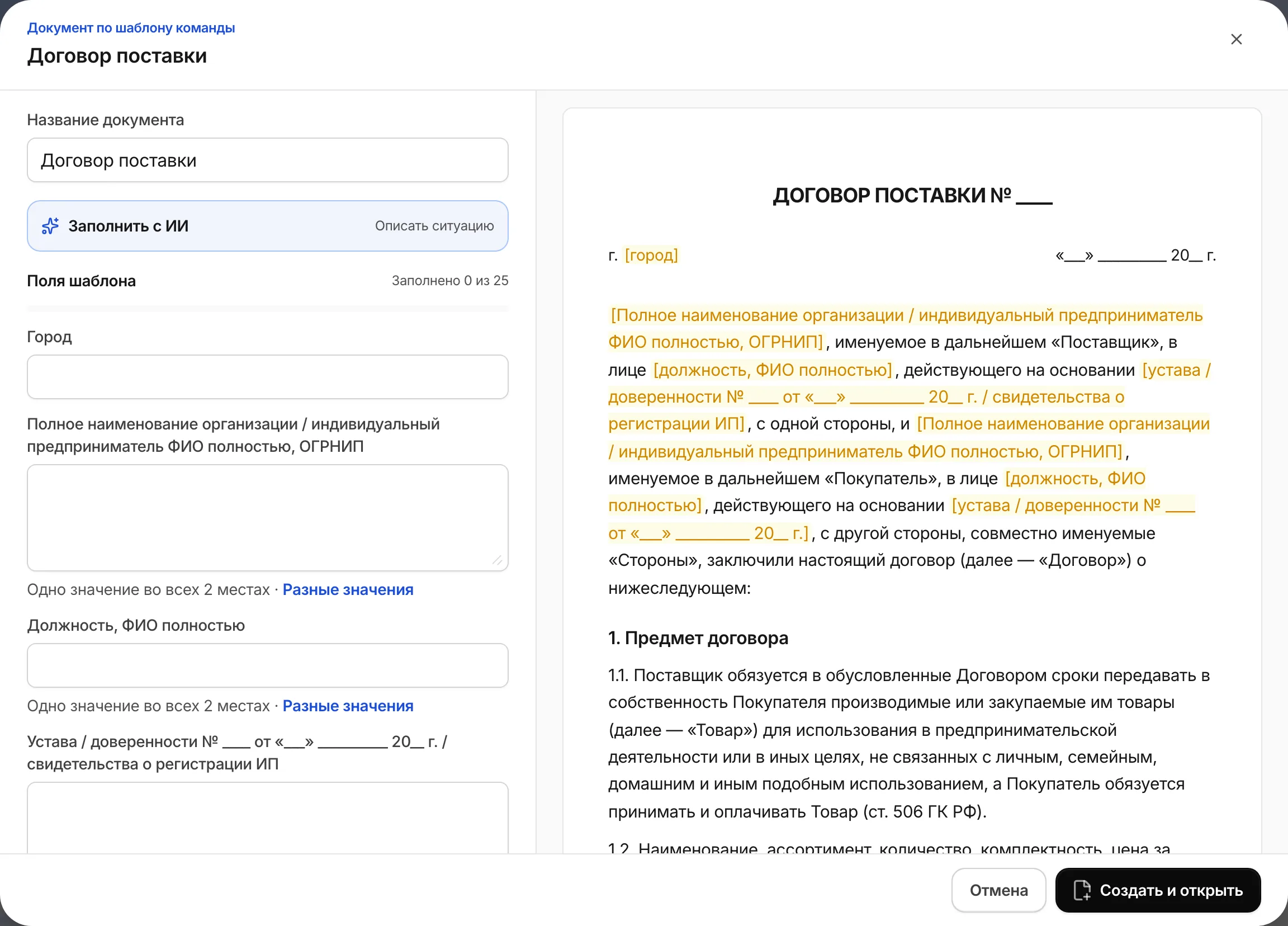
Или поручите это ИИ
Нажмите Описать ситуацию и в поле Обстоятельства опишите своими словами стороны, даты и суммы. Нажмите Заполнить — ИИ разнесёт данные по полям. Он заполняет только то, что есть в описании, и не трогает то, что вы уже ввели.
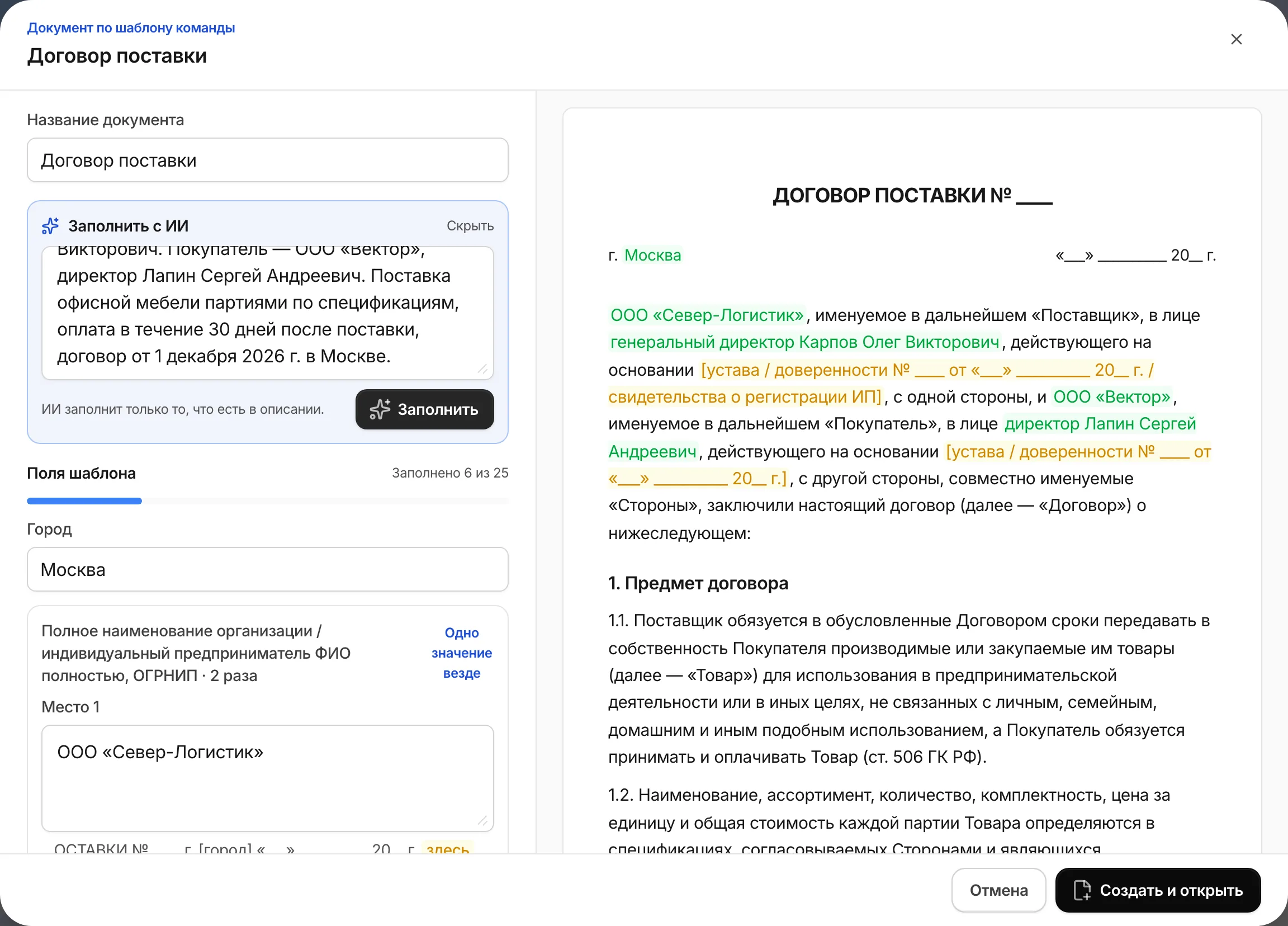
Нажмите «Создать и открыть»
Документ появится в разделе «Документы» команды и откроется в редакторе — там его можно доработать и скачать. Незаполненные поля останутся в квадратных скобках.
Можно и просто попросить в чате: «Составь договор поставки по шаблону команды». ЮрИИст сам найдёт подходящий шаблон в библиотеке и сохранит его структуру.
Промпты команды в поле ввода
В чате пространства команды в поле ввода есть кнопка Промпты команды (значок книги). Нажмите её и выберите промпт — его текст появится в поле ввода. Останется заменить пропуски в квадратных скобках.
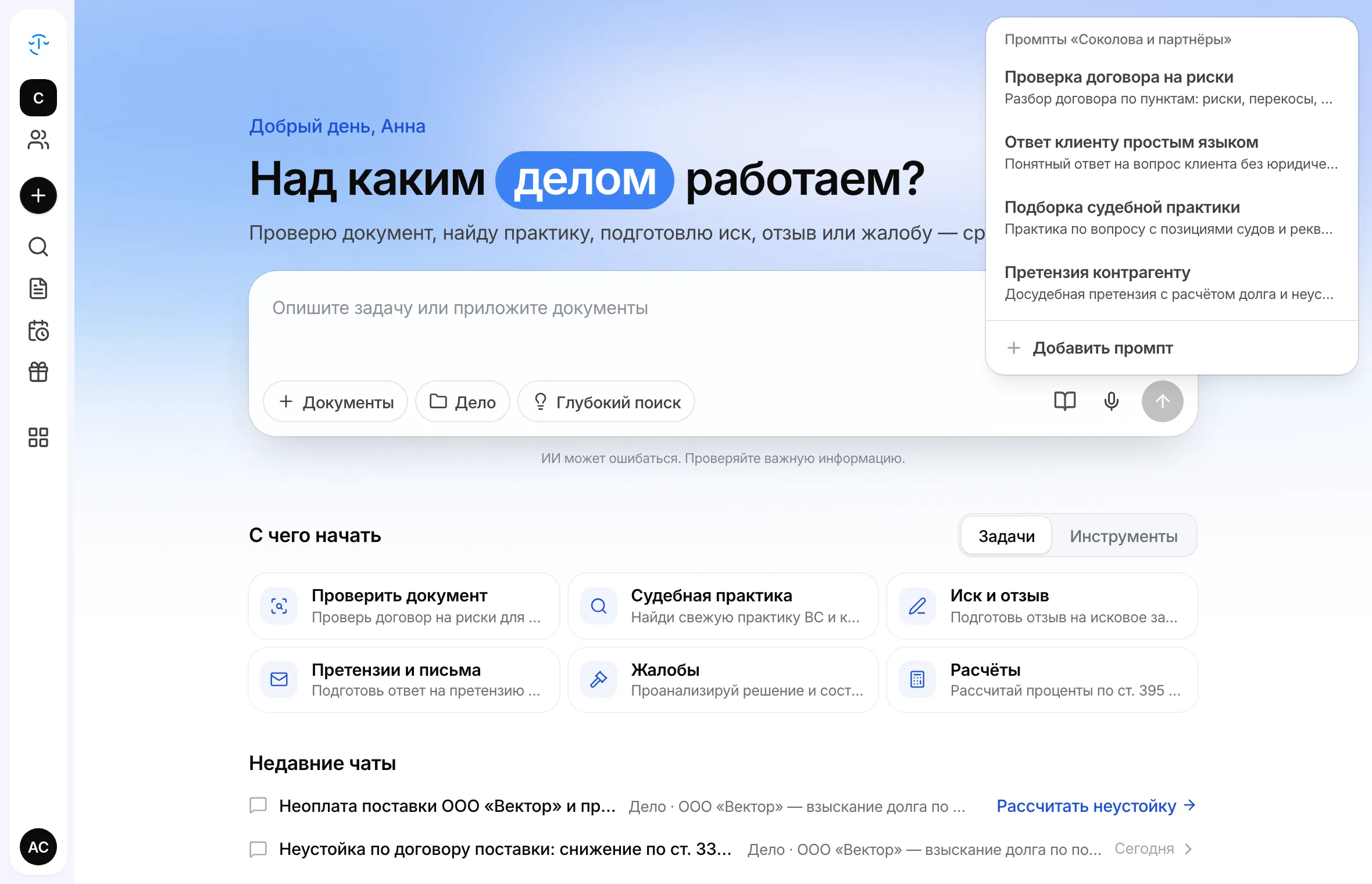
Кто может добавлять и менять материалы
- Владелец и администраторы — всё, включая стандарты.
- Участники — шаблоны, промпты и файлы, если в настройках включено Участники пополняют библиотеку (по умолчанию включено). Менять и удалять участник может только то, что добавил сам.
- Гости — только пользуются библиотекой.