Приглашения
Как позвать коллег в команду — личными приглашениями по почте или одной общей ссылкой, и как ограничить вступление рабочим доменом.
Позвать человека в команду можно двумя способами:
- Приглашение по почте — каждый получает письмо с личной ссылкой. Подходит, когда вы знаете адреса и хотите сразу задать роль.
- Ссылка-приглашение — одна ссылка для всех, её удобно отправить в рабочий чат. Можно разрешить вступление только с рабочей почты.
Приглашать могут владелец и администраторы. Если в настройках включено Участники приглашают коллег, приглашать могут и участники.
Как пригласить по почте
Откройте окно приглашения
На странице команды нажмите Пригласить в правом верхнем углу.
Введите адреса и выберите роль
Введите адреса через запятую или каждый с новой строки — до 20 адресов за раз. В поле Роль выберите, кем будут приглашённые: Администратор (может назначить только владелец), Участник или Гость. Под списком показано, что умеет выбранная роль.
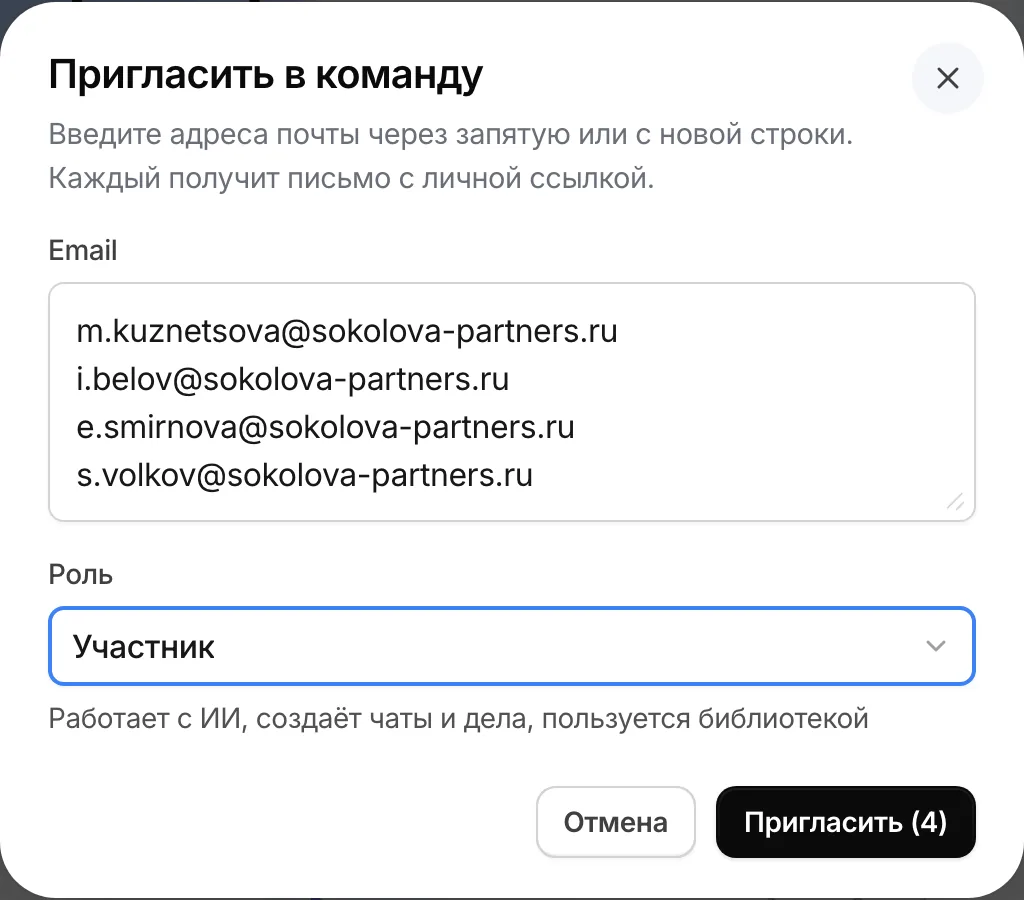
Нажмите «Пригласить»
Каждый получит письмо со ссылкой. В окне появятся и сами ссылки — их можно скопировать и переслать в мессенджере.
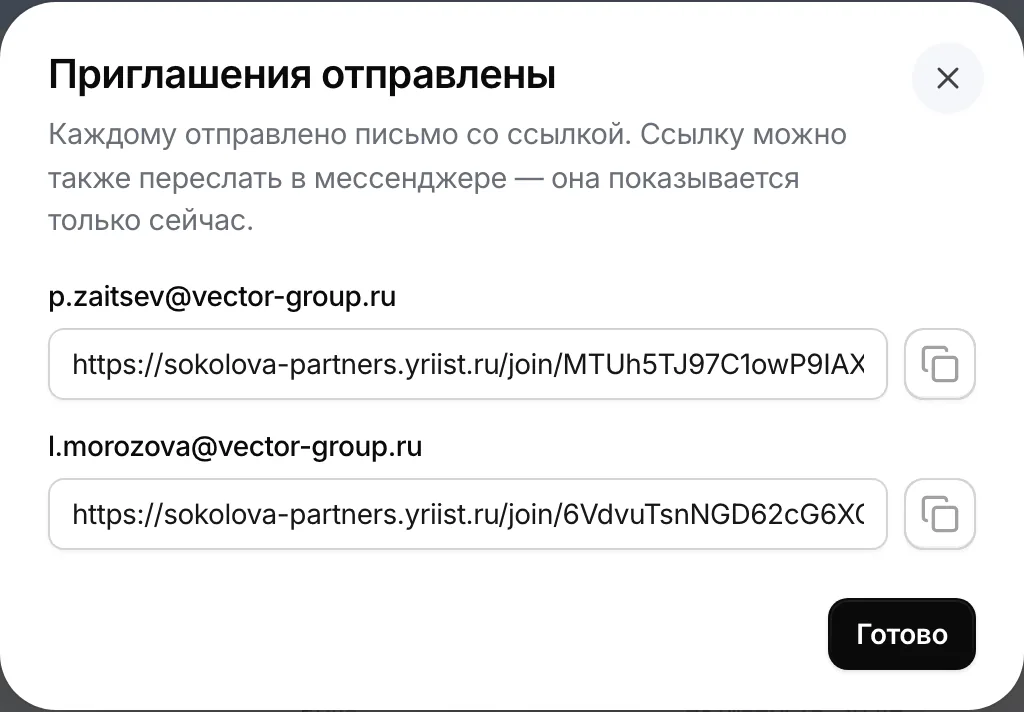
Ссылки показываются только один раз
После того как вы закроете окно, личные ссылки больше нигде не будут видны. Если письмо не дошло, а ссылку вы не сохранили, отзовите приглашение и отправьте новое.
Если письмо кому-то не удалось отправить, окно сообщит об этом. Приглашение при этом создано — просто перешлите ссылку сами.
Приглашения, которые ждут ответа
Неотвеченные приглашения собраны на вкладке Участники в блоке Ожидают ответа: адрес, роль, срок действия и кто пригласил.
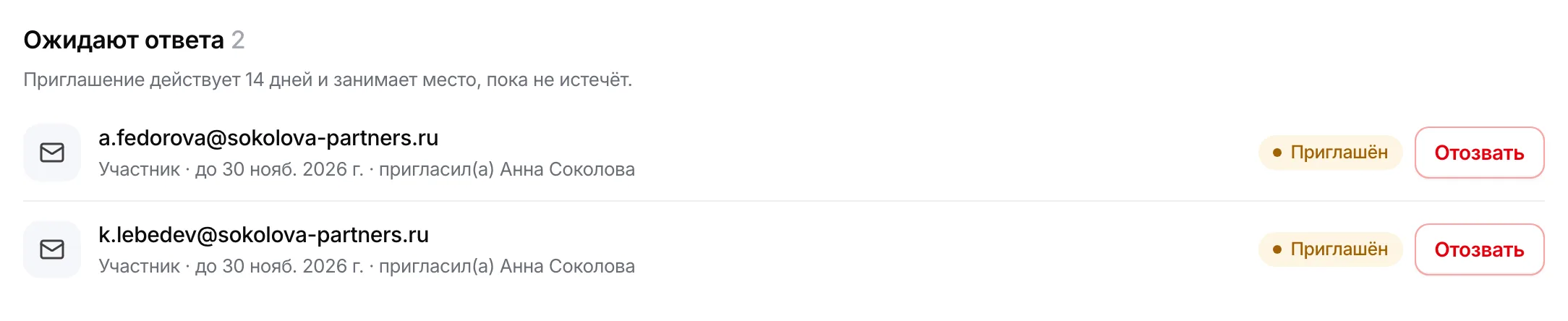
- Приглашение действует 14 дней.
- Пока на приглашение не ответили, оно занимает место подписки. Гостевые приглашения мест не занимают.
- Чтобы отменить приглашение и освободить место, нажмите Отозвать — ссылка из письма перестанет работать.
Участник, у которого есть право приглашать, видит и может отозвать только свои приглашения. Приглашения администраторов может отозвать только владелец.
Приглашение администратора привязано к адресу
Принять приглашение с ролью «Администратор» можно только с той почтой, на которую оно отправлено. Если коллега войдёт в ЮрИИст по телефону или с другой почтой, ссылка не сработает — пусть войдёт с приглашённой почтой.
Ссылка-приглашение для всей команды
Одна ссылка, по которой может вступить любой, у кого она есть. Удобно, когда коллег много или адреса неизвестны.
Включите ссылку
На вкладке Участники найдите блок Ссылка-приглашение. В поле Роль по ссылке выберите Участник или Гость и нажмите Включить ссылку.
Скопируйте её
Нажмите Копировать (на телефоне — Поделиться) и отправьте ссылку коллегам. Ссылка видна только сразу после создания — потом её не будет видно.
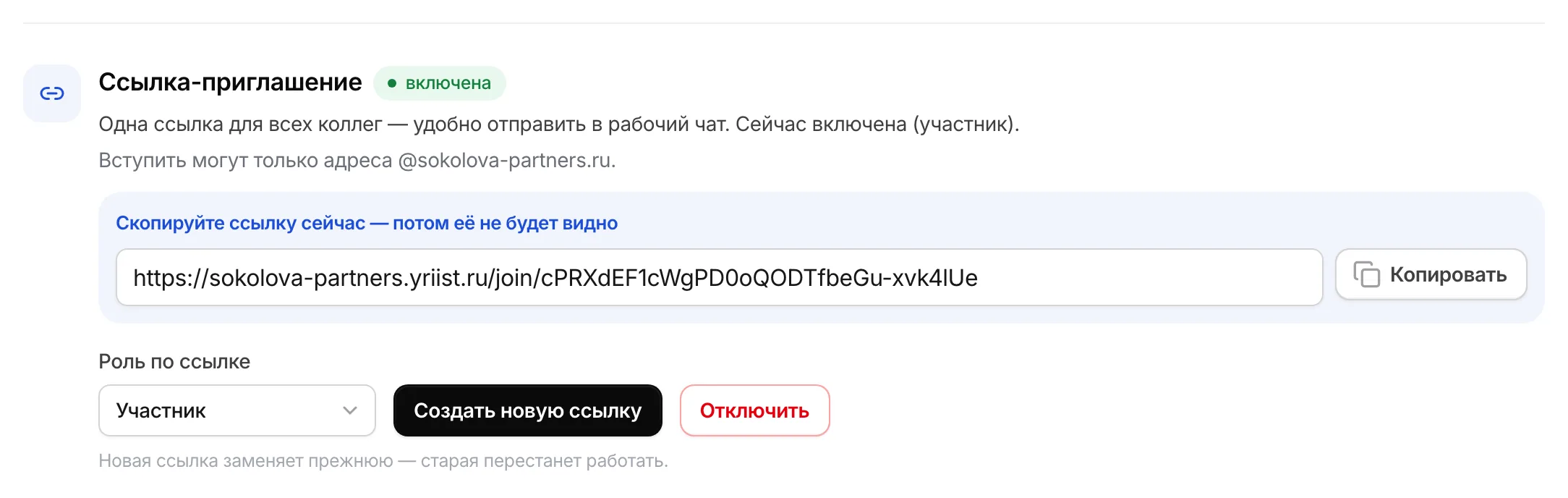
Ссылка работает, пока вы её не замените или не отключите:
- Создать новую ссылку — выдаёт новую ссылку, старая сразу перестаёт работать. Так стоит сделать, если ссылка попала не туда или вы её потеряли.
- Отключить — по ссылке больше никто не вступит.
Каждое вступление по ссылке занимает место, если человек вступает участником.
Только для рабочей почты
Чтобы по общей ссылке могли вступить только сотрудники, укажите домены почты компании: Настройки → Правила команды → Домены почты для ссылки-приглашения (например, sokolova-partners.ru). Тогда:
- вступить по ссылке смогут только аккаунты с подтверждённой почтой на этих доменах;
- тот, кто вошёл по телефону или с другой почтой, увидит кнопку Войти с рабочей почтой;
- личные приглашения по почте это ограничение не затрагивает — через них можно позвать и внешнего специалиста.
Ограничения
- До 20 адресов в одном приглашении.
- Без оплаченной подписки — не больше 20 приглашений в сутки, с подпиской — не больше 200. Если лимит исчерпан, используйте ссылку-приглашение.
- Пригласить участника можно, только если есть свободное место. Гостей можно приглашать без мест.
Что видит приглашённый
Человек открывает ссылку и видит карточку приглашения: название команды, кто приглашает и с какой ролью. Если у него ещё нет аккаунта, он создастся при первом входе. Подробно — в памятке участнику.