Создание команды
Как создать пространство команды, выбрать для него адрес и пройти первые шаги настройки.
Создать команду может любой пользователь ЮрИИста — тот, кто создал пространство, становится его владельцем. Владелец оплачивает подписку, приглашает коллег и управляет настройками. Ваше личное пространство при этом остаётся как было: личные чаты и дела в команду не попадут.
Где создать команду
- В меню слева нажмите на переключатель пространств (верхняя кнопка под логотипом) и выберите Создать команду.
- В профиле — нажмите на своё имя внизу меню слева, выберите Профиль и в группе Аккаунт нажмите Команда.
- При регистрации — на шаге, где ЮрИИст спрашивает, кто вы, выберите Мы команда / компания. Остальные вопросы знакомства будут пропущены, и сразу откроется форма новой команды.
Как создать пространство
Введите название
Название видят все участники: в меню слева, на странице команды, в письмах-приглашениях. Обычно это название фирмы или отдела — например, «Соколова и партнёры».
Выберите тип команды
Юридическая фирма, Юридический отдел компании, Бухгалтерия или аудит, Компания или ИП или Другая команда. От типа зависит, какие готовые материалы библиотека предложит первыми. Тип можно поменять позже в настройках.
Придумайте адрес
Адрес пространства — это поддомен: если ввести sokolova-partners, команда будет работать на sokolova-partners.yriist.ru. ЮрИИст предложит адрес по названию и сразу проверит, свободен ли он.
Правила адреса:
- латинские буквы, цифры и дефис, от 3 до 40 символов;
- дефис не может стоять в начале или в конце, два дефиса подряд нельзя;
- служебные слова и названия, похожие на адреса самого ЮрИИста (например,
app,admin,support,yriist), заняты.
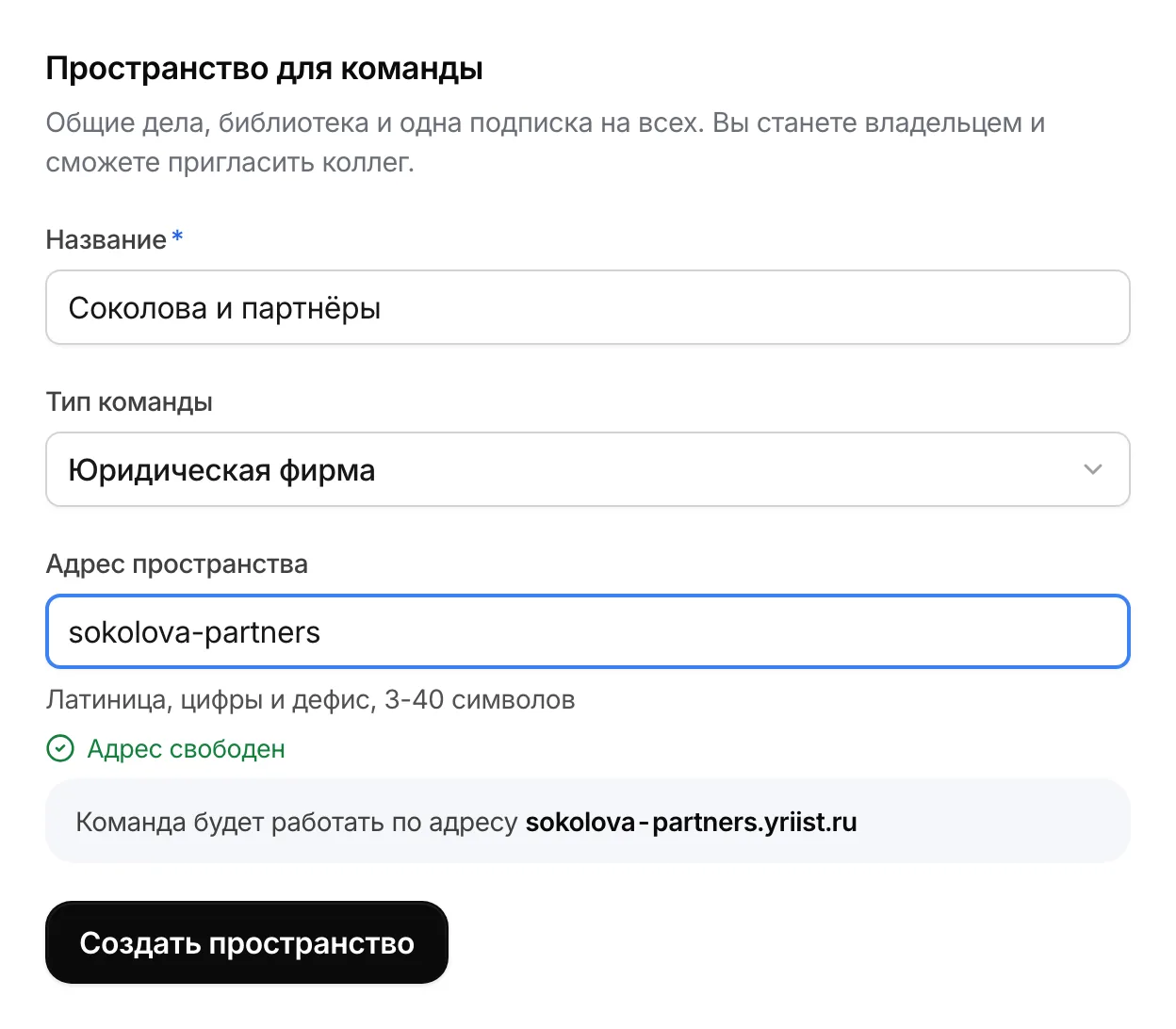
Нажмите «Создать пространство»
ЮрИИст создаст команду и откроет её на новом адресе — входить заново не нужно. При первом открытии адрес может готовиться несколько секунд.
Первые шаги команды
Пока команда не настроена, на вкладке Обзор показан список «Первые шаги команды». Каждая кнопка ведёт туда, где шаг выполняется, а выполненные шаги зачёркиваются:
- Пригласите коллег — приглашения по почте или по ссылке.
- Задайте правила для ИИ — инструкции для ИИ.
- Соберите библиотеку — шаблоны, стандарты и промпты.
- Заведите общее дело — общие дела.
- Задайте первый вопрос — новый чат в пространстве команды.

Когда все пять шагов выполнены, блок исчезает.
Подписка
Пригласить коллег можно и до оплаты, но работать с ИИ на общем тарифе команда начнёт только после того, как владелец оформит подписку «Бизнес». До этого каждый пользуется своим личным тарифом. Подробнее — Оплата и места.
Частые вопросы
Да, владелец может сменить адрес в разделе Настройки → Адрес пространства. После смены старые ссылки, закладки и ссылки-приглашения перестанут открываться. Подробнее — в разделе Настройки.
Да. Все ваши команды и личное пространство видны в переключателе пространств в меню слева. Создавать новые команды тоже можно — каждая со своим адресом и своей подпиской.
Ничего: они остаются в личном пространстве и в команду не попадают. Переключиться между пространствами можно в любой момент.