Настройки
Название и тип команды, правила для участников, инструкции для ИИ, реквизиты, адрес пространства, передача и удаление команды.
Настройки команды доступны владельцу и администраторам. Адрес, передачу и удаление пространства видит только владелец. Откройте вкладку Настройки на странице команды.
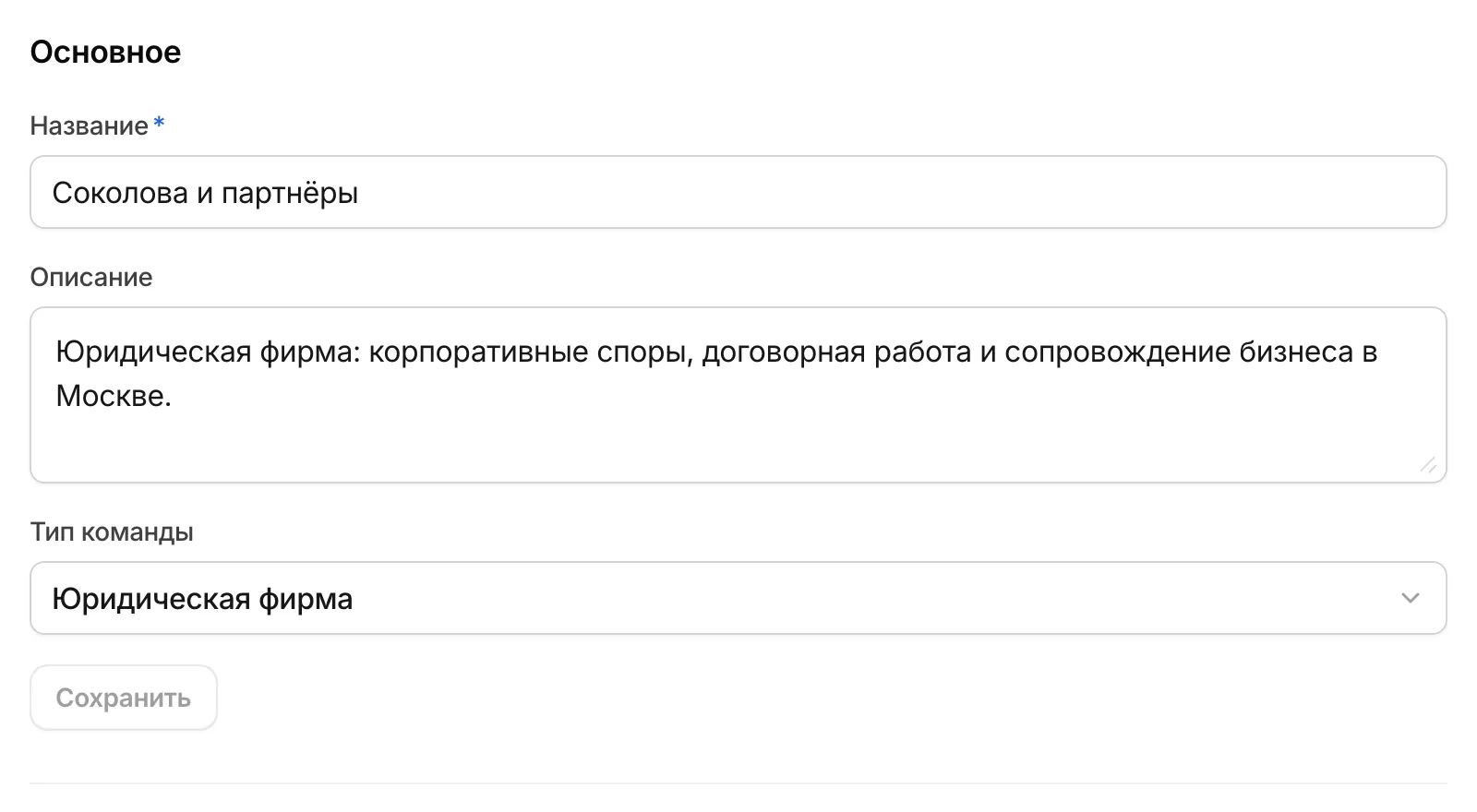
Основное
- Название — как команда называется в меню, на странице команды и в приглашениях.
- Описание — чем занимается команда. Его видят участники на странице «Обзор».
- Тип команды — от него зависит, какие готовые материалы библиотека предложит первыми.
Изменения сохраняются кнопкой Сохранить под разделом.
Правила команды
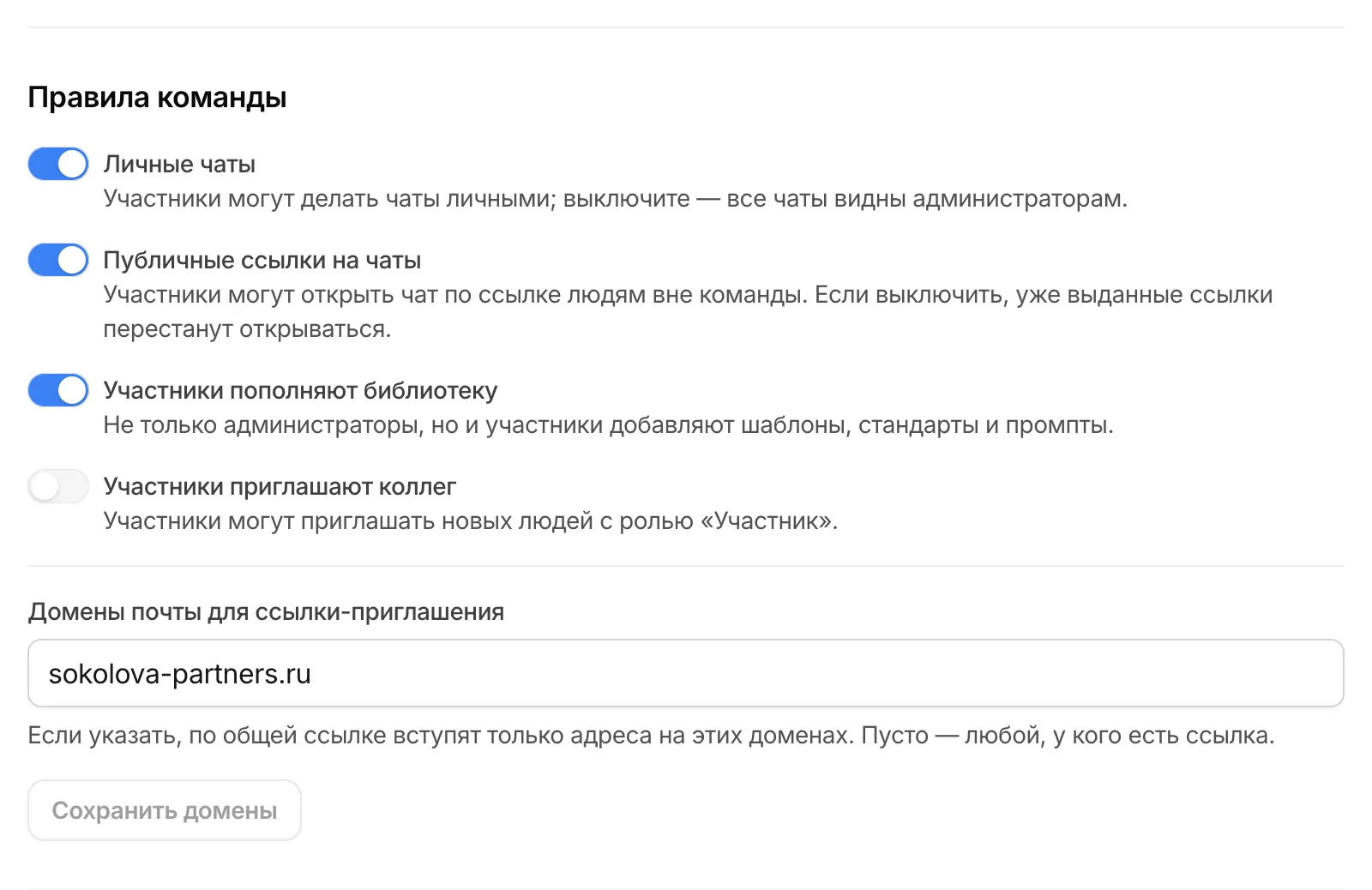
| Переключатель | Включён | Выключен |
|---|---|---|
| Личные чаты | Участники могут делать чаты личными. | Все чаты в пространстве командные и видны администраторам. |
| Публичные ссылки на чаты | Участники могут открыть чат по ссылке людям вне команды. | Делиться чатами по ссылке нельзя, уже выданные ссылки перестают открываться. |
| Участники пополняют библиотеку | Участники добавляют в библиотеку шаблоны, промпты и файлы. | Пополнять библиотеку могут только владелец и администраторы. |
| Участники приглашают коллег | Участники могут приглашать новых людей с ролью «Участник». | Приглашают только владелец и администраторы. |
По умолчанию первые три включены, последний выключен. Переключатели применяются сразу.
Домены почты для ссылки-приглашения — если указать домены компании (через запятую, например firma.ru, firma.com), по общей ссылке вступят только люди с подтверждённой почтой на этих доменах. Пустое поле — вступить может любой, у кого есть ссылка. Нажмите Сохранить домены.
Инструкции для ИИ
Текст, который ЮрИИст учитывает в каждом ответе в пространстве команды: как обращаться к клиентам, на что ссылаться, каких формулировок избегать. До 4 000 символов.
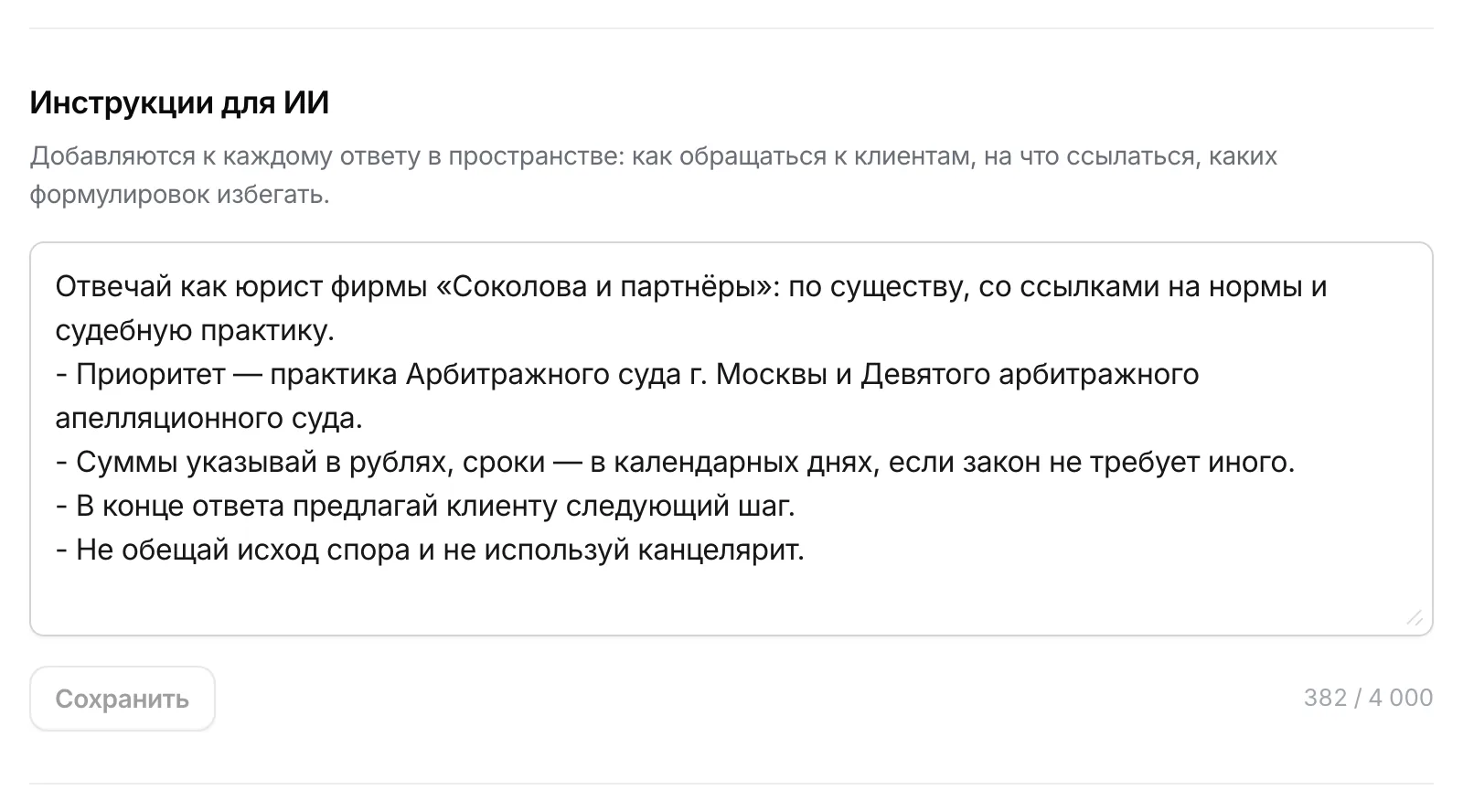
Как писать инструкции:
- одно правило — одна строка;
- конкретно: «Ссылайся на практику Арбитражного суда г. Москвы», а не «Пиши качественно»;
- без лишнего: инструкции дополняют базовые правила ЮрИИста, но не отменяют их — например, ИИ всё равно не станет обещать исход спора.
Отдельные правила по темам удобнее вести как стандарты в библиотеке: их можно включать и выключать по одному.
Реквизиты
Название организации, ИНН и КПП команды. Они подставляются в счета для оплаты по безналу.
Адрес пространства
Только для владельца. Здесь видно, по какому адресу работает команда, и его можно сменить.
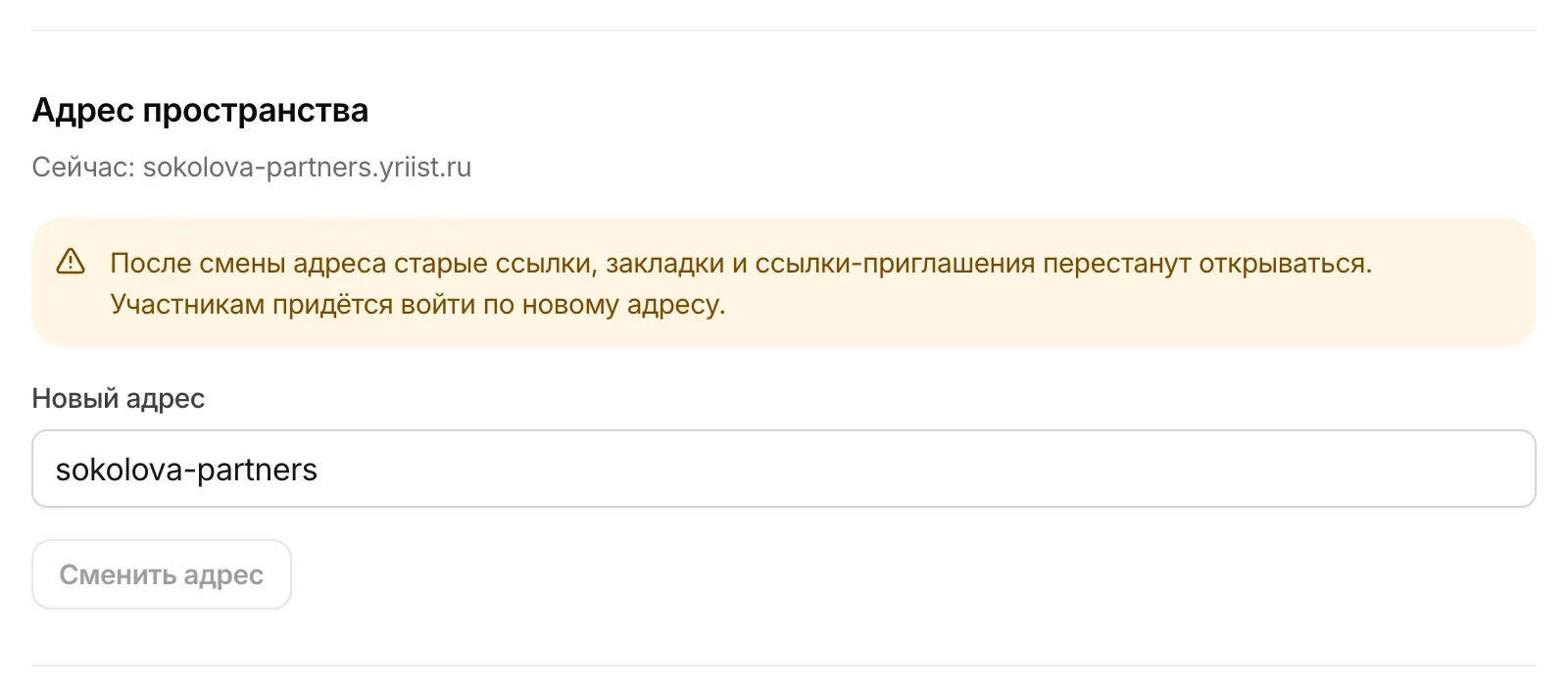
Введите новый адрес
Те же правила, что при создании: латиница, цифры и дефис, от 3 до 40 символов. Под полем видно, как будет выглядеть новый адрес.
Нажмите «Сменить адрес» и подтвердите
Пространство переедет на новый адрес, и вы окажетесь на нём.
Старые ссылки перестанут работать
После смены адреса старые ссылки, закладки и ссылки-приглашения перестанут открываться. Участникам придётся войти по новому адресу — сообщите его команде. Старый адрес остаётся закреплён за вашей командой: другие его не займут, и при необходимости вы сможете вернуться к нему. Менять адрес часто нельзя — число смен ограничено.
Передать пространство
Только для владельца. Передать пространство можно активному участнику или администратору — например, если руководитель меняется или вы уходите из компании.
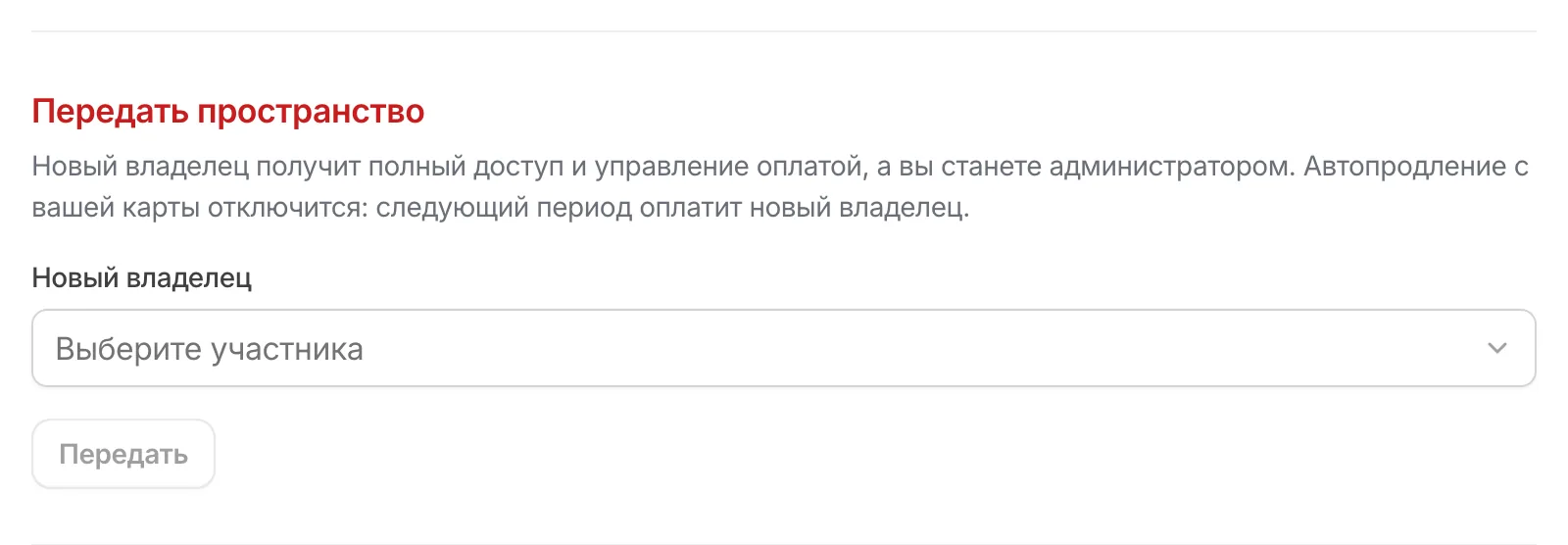
Выберите нового владельца
В поле Новый владелец выберите человека из команды. Гостю передать пространство нельзя — сначала смените ему роль.
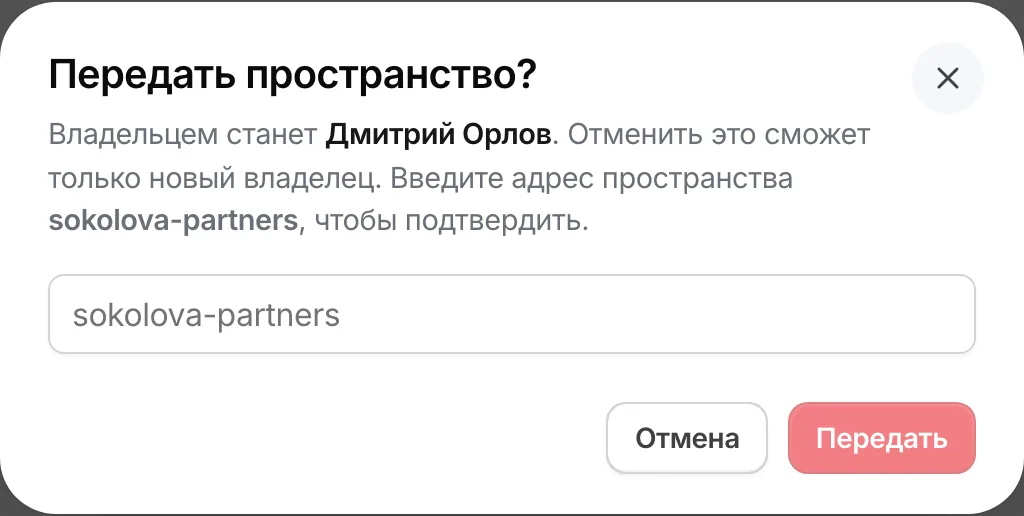
После передачи:
- новый владелец получает полный доступ и управление оплатой, а вы становитесь администратором;
- автопродление с вашей карты отключается — следующий период оплачивает новый владелец;
- вернуть пространство может только новый владелец.
Удалить пространство
Только для владельца. Нажмите Удалить пространство, введите адрес пространства и нажмите Удалить навсегда.
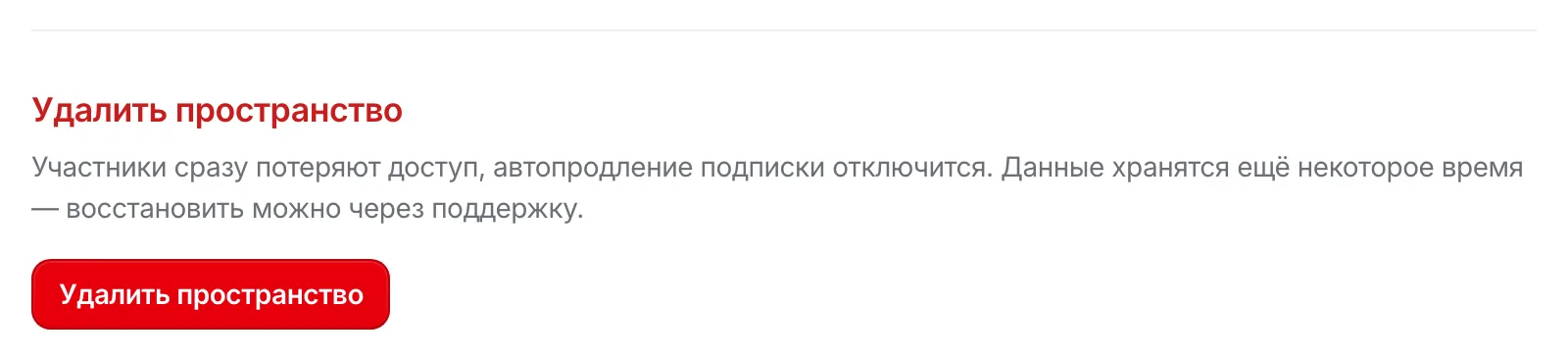
- Все участники сразу теряют доступ к пространству.
- Автопродление подписки отключается.
- Данные хранятся ещё некоторое время — если удалили по ошибке, напишите в поддержку, и пространство можно будет восстановить.
Удаление аккаунта владельца
Если в команде есть другие участники, владелец не может удалить свой аккаунт, пока не передаст или не удалит пространство.