Знакомство с интерфейсом
Из чего состоит ЮрИИст — меню слева, главный экран, поиск по чатам и документам, уведомления.
Экран ЮрИИста состоит из двух частей: слева — меню со всеми разделами, делами и историей чатов, справа — рабочая область. Сразу после входа в рабочей области открывается главный экран с полем для вопроса, а когда вы открываете чат — переписка с ЮрИИстом и поле ввода внизу.
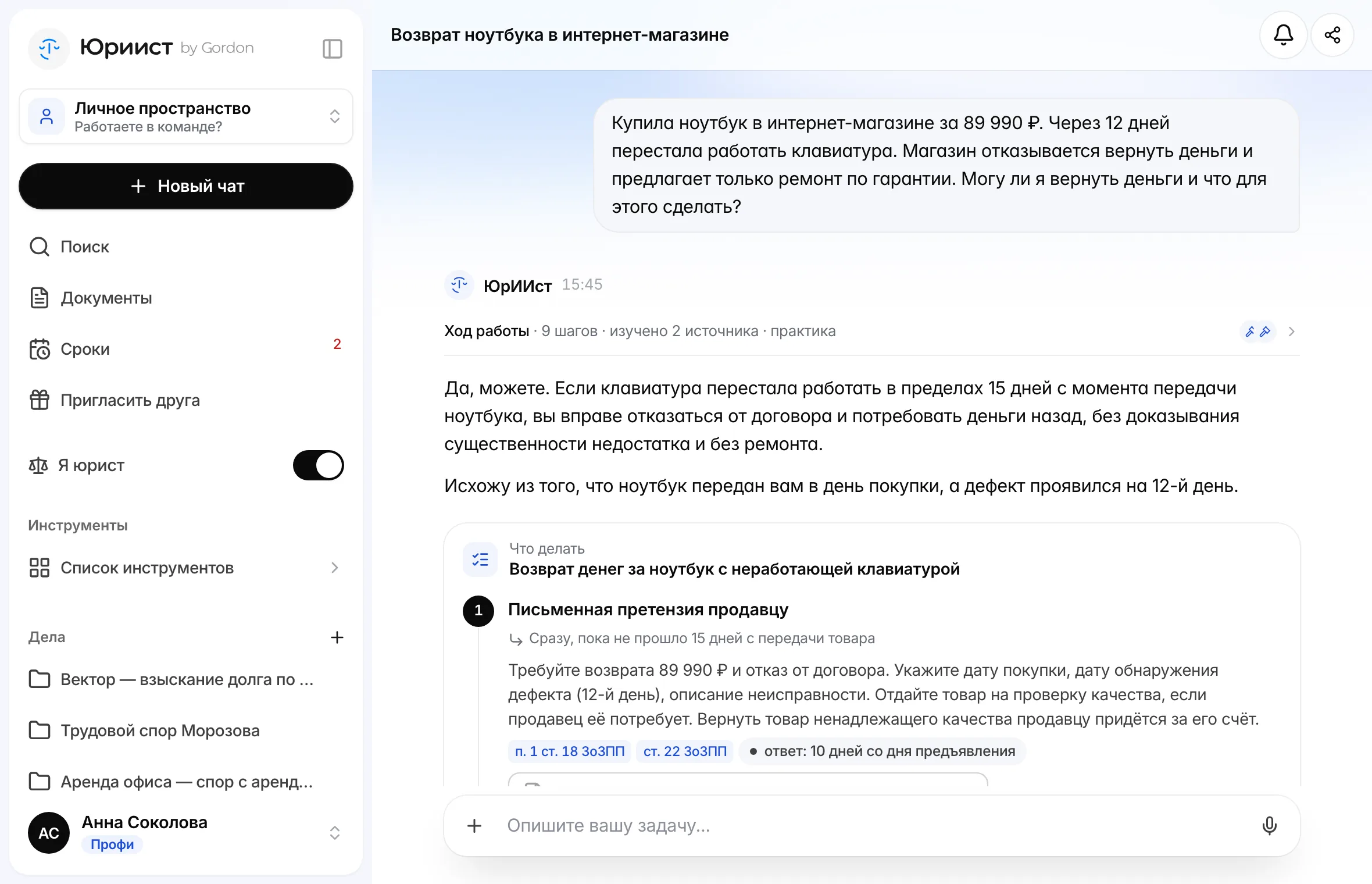
Меню слева
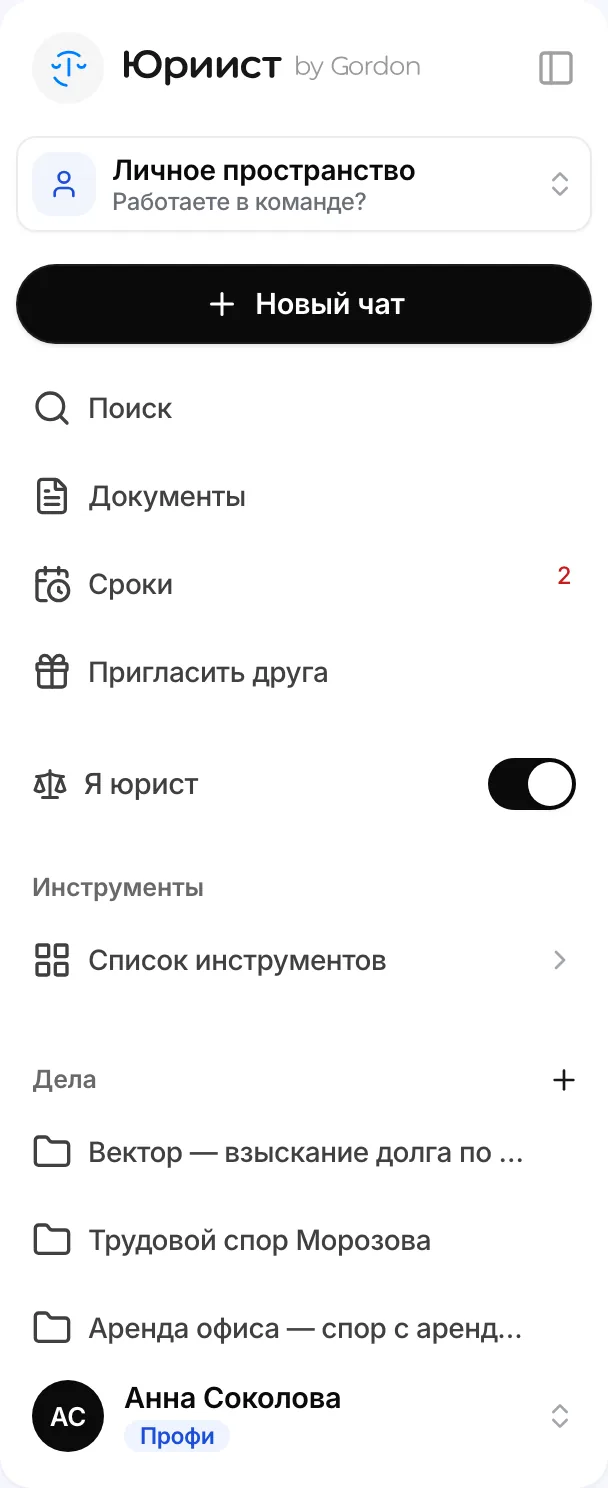
Сверху вниз:
| Пункт | Что делает |
|---|---|
| Личное пространство | Переключатель пространства: личное или командное (см. ниже) |
| Новый чат | Открывает главный экран с пустым чатом |
| Поиск | Поиск по вашим чатам и документам (см. ниже) |
| Документы | Ваши документы и файлы — раздел Документы |
| Сроки | Процессуальные и договорные сроки — раздел Сроки. Красная цифра рядом — сколько сроков истекает сегодня или уже пропущено |
| Пригласить друга | Реферальная программа: дни премиума за каждого приглашённого друга — раздел Пригласить друга |
| Я юрист | Переключает версию для юристов и версию для себя (см. Профиль) |
| Инструменты | Список инструментов раскрывает калькуляторы, табличный анализ, анонимайзер и другие инструменты. В версии для себя в списке нет расшифровки аудио, распознавания PDF и поиска судебной практики |
| Дела | Ваши последние дела, кнопка + создаёт новое дело, Все дела открывает полный список — раздел Дела и сроки |
| История чатов | Все ваши чаты, новые сверху |
| Имя и тариф | Меню аккаунта (см. ниже) |
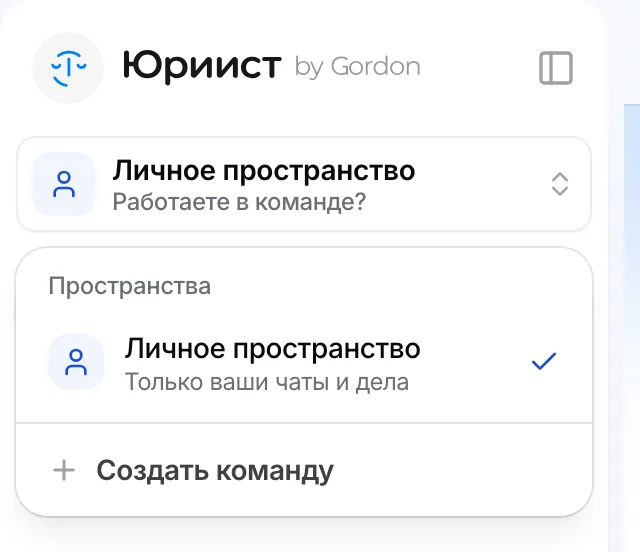
Личное пространство и команды
Карточка Личное пространство вверху меню показывает, где вы сейчас работаете. Нажмите на неё — откроется список Пространства. В личном пространстве только ваши чаты и дела. Если вас пригласили в команду, она тоже будет в списке, а пункт Создать команду заводит новую. Когда вы в командном пространстве, под карточкой появляется пункт Команда, а в списке — Управление командой. Подробнее — в разделе ЮрИИст для команд.
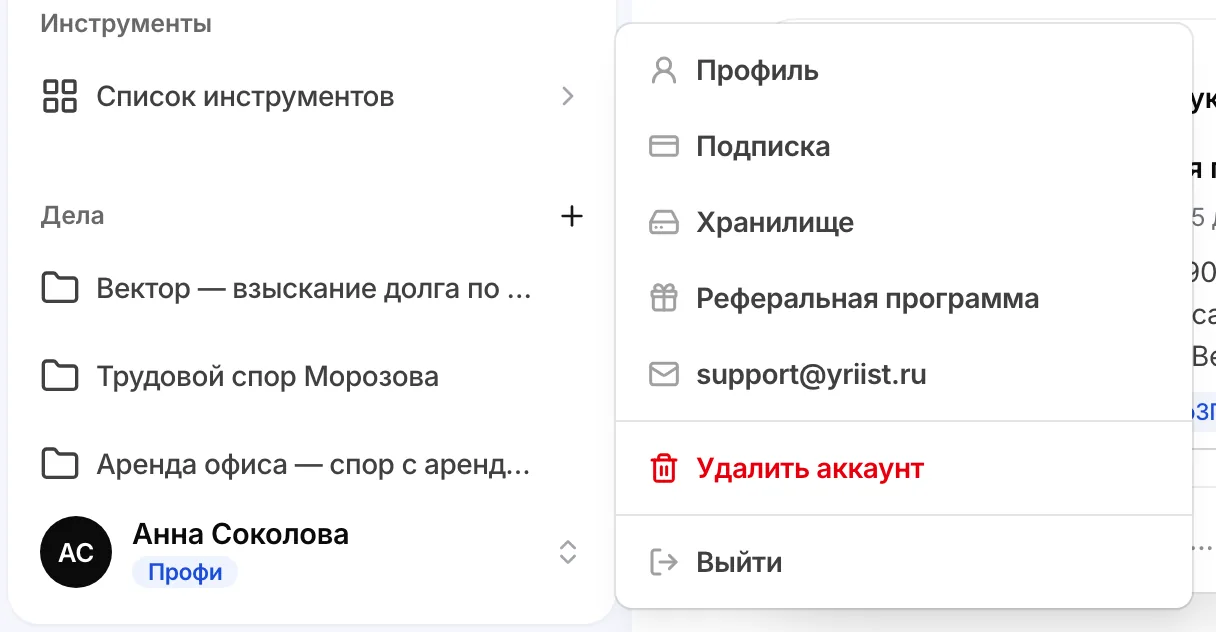
Меню аккаунта
Нажмите на своё имя внизу меню — откроется меню аккаунта:
- Профиль — настройки аккаунта (подробнее);
- Подписка — тариф, оплата и автопродление (подробнее);
- Хранилище — ваши файлы и занятое место (подробнее);
- Реферальная программа — то же, что Пригласить друга;
- support@yriist.ru — написать в поддержку;
- Удалить аккаунт (подробнее);
- Выйти.
Если у вас нет платного тарифа, в меню есть ещё пункт Обновить план.
История чатов
Прокрутите меню вниз — под делами начинается история чатов. Название чату ЮрИИст придумывает сам по первому вопросу. Нажмите на чат, чтобы вернуться к нему и продолжить разговор. Подробнее — в разделе История чатов.
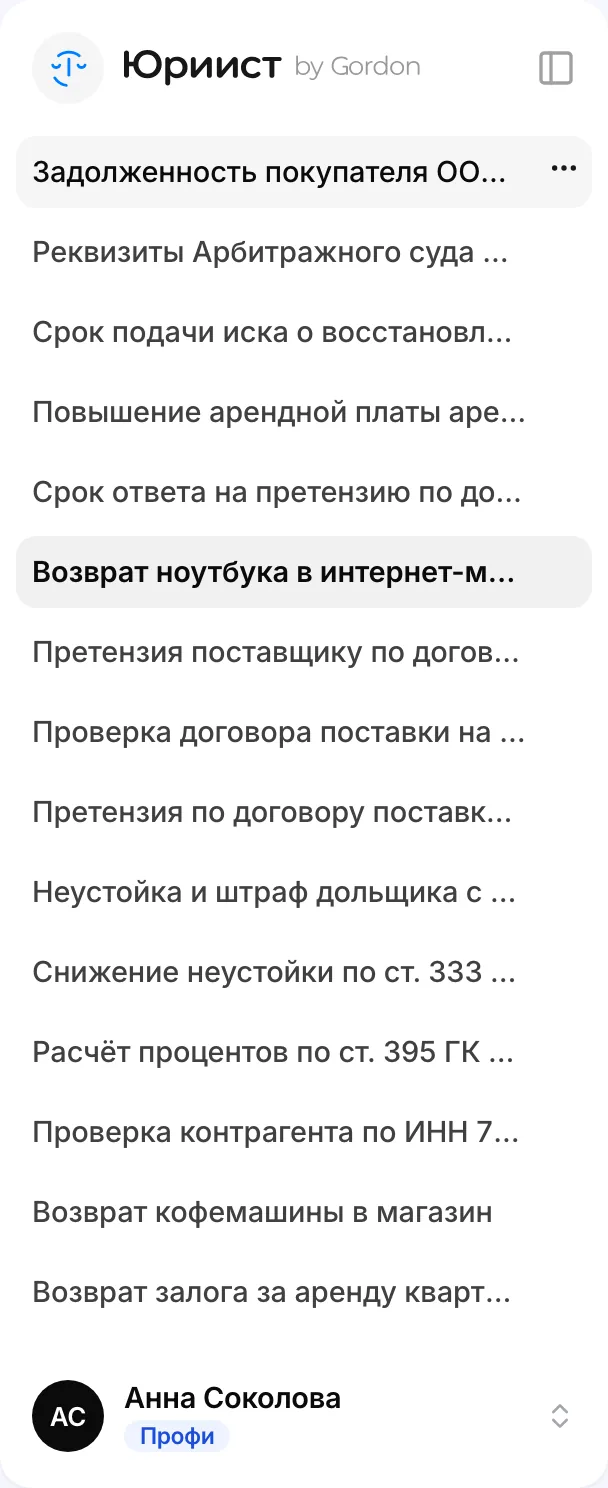
Как свернуть меню
Кнопка справа от логотипа сворачивает меню в узкую полосу с иконками — так рабочей области достаётся больше места. Чтобы развернуть меню обратно, нажмите на логотип.
Развёрнутое Свёрнутое
На телефоне меню открывается кнопкой в левом верхнем углу.
Главный экран
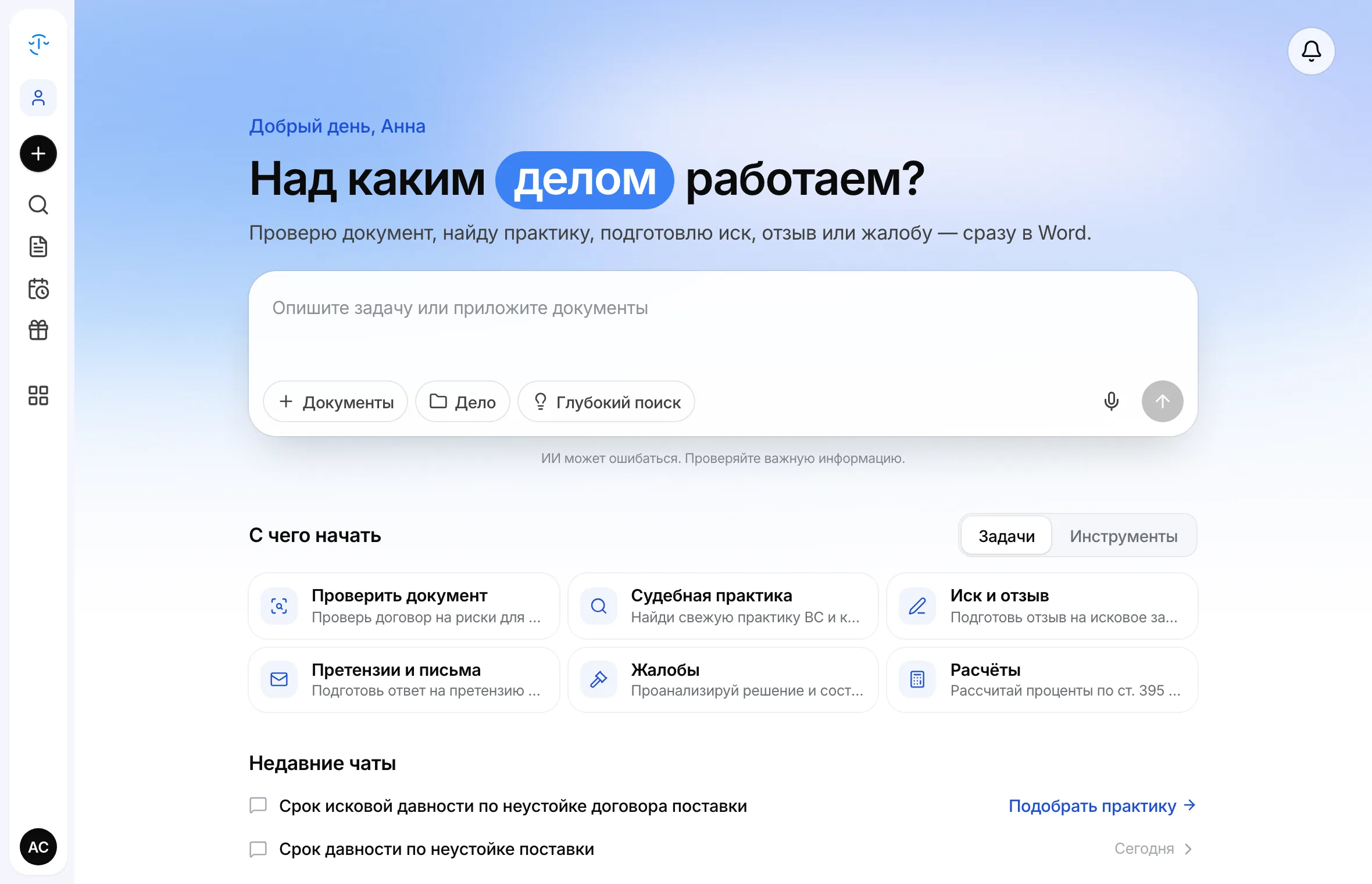
Приветствие и заголовок. Заголовок зависит от версии: в версии для юристов — «Над каким делом работаем?», в версии для себя — «С чем разберёмся?» для частного лица или «Какую задачу решаем?» для бизнеса.
Поле ввода. Сюда пишут вопрос или задачу. Под полем:
- Документы — прикрепить файлы: договор, решение суда, скан, переписку (подробнее);
- Дело — привязать чат к делу, чтобы ЮрИИст учитывал его материалы (подробнее);
- Глубокий поиск — более долгий и подробный разбор с поиском по множеству источников (подробнее);
- микрофон — надиктовать вопрос голосом (подробнее);
- стрелка — отправить.
С чего начать
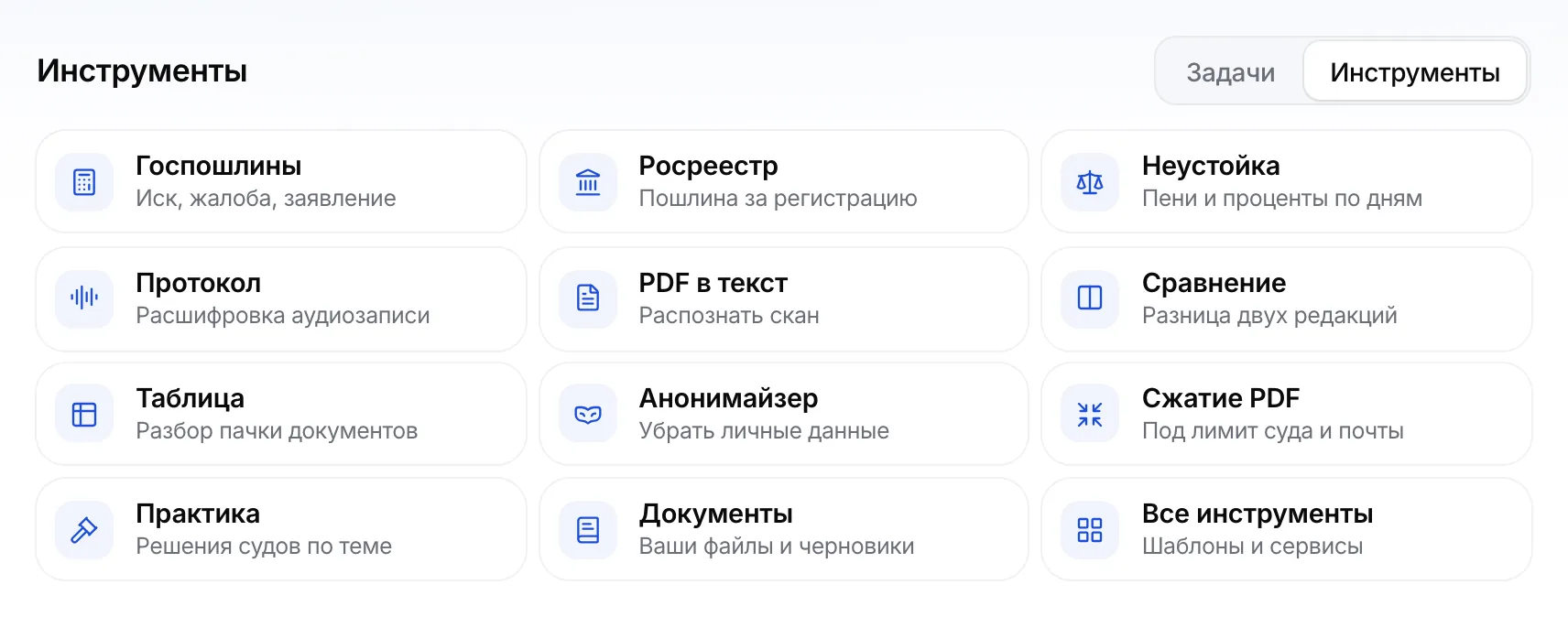
Под полем ввода — готовые задачи. Переключатель Задачи · Инструменты справа меняет набор.
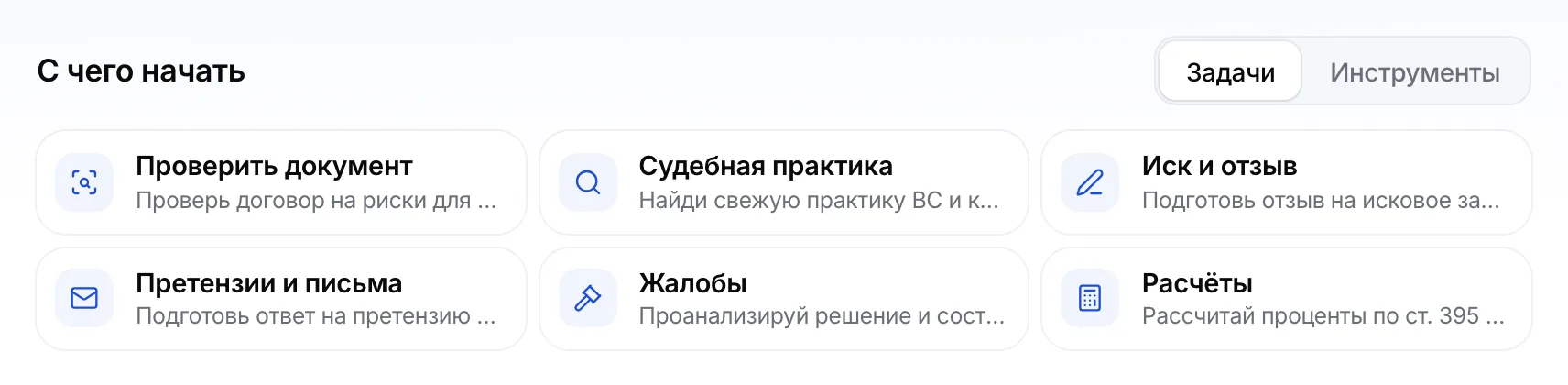
Нажмите на задачу — вместо карточек появятся готовые формулировки. Выберите подходящую: она подставится в поле ввода, а места, которые нужно заполнить своими данными, будут выделены. Допишите детали и отправьте.
Набор задач зависит от версии. В версии для юристов — задачи юриста. В версии для себя под карточками есть строка Примеры для: частного лица · бизнеса — выберите, чьи задачи показывать.
Недавние чаты
Внизу главного экрана — до трёх последних чатов. На компьютере справа от самого свежего чата есть ссылка с продолжением работы. Её текст зависит от темы чата, например Подобрать практику или Следующий шаг. Нажмите на ссылку — откроется этот чат, а в поле ввода уже будет готовый запрос. Проверьте его и отправьте.
На телефоне
На телефоне главный экран компактнее: поле ввода прижато к низу экрана, а готовые запросы и инструменты открываются из меню + в поле ввода. Подробнее — в разделе Мобильное приложение.
Поиск
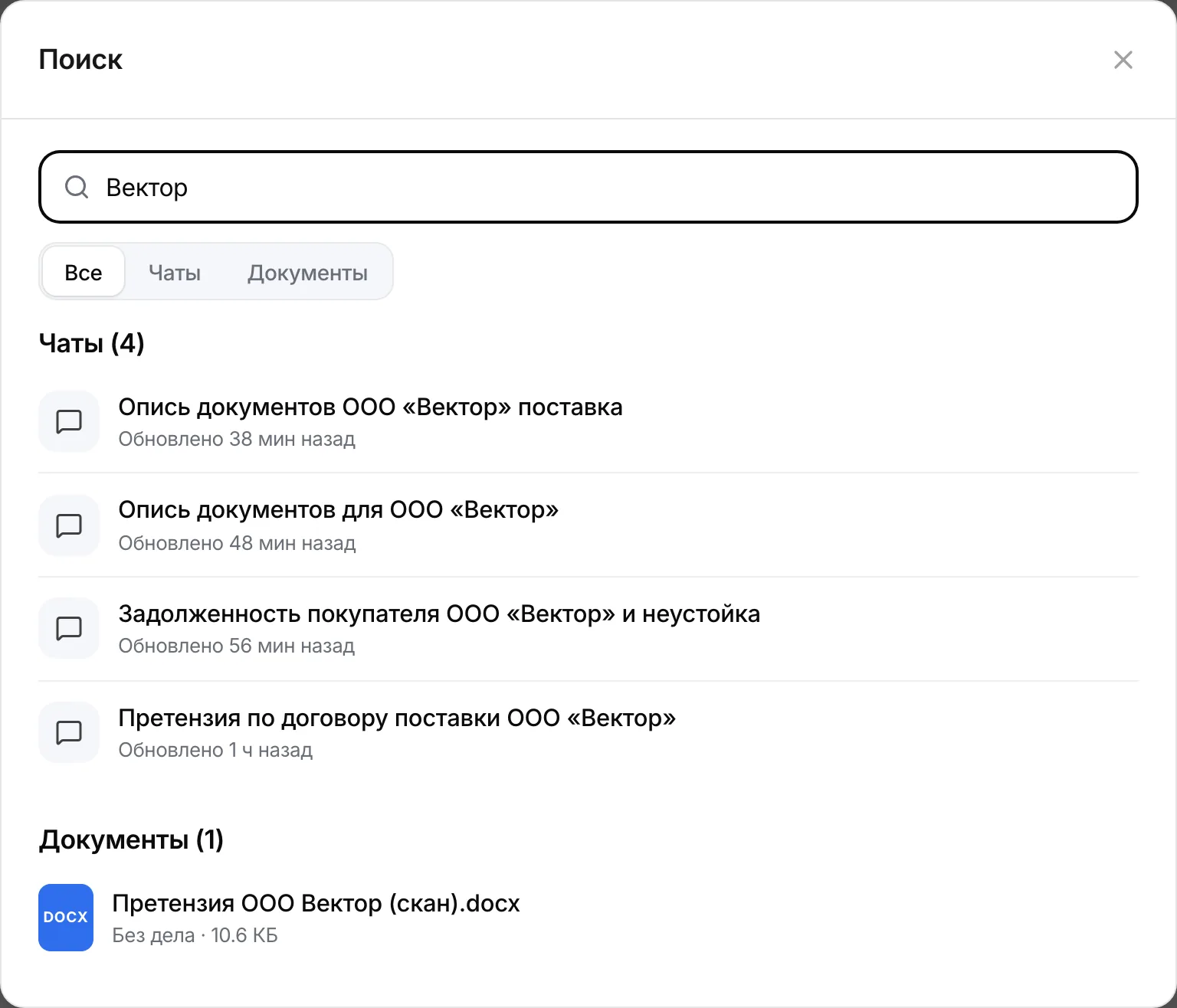
Нажмите Поиск в меню и начните вводить слово — от двух символов. ЮрИИст ищет по названиям ваших чатов и документов. Вкладки Все, Чаты и Документы сужают выдачу. Нажмите на результат, чтобы открыть его.
Уведомления
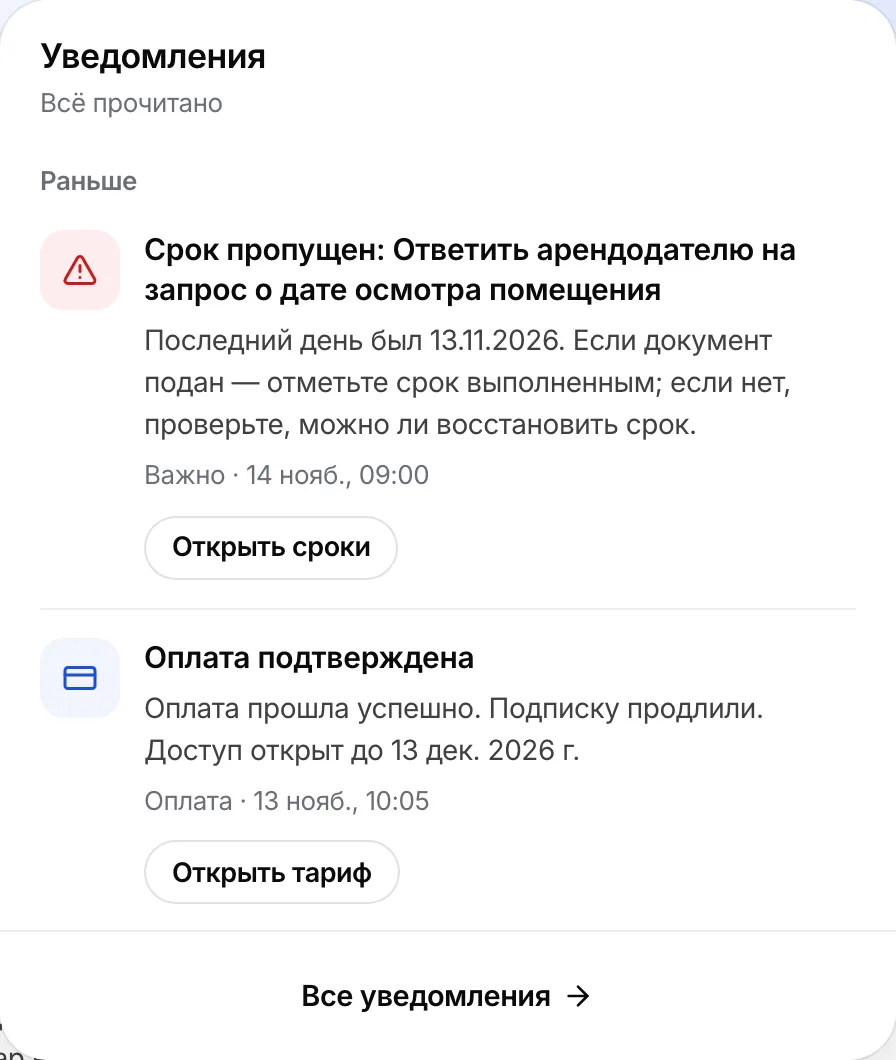
Колокольчик в правом верхнем углу открывает панель уведомлений. Красная цифра на колокольчике — число непрочитанных. Здесь появляются:
- напоминания о сроках и новости по отслеживаемым судебным делам;
- сообщения об оплате и подписке;
- новости сервиса.
У уведомления может быть кнопка действия — например, Открыть сроки или Открыть тариф. Внизу панели — ссылка Все уведомления на полную ленту.
Как настроить уведомления и получать их в Telegram — в разделе Уведомления.