История чатов
Где найти прошлые чаты, как искать по названиям и тексту сообщений, как удалить чат и как связаны чаты с делами.
Все ваши чаты сохраняются. К любому можно вернуться и продолжить: ЮрИИст помнит факты, документы и прошлые ответы этого чата.
Список чатов
Список чатов — в меню слева, в блоке История чатов. Если меню свёрнуто до значков, нажмите на логотип вверху или на значок панели, чтобы развернуть его.
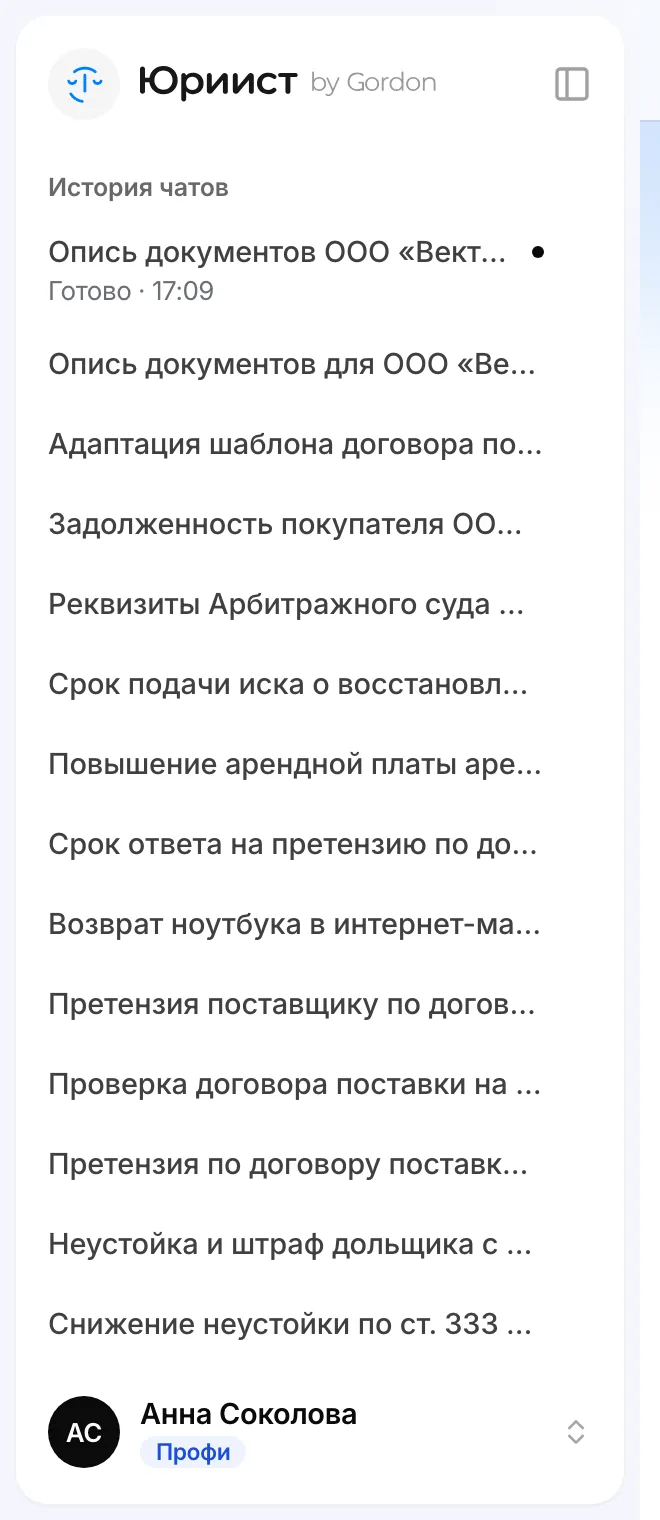
- Чаты отсортированы по времени: последние сверху. Прокрутите список вниз, чтобы увидеть более старые.
- Название ЮрИИст придумывает сам по первому вопросу, например «Возврат кофемашины в магазин».
- Если ответ был готов, пока вы находились в другом чате, рядом с названием появится точка и строка «Готово» со временем. Откройте чат — пометка исчезнет.
Чтобы начать новую тему, нажмите Новый чат вверху меню.
На бесплатном доступе в списке видны только последние чаты, остальные скрыты до оформления подписки. Чаты при этом не удаляются.
Поиск по чатам
По названию
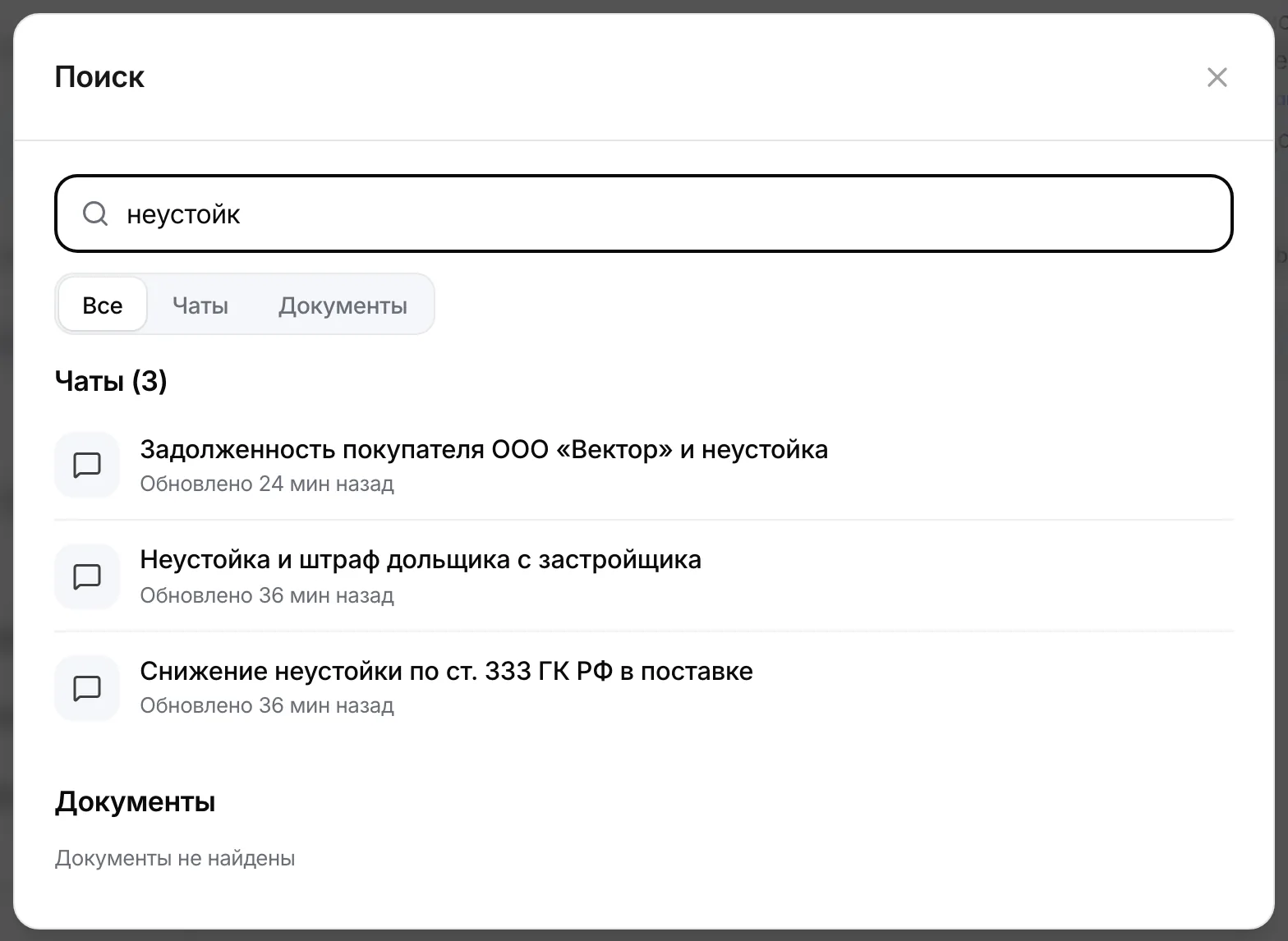
Нажмите Поиск в меню слева и введите хотя бы два символа. Найдутся чаты, в названии которых есть эти слова, и ваши документы. Вкладки Чаты и Документы сужают результаты.
По тексту сообщений
Нажмите Ctrl + K (на Mac — ⌘ + K) и начните вводить слово. Кроме чатов с подходящим названием, в блоке Найдено в сообщениях появятся фрагменты ваших вопросов и ответов ЮрИИста, где встречается это слово. Для поиска по сообщениям введите хотя бы три символа.
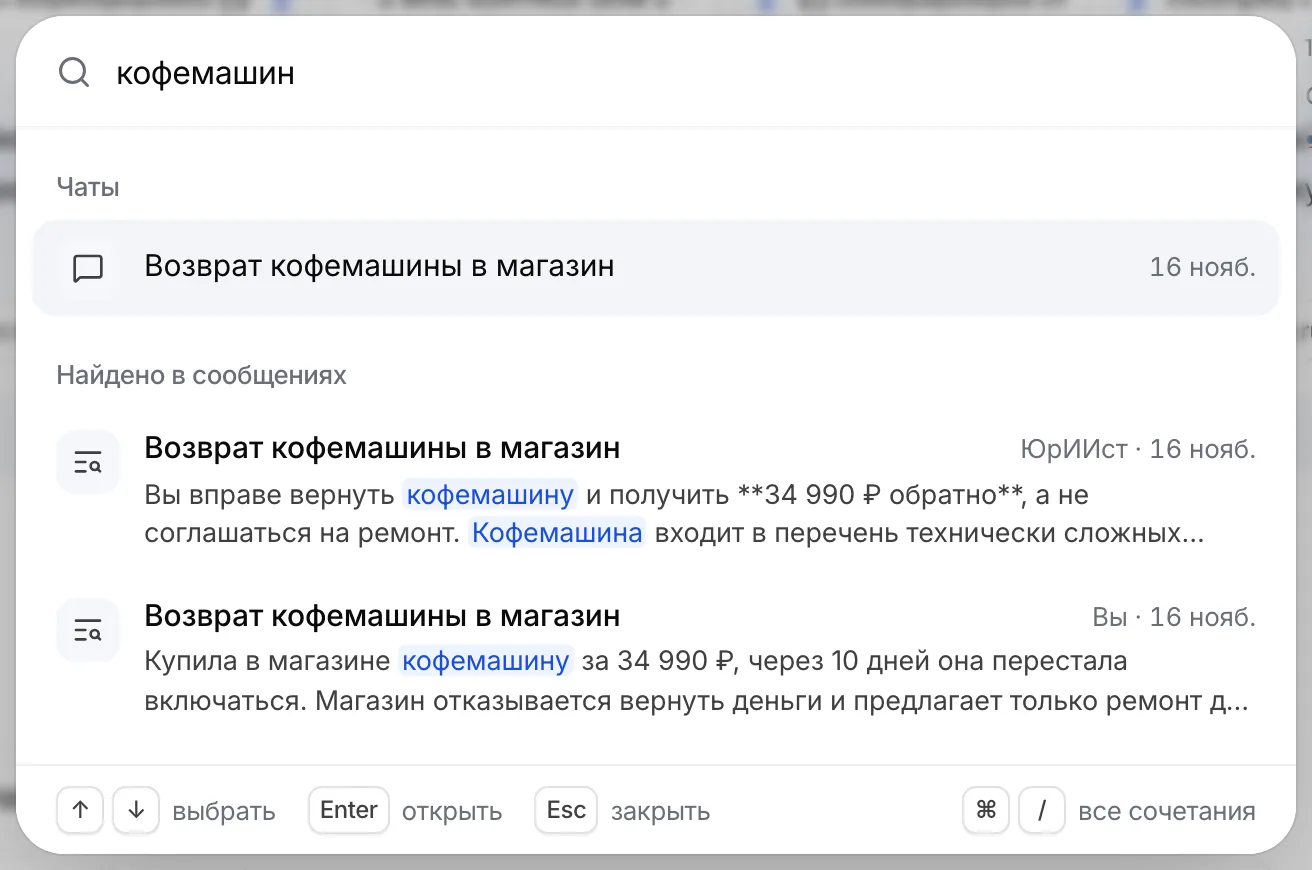
Стрелками ↑ ↓ выберите результат и нажмите Enter, чтобы открыть чат.
Удалить чат
Откройте меню чата
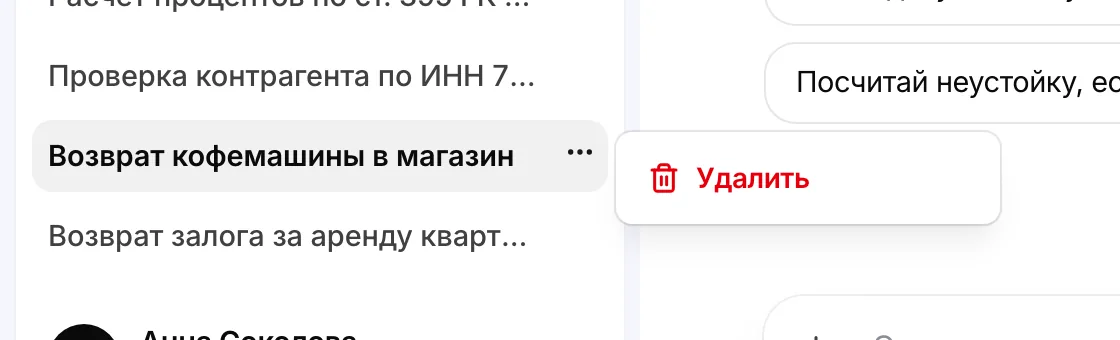
Наведите указатель на чат в списке и нажмите ⋯ справа от названия.
Подтвердите удаление
Выберите Удалить и в окне «Удалить чат?» нажмите Удалить ещё раз.
Чат и все его сообщения удаляются безвозвратно. Документы, созданные в этом чате, останутся в разделе Документы.
Переименовать чат нельзя: название создаётся автоматически по первому вопросу.
Чаты внутри дела
Если вы ведёте несколько вопросов по одной ситуации — спор с арендодателем, работу с клиентом, — объедините их в дело. В деле хранятся его чаты, документы и сроки.
- Чтобы начать чат сразу в деле, в новом чате нажмите Дело под полем ввода и выберите дело или создайте новое.
- Название дела видно под заголовком чата. Нажмите на него, чтобы перейти к делу.
- Все дела — в меню слева, в блоке Дела.
Подробнее — в разделе Работа в деле.
Частые вопросы
Нет, удаление окончательное. Если чат может понадобиться, перед удалением скачайте ответы в Word или PDF — см. Поделиться и скачать.
Личные чаты видите только вы. В пространстве команды действуют правила доступа команды — см. Приватность чатов.