Сравнение документов
Как сравнить две редакции договора или иска, найти каждую правку и скачать файл с исправлениями для Word.
Сравнение показывает все различия между двумя версиями документа: что вставлено, что удалено и что заменено. Удобно, когда контрагент вернул договор «с небольшими правками», а вы хотите увидеть их все, а не перечитывать оба файла.
Как сравнить
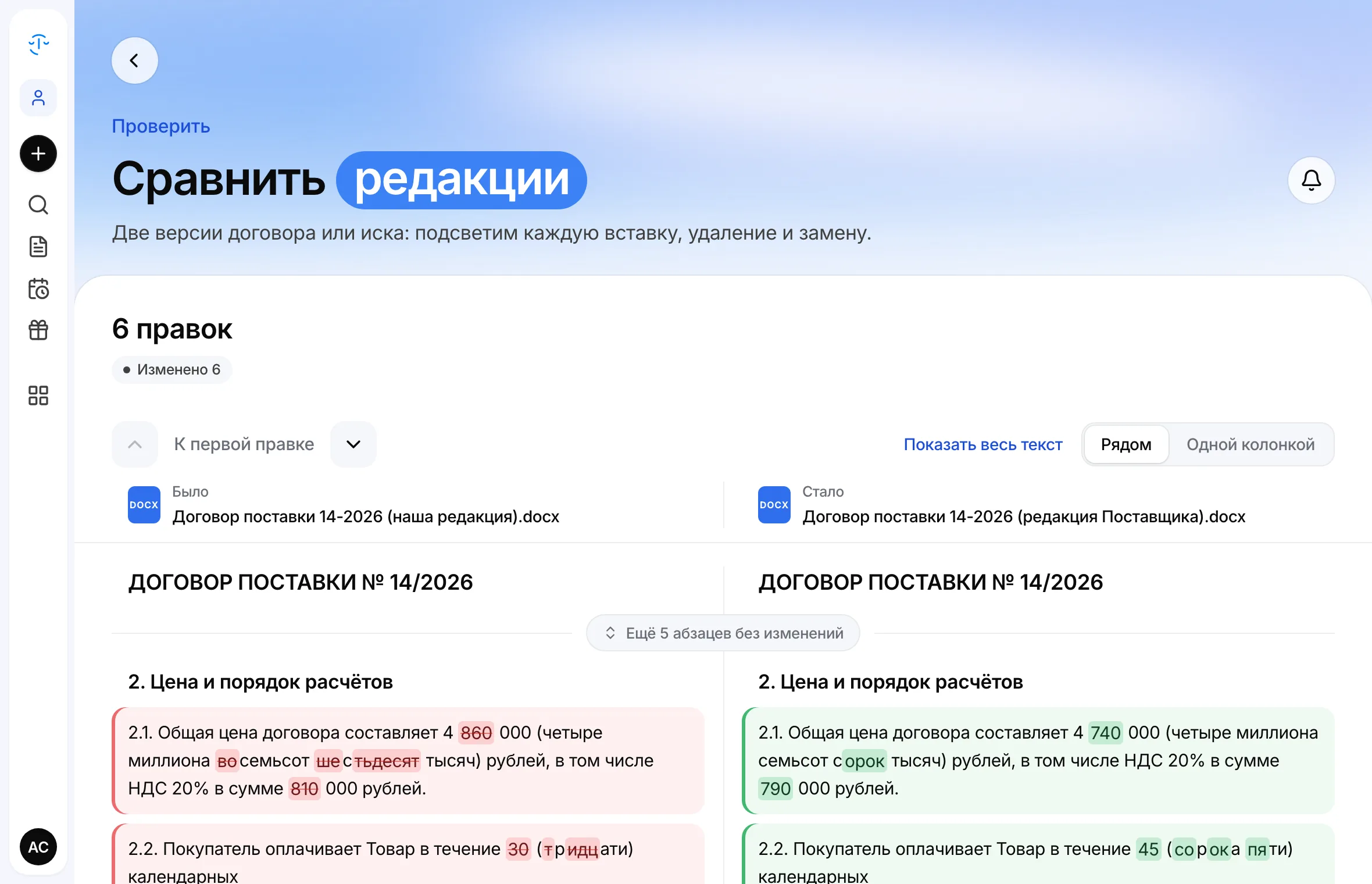
Загрузите обе версии
Откройте . В блок Было добавьте исходную редакцию, в блок Стало — новую. Подходят PDF, DOCX, DOC, TXT и MD, каждый файл до 50 МБ. Если перепутали, нажмите Поменять местами.
Нажмите «Сравнить»
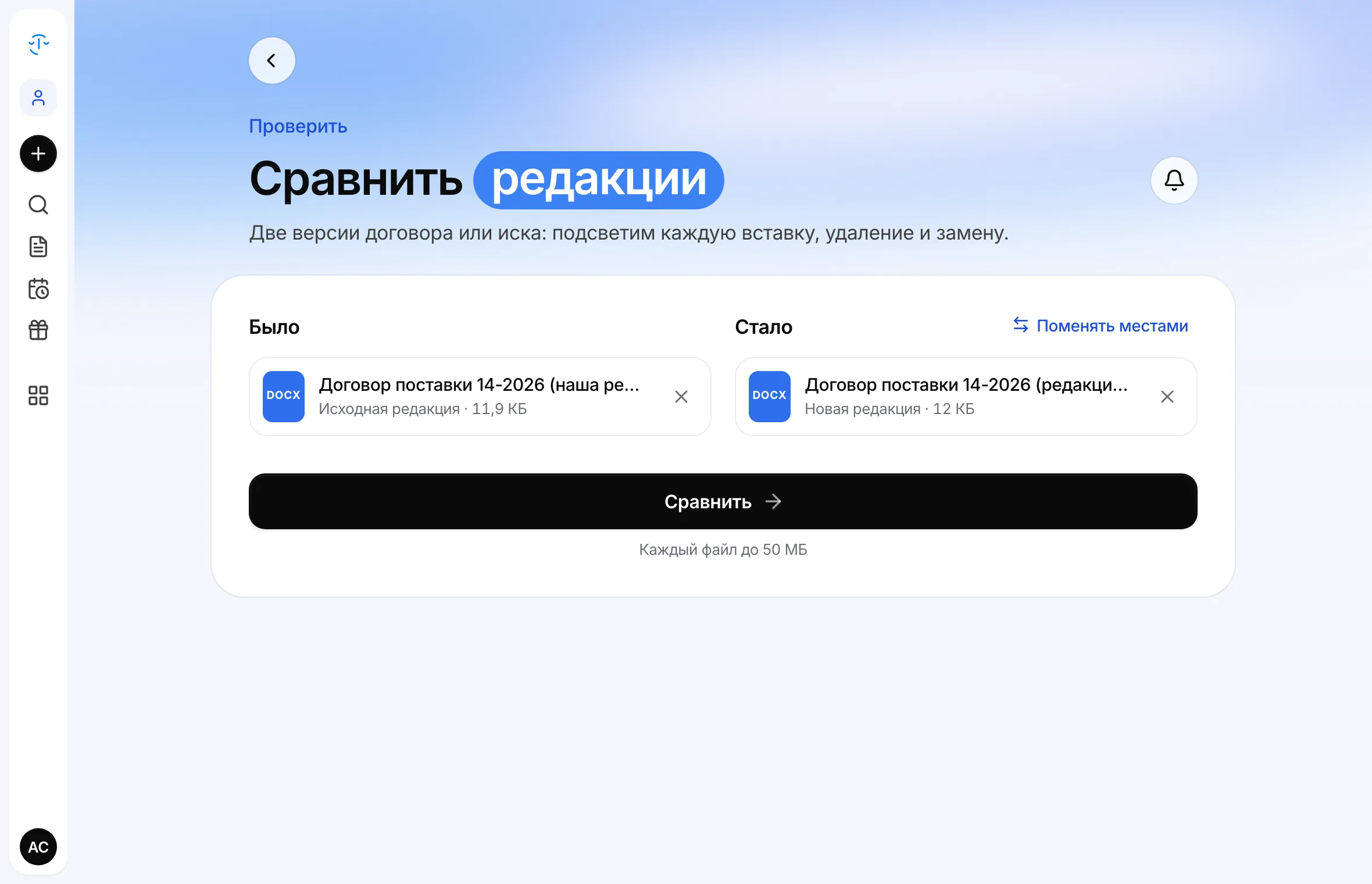
Через несколько секунд появится результат. Вверху — сколько правок найдено и какого они вида: Изменено, Добавлено, Удалено.
Пройдите по правкам
Стрелки рядом с надписью К первой правке переходят от одной правки к другой. Абзацы без изменений свёрнуты в строку «Ещё N абзацев без изменений» — нажмите на неё, чтобы развернуть, или нажмите Показать весь текст.
Рядом или одной колонкой
Переключатель справа меняет вид:
- Рядом — старая редакция слева, новая справа;
- Одной колонкой — старый и новый вариант абзаца идут друг под другом; так удобнее читать на узком экране.
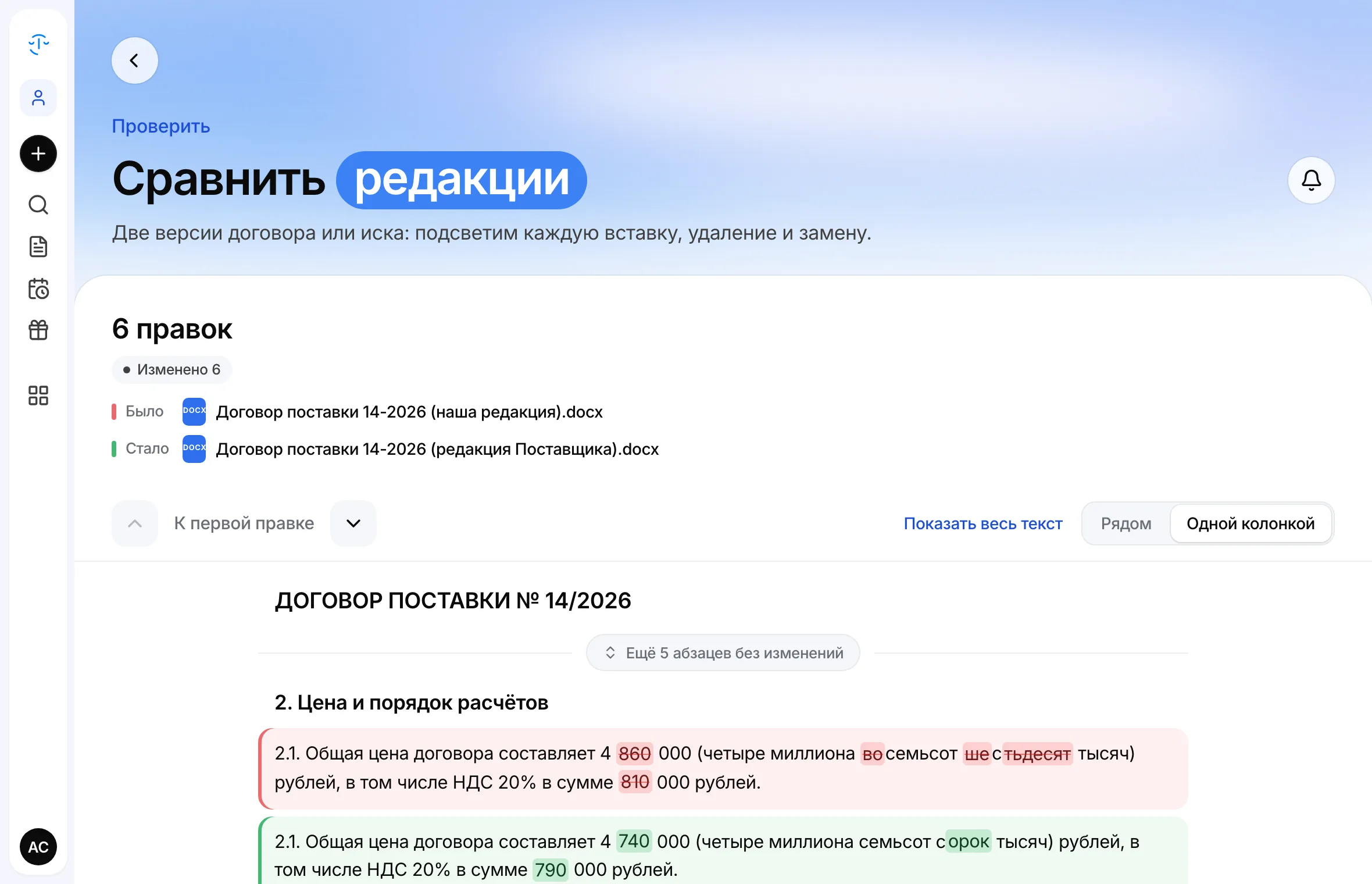
Внутри изменённого абзаца подсвечены именно изменившиеся слова и цифры: срок оплаты «30» → «45», лимит неустойки «10%» → «5%», суд «города Москвы» → «Московской области».
Файл с исправлениями
Если обе версии — документы Word, под результатом есть кнопка Скачать с исправлениями (.docx). Вы получите новую редакцию, в которой каждая правка оформлена как исправление в режиме рецензирования: в Microsoft Word или Р7-Офис её можно принять или отклонить. Такой файл удобно вернуть контрагенту с вашими комментариями.
Если одна из версий в PDF, ЮрИИст сначала переведёт её в Word — оформление файла с исправлениями может немного отличаться от исходного.

Чтобы сравнить другую пару, нажмите Сравнить другие файлы. Результат сравнения не сохраняется — если он понадобится позже, скачайте файл с исправлениями.
Что сравнивается
Сравнивается текст: шрифты, отступы и картинки не учитываются. Для сканов текст сначала распознаётся, поэтому в них возможны ложные «правки» из-за ошибок распознавания.
Частые вопросы
Да. Приложите обе редакции к сообщению в чате и спросите, например: «Сравни редакции и скажи, какие правки контрагента ухудшают наше положение». ИИ-юрист не только найдёт различия, но и оценит их.
На «Премиум» и «Профи» — без ограничений. На бесплатном тарифе «Базовый» число сравнений в месяц ограничено, подробнее — в разделе Лимиты.
Сравнивайте парами: первую со второй, затем вторую с третьей. Чтобы свести ключевые условия многих документов в одну таблицу, используйте Табличный анализ.