Табличный анализ
Как свести пакет договоров, актов или УПД в одну таблицу: документы — строки, вопросы — колонки, ответы с цитатами и выгрузка в Excel.
Табличный анализ задаёт одни и те же вопросы каждому документу пакета и собирает ответы в таблицу. Строки — документы, колонки — вопросы: «Цена договора», «Неустойка», «Подсудность», «Уровень риска». В каждой ячейке — ответ, цитата из документа и отметка, если ответ стоит проверить. Так за пару минут видно, чем десяток договоров отличается друг от друга.
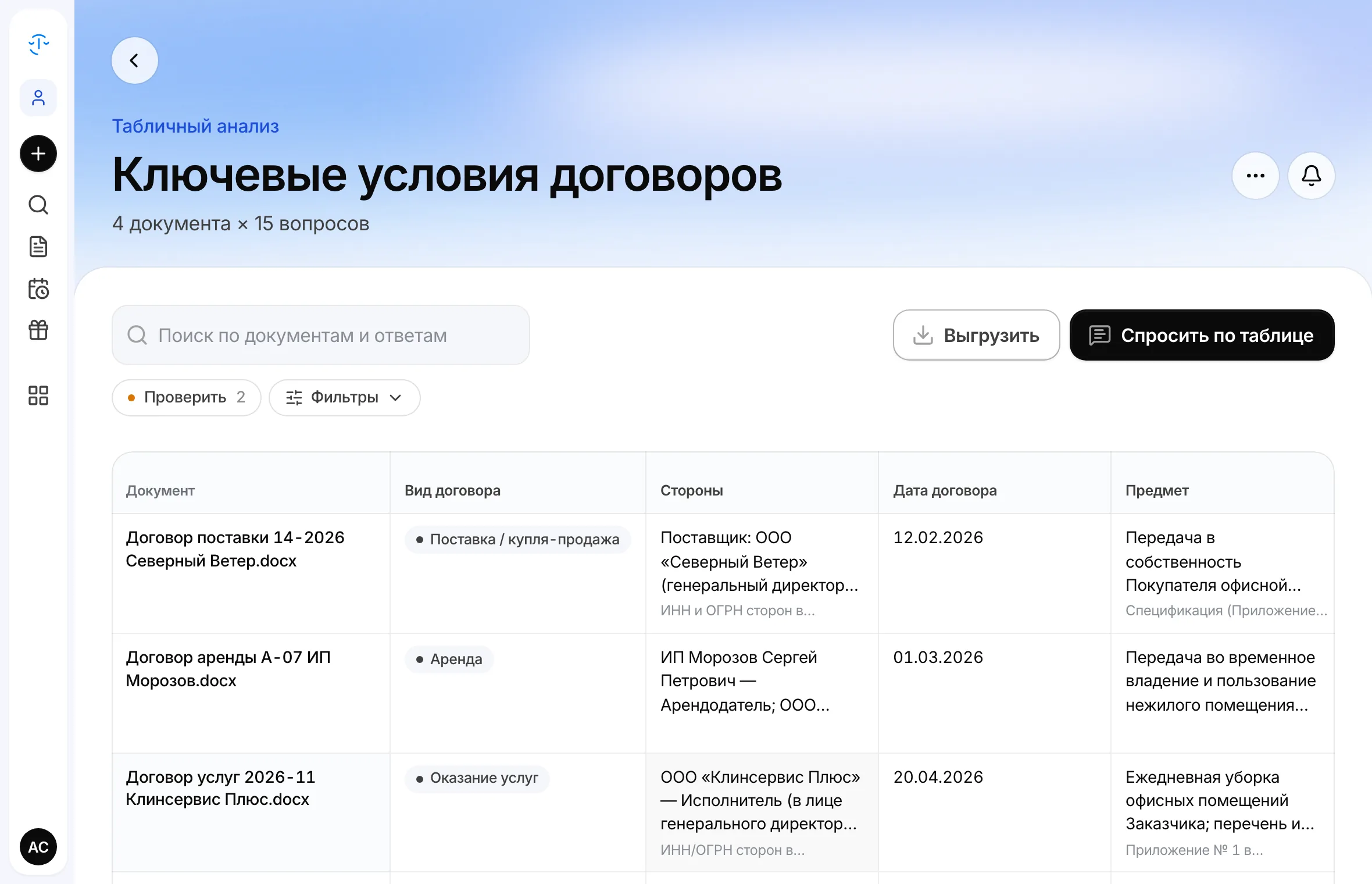
Подходит для проверки договоров перед сделкой или аудитом (due diligence), сверки первичных документов, разбора входящих претензий, сравнения судебных актов по делу.
Инструмент доступен на платных тарифах. В одной таблице — до 50 документов, на «Профи» — до 100, и до 30 вопросов.
Как построить таблицу
Загрузите документы
Откройте . Перетащите файлы в окно или нажмите Выбрать файлы. Можно загрузить целую папку (кнопка Папку) или архив ZIP, RAR, 7z — ЮрИИст распакует его сам и пропустит служебные файлы.
Подходят PDF, документы Word и Excel, сканы и фото, RTF, ODT, XML-файлы УПД. Каждый файл — до 300 МБ. Файлы, которые не получилось взять, будут перечислены под списком с причиной.
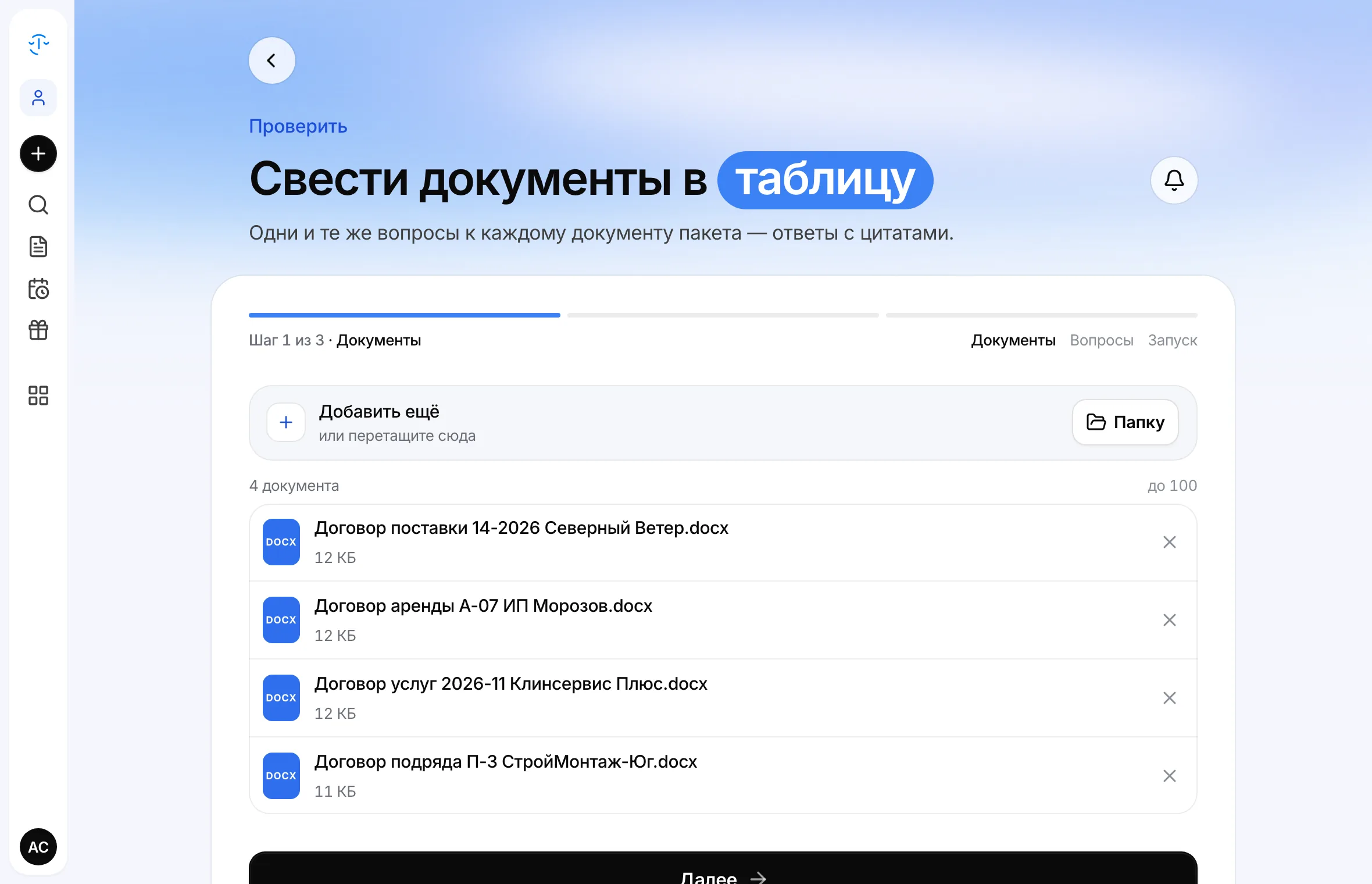
Нажмите Далее.
Выберите, какие вопросы задать
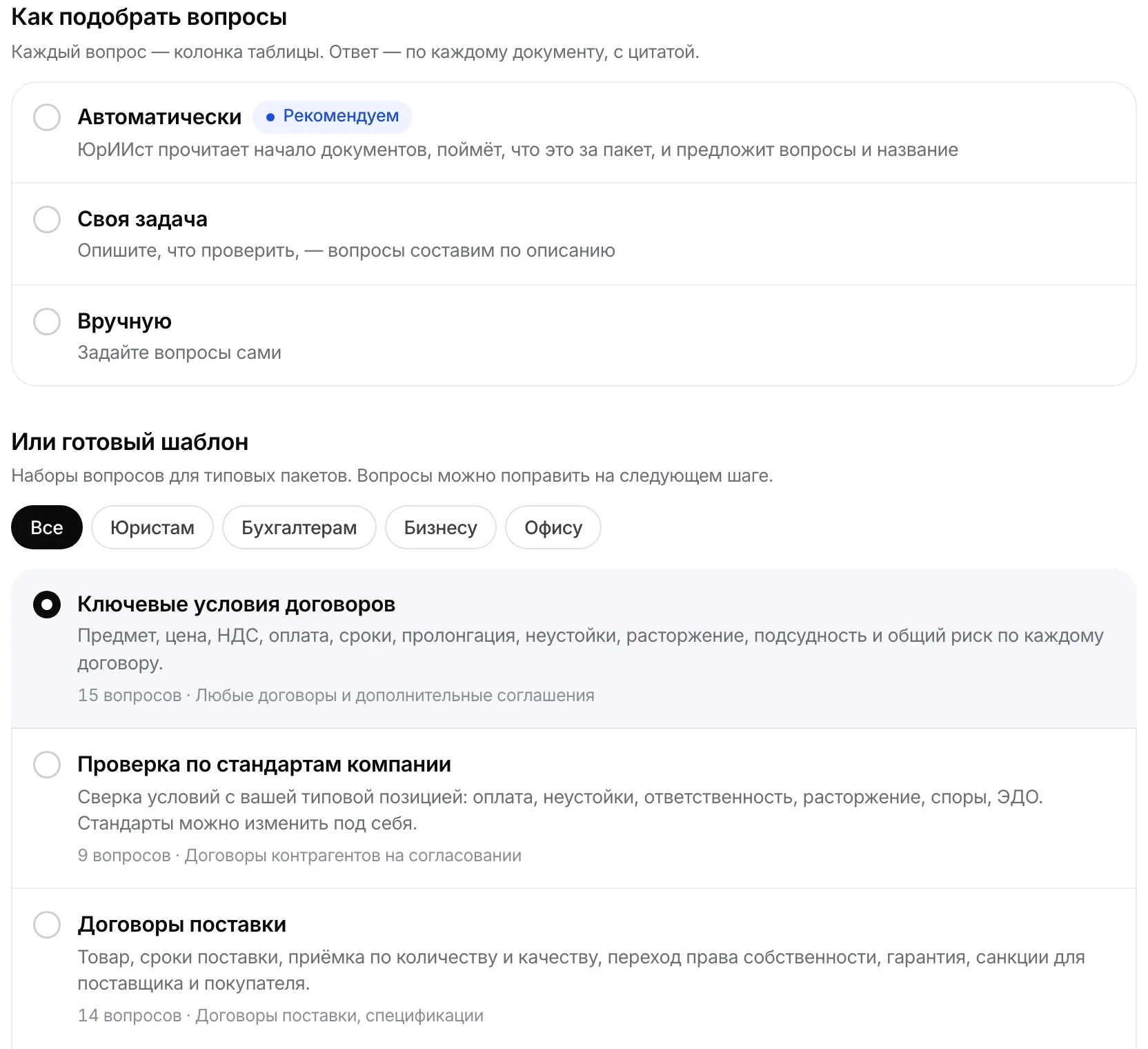
Каждый вопрос станет колонкой таблицы. Есть три способа:
- Автоматически (рекомендуем) — ЮрИИст прочитает начало документов, поймёт, что это за пакет, и предложит вопросы и название таблицы;
- Своя задача — опишите своими словами, что проверить, например «найти условия, невыгодные арендатору», и вопросы составятся по описанию;
- Вручную — задайте вопросы сами.
Или выберите готовый шаблон. Кнопки Юристам, Бухгалтерам, Бизнесу, Офису отфильтруют список.
Проверьте вопросы и запустите
На третьем шаге видно название таблицы и список вопросов. Нажмите на вопрос, чтобы изменить формулировку или тип ответа: текст, дата, сумма, да / нет, варианты, уровень риска или проверка на соответствие вашему стандарту. Кнопка Добавить вопрос — в конце списка.
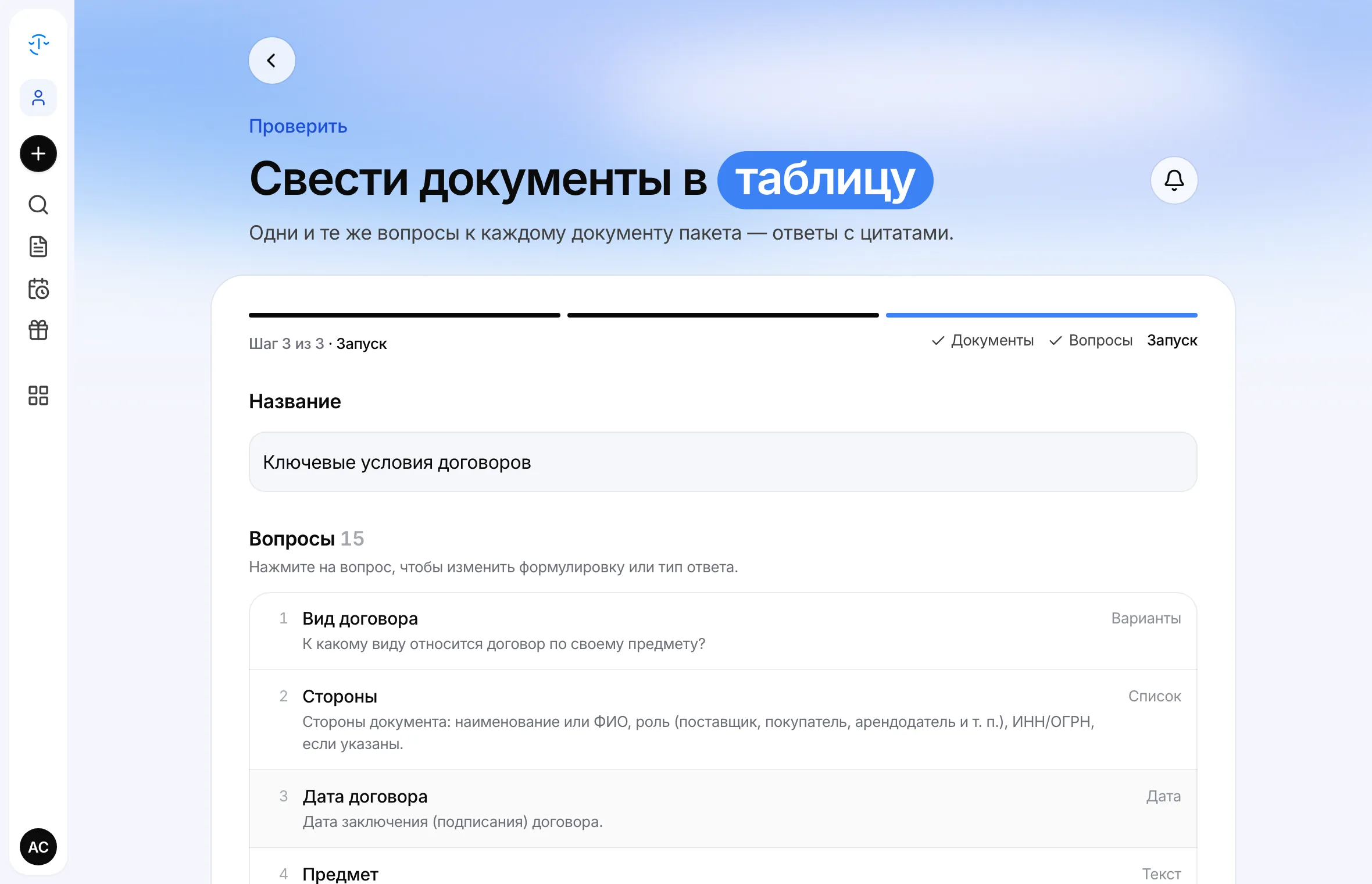
Нажмите Построить таблицу. Под кнопкой видно, сколько ячеек будет и примерно сколько времени это займёт. Таблица заполняется у вас на глазах; страницу можно закрыть — работа продолжится, а таблица появится в разделе «Недавние» на экране инструмента.
Шаблоны
Готовые наборы вопросов для типовых пакетов:
- Ключевые условия договоров
- Проверка по стандартам компании — сверка условий с вашей типовой позицией; стандарты можно изменить под себя
- Договоры поставки
- Договоры аренды
- Трудовые договоры (ТК РФ)
- Соглашения о конфиденциальности (NDA)
- Due diligence договоров (M&A)
- Первичные документы (бухгалтерия)
- Судебные акты
- Госконтракты (44-ФЗ / 223-ФЗ)
- Входящие письма и претензии
Вопросы шаблона можно поправить перед запуском: убрать лишние, добавить свои.
Как читать ответы
Нажмите на ячейку — справа откроется панель с ответом:
- ответ и комментарий: что важно знать, чего нет в документе;
- уверенность — насколько ответ подтверждён текстом документа;
- цитаты из документа — дословные фрагменты, на которых основан ответ, с номером страницы для PDF;
- Открыть документ — исходный файл.
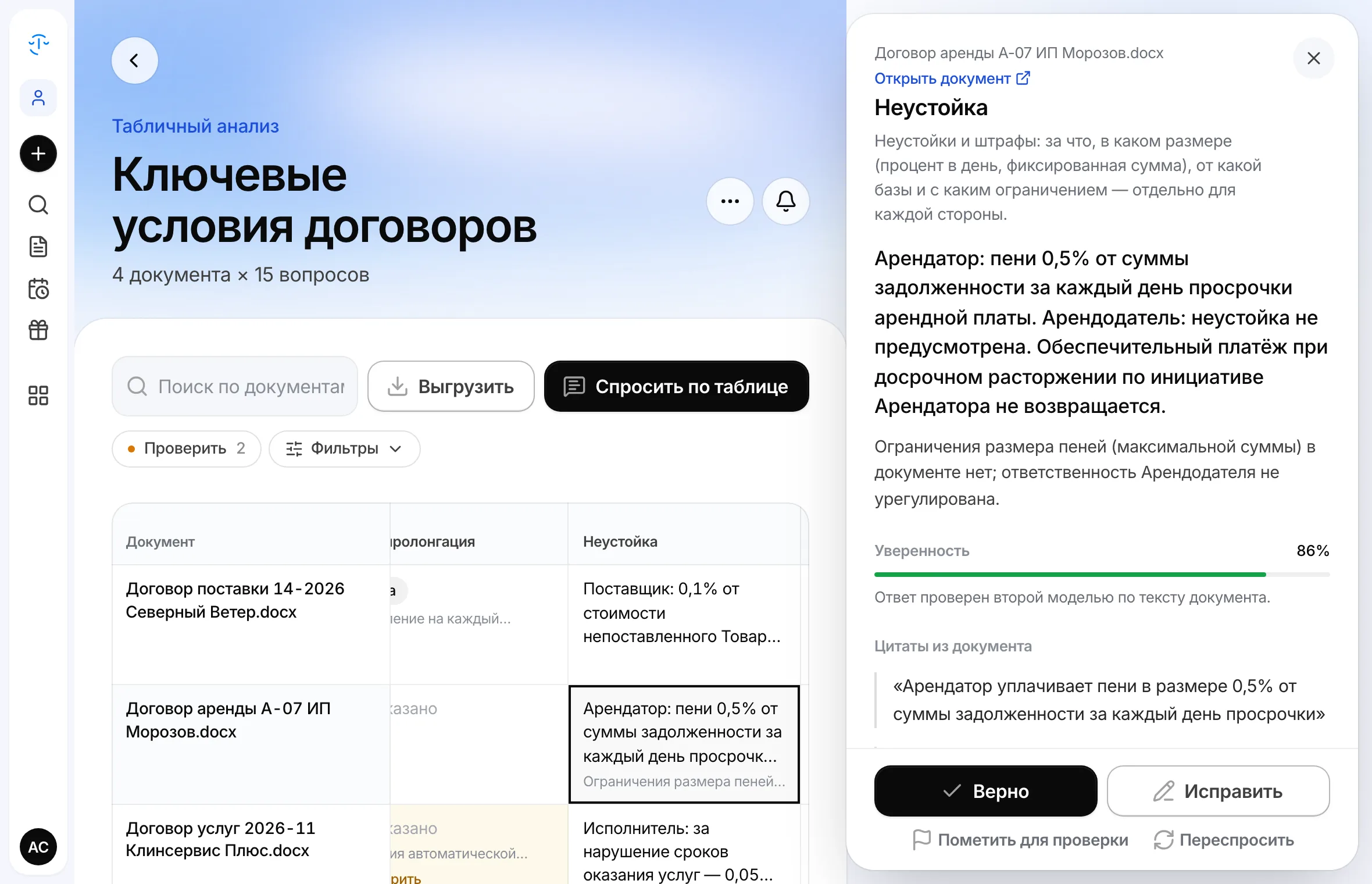
Внизу панели — действия: Верно (вы проверили ответ), Исправить (впишите свой ответ — повторный запуск его не перезапишет), Пометить для проверки и Переспросить.
Ячейки, которые стоит проверить, подсвечены жёлтым с пометкой «проверить». Так бывает, когда уверенность низкая, когда для ответа не нашлось подтверждающей цитаты или когда две независимые проверки разошлись. Кнопка Проверить над таблицей оставит только такие строки, Фильтры — отберут документы по ответам (например, все договоры с автопролонгацией).
Проверяйте важное
ИИ может ошибаться. Перед тем как полагаться на ответ, откройте цитату и сверьте её с документом — особенно в ячейках с пометкой «проверить».
Вопрос по таблице
Нажмите Спросить по таблице и задайте вопрос по всем документам сразу: какой договор самый рискованный, где неустойка без ограничения, сколько всего к оплате, у каких договоров ближайший срок окончания. Ответ строится по ячейкам таблицы и сохраняется — его можно открыть позже, скопировать или удалить. Можно задать уточняющий вопрос, например «а с НДС?».
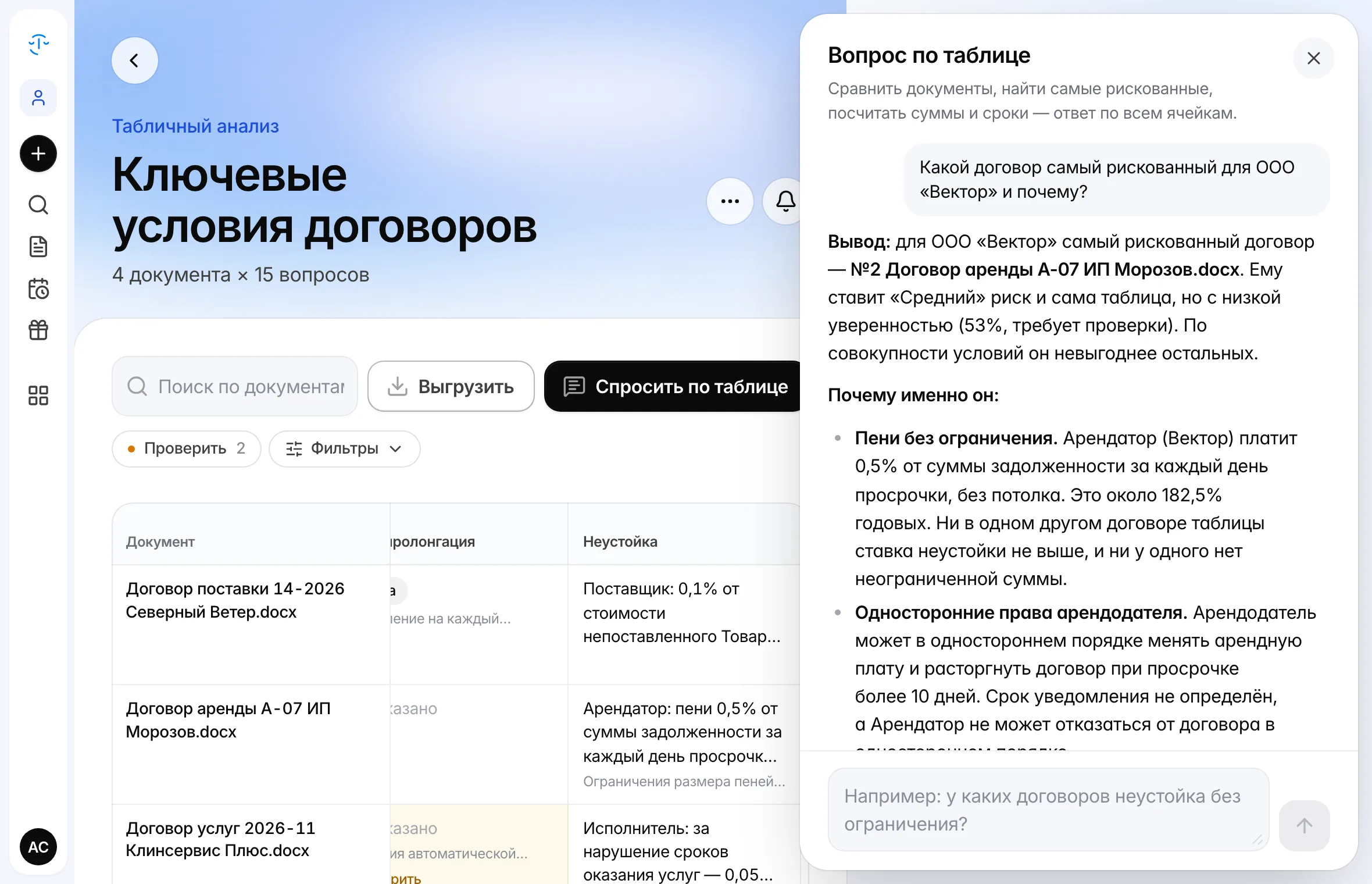
Если для ответа не хватает данных, ЮрИИст подскажет, какую колонку добавить.
Изменить таблицу
- Добавить вопрос или документы — кнопки + Вопрос в заголовке таблицы и + Документы под последней строкой. ЮрИИст заполнит только новые ячейки.
- Колонка-расчёт. В редакторе вопроса отметьте Расчёт по другим колонкам — ответ посчитается из ответов этой строки, а не из документа: «Цена с НДС», «Дней до окончания договора», «Превышает ли неустойка 10% цены». Пересчёт происходит сам, если вы исправите исходную ячейку.
- Новая редакция документа. Нажмите на название документа в первой колонке и выберите Заменить версию. Вопросы зададутся заново, а в ячейках, где ответ изменился, будет видно, что было в прошлой версии. Фильтр Изменилось в новой версии покажет только такие строки.
- Переименовать, открыть чат, удалить — в меню Ещё (три точки) справа вверху. Открыть чат продолжит работу с таблицей в чате с ИИ-юристом.
На телефоне таблицу можно переключить в вид карточек: один документ — одна карточка с ответами.
Выгрузка
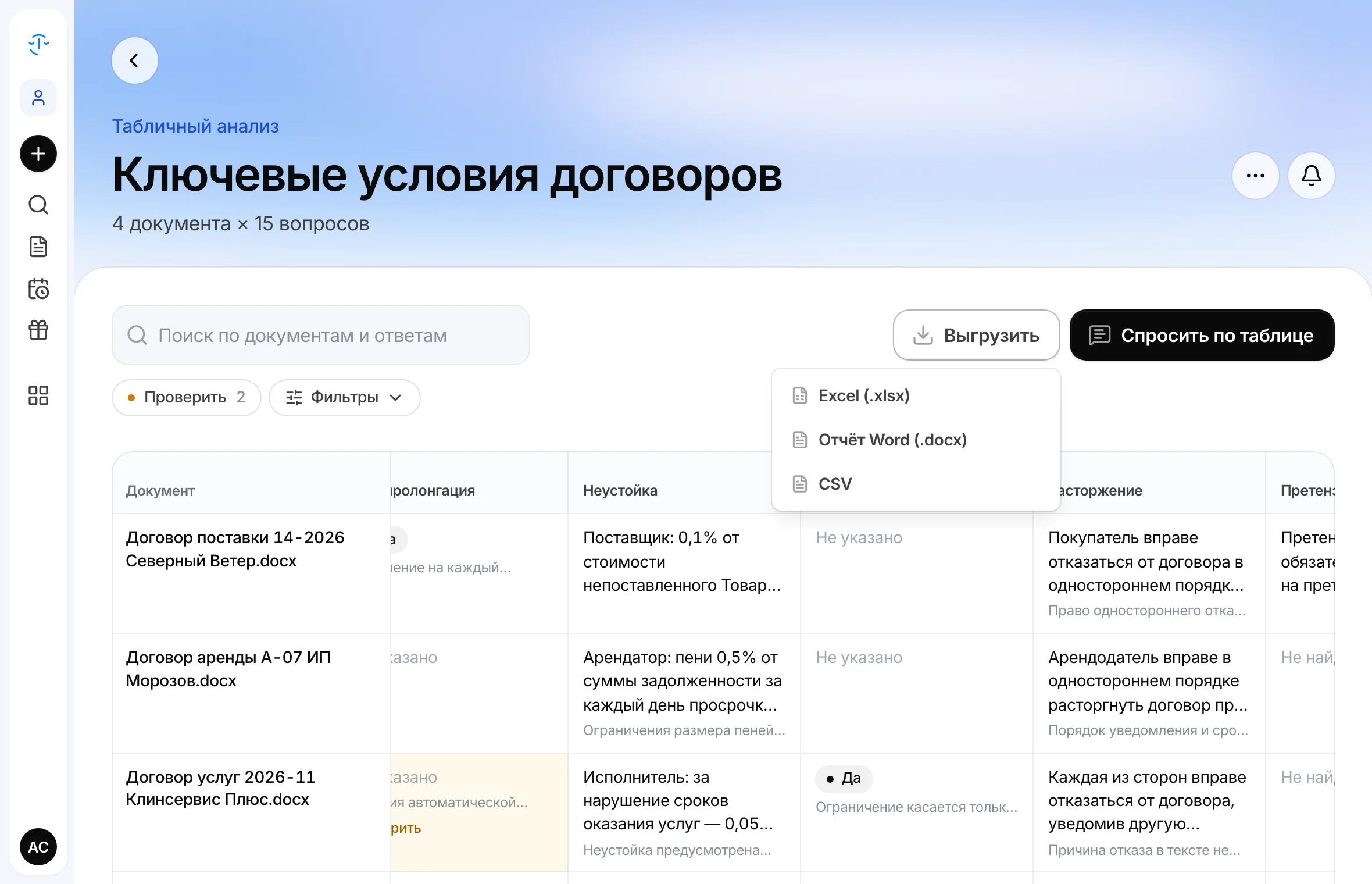
Нажмите Выгрузить и выберите формат:
- Excel (.xlsx) — таблица с цитатами и уровнем уверенности в примечаниях к ячейкам, отметками для проверки и отдельным листом с цитатами;
- Отчёт Word (.docx) — отчёт, где по каждому документу собраны все ответы;
- CSV — для импорта в другие системы; открывается в Excel с русскими буквами.
Частые вопросы
Да. Приложите документы к сообщению и попросите, например: «Сведи эти договоры в таблицу: цена, срок, неустойка, подсудность». ИИ-юрист построит таблицу и покажет её карточкой в ответе, а затем сможет отвечать на вопросы по ней.
Обычно таблица из нескольких договоров заполняется за одну-две минуты. Большой пакет со сканами — дольше: сканы сначала распознаются. Прогресс виден над таблицей.
Откройте ячейку, сверьтесь с цитатой и нажмите Исправить. Ваш ответ сохранится и не будет перезаписан, а колонки-расчёты пересчитаются по нему. Если вопрос сформулирован неудачно — поправьте его в заголовке колонки и запустите колонку заново.
Только вы. Таблицы и загруженные документы не видны другим пользователям.