Сроки в календаре
Как подписаться на сроки ЮрИИста в Яндекс Календаре, Google Календаре, Outlook и Apple Календаре — по личной ссылке.
Сроки из ЮрИИста можно видеть рядом с остальными делами — в календаре, которым вы пользуетесь каждый день. Вы получаете личную ссылку на подписку, а календарь сам подтягивает по ней новые и изменённые сроки.
Что попадает в календарь
- Каждый открытый срок — отдельное событие на весь день в его последний день, с названием «Срок: …».
- Напоминания календаря — в 9:00 за 3 дня и за день до последнего дня.
- Сроки всех ваших пространств: личного и команд, в которых вы состоите. В команде — сроки, где исполнитель вы, и ваши сроки без исполнителя.
Когда вы переносите срок, событие в календаре переезжает на новую дату. Выполненные и снятые сроки из календаря исчезают. Календарь в списке называется «ЮрИИст — сроки».
Как получить ссылку
Откройте окно подписки
В меню слева нажмите Сроки. Вверху раздела нажмите кнопку с календарём — Подписаться в календаре.
Нажмите «Получить ссылку»
Появятся две ссылки:
- Ссылка для подписки — для Яндекс Календаря и Google Календаря;
- Для Apple Календаря и Outlook (webcal) — по ней календарь на iPhone и Mac открывается сразу.
Скопируйте нужную ссылку кнопкой справа от поля.
Сохраните ссылку
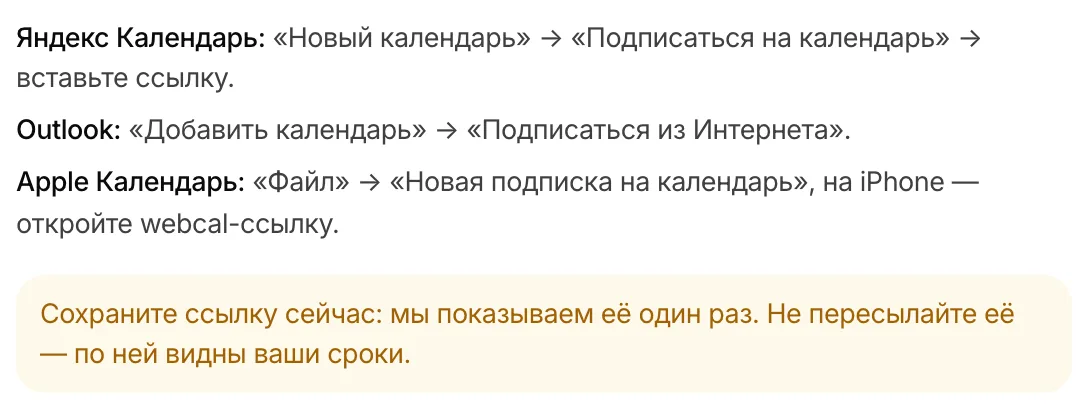
Ссылка показывается один раз. Сразу добавьте её в календарь или сохраните в надёжном месте.
Не пересылайте ссылку
По ссылке видны все ваши сроки — без входа в ЮрИИст. Не публикуйте её и не отправляйте другим людям. Если ссылка могла попасть к посторонним, создайте новую — старая сразу перестанет работать.
Как добавить ссылку в календарь
- Откройте Яндекс Календарь в браузере.
- Нажмите «Новый календарь» → «Подписаться на календарь».
- Вставьте ссылку для подписки и сохраните.
Как заменить или отключить ссылку
Снова откройте Подписаться в календаре. В окне видно, когда создана ссылка и когда календарь последний раз обращался к ней.
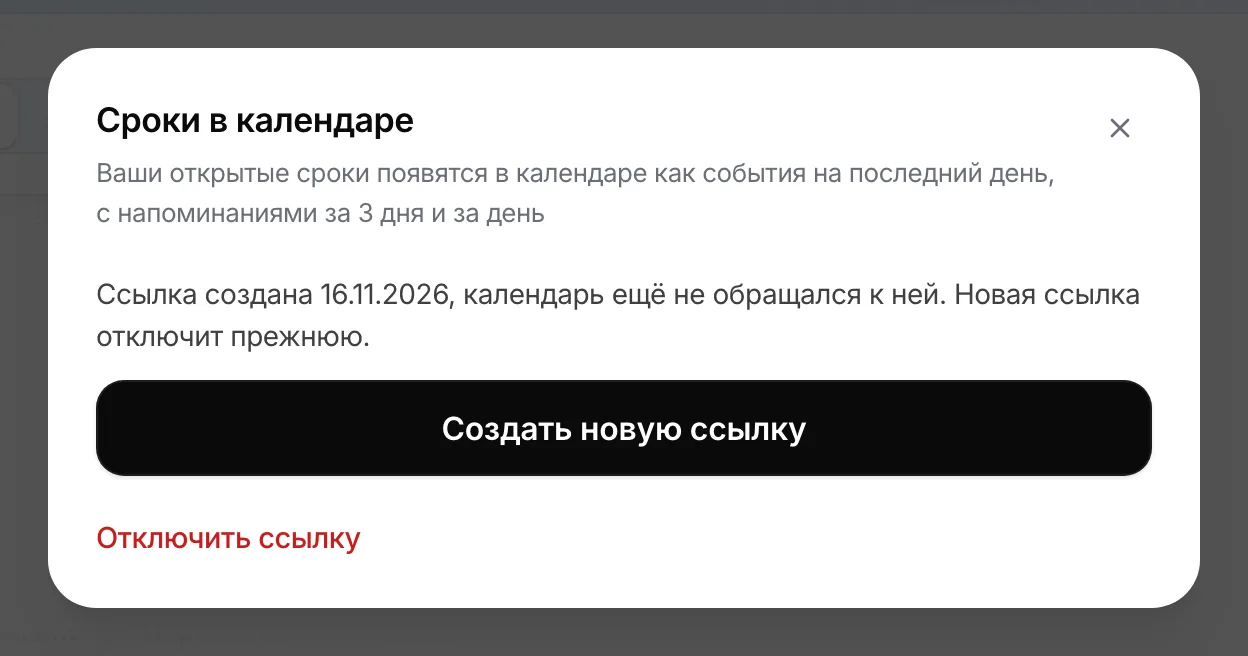
- Создать новую ссылку — выдаёт новую ссылку и отключает прежнюю. Календари, подписанные по старой ссылке, перестанут обновляться — добавьте в них новую.
- Отключить ссылку — подписка перестаёт работать, новая ссылка не создаётся.
Частые вопросы
Нет, подписка работает только на чтение. Добавляйте, переносите и закрывайте сроки в ЮрИИсте — календарь подтянет изменения сам.
Ссылку нельзя показать повторно. Нажмите Создать новую ссылку и добавьте её в календарь заново.
Не обязательно. ЮрИИст сам напоминает о сроках в уведомлениях. Календарь удобен, если вы планируете день по нему или хотите видеть сроки рядом с встречами.
Что дальше
Отслеживание судебных дел
Как поставить судебное дело на отслеживание по номеру и получать уведомления о новых актах, заседаниях и сроках обжалования.
Подготовка к подаче
Как собрать пакет документов для «Мой Арбитр» или ГАС «Правосудие» — PDF с правильными именами, список приложений и расчёт госпошлины.